
Dit artikel behandelt de basisprincipes van het gebruik van labs in Pabau. Het bevat instructies over hoe je een laboratoriumaanvraag maakt, laboratoriumresultaten bekijkt en deze deelt met klanten.
Inhoudsopgave:
1. Overzicht van Labs
2. Hoe maak je een laboratoriumaanvraag
3. Hoe bekijk en deel je laboratoriumresultaten
Overzicht van Labs
Stap 1: Ga naar Klanten
Je kunt beginnen door in te loggen op je Pabau-account met je inloggegevens. Klap het tabblad Klanten in het linker zijmenu open om bij de labs-pagina te komen. 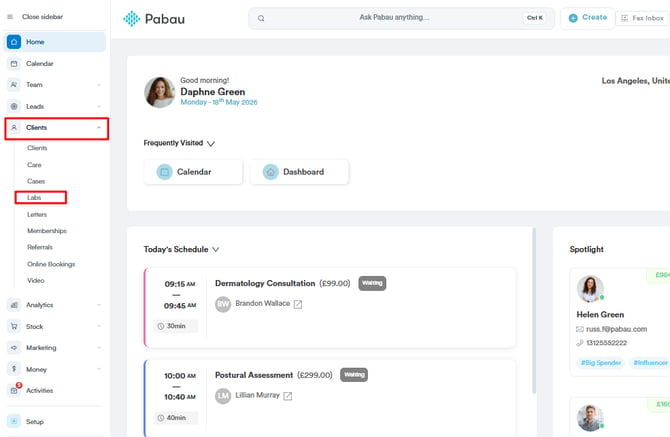
Stap 2: Overzicht van Labs
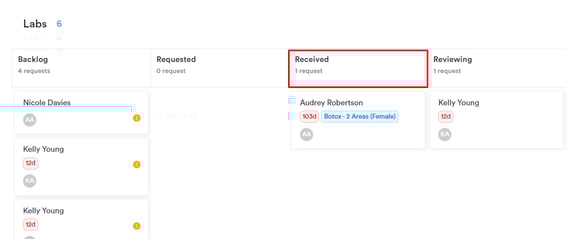
Op de Labs-pagina vind je al je laboratoriumaanvragen, onderverdeeld in vier fasen:
- Backlog - laboratoriumaanvragen die zijn gemaakt maar nog niet naar een lab zijn verzonden.
- Aangevraagd - laboratoriumaanvragen die naar een lab zijn verzonden.
- Ontvangen - laboratoriumaanvragen die zijn teruggekomen van het lab, maar nog niet zijn geopend.
- Beoordelen - laboratoriumaanvragen die we hebben ontvangen en geopend.
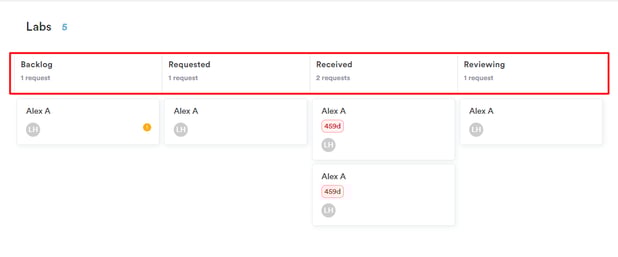
Als je je laboratoriumaanvragen hebt aangemaakt via een labintegratie, worden ze automatisch door de fasen verplaatst. Anders kun je ze handmatig verslepen naar de gewenste fase.
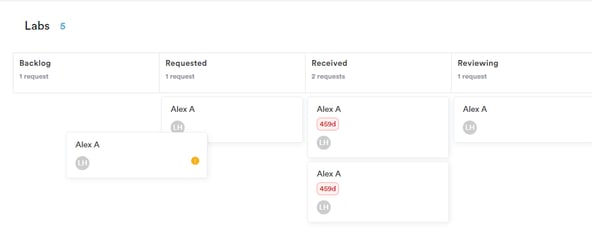
Tijdens het slepen van een aanvraag verschijnt onderaan de pagina de optie om de aanvraag te versturen of te annuleren.
Elke laboratoriumaanvraag toont belangrijke informatie, waaronder de naam van de klant, de labtestcode en de initialen van de indienende arts. Wanneer je met je muis over de initialen beweegt, verschijnt de volledige naam.
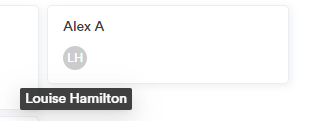
Als een laboratoriumaanvraag langer dan zeven dagen inactief is geweest, verschijnt er een notitie op de aanvraag wanneer je erover beweegt.
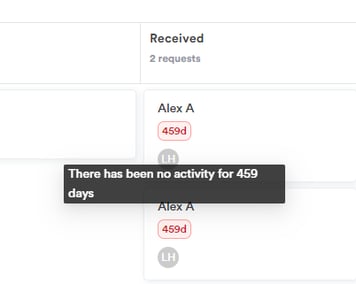
Dit uitgebreide overzicht en intuïtieve ontwerp maken het eenvoudig om je laboratoriumaanvragen effectief te beheren, zodat je labresultaten makkelijk kunt volgen en monitoren.
Hoe maak je een laboratoriumaanvraag
Stap 1: Ga naar de klantkaart
Begin door in te loggen op je Pabau-account met je inloggegevens. Ga naar de zoekbalk bovenaan de pagina en typ minstens drie letters van de naam van de klant voor wie je een laboratoriumaanvraag wilt maken.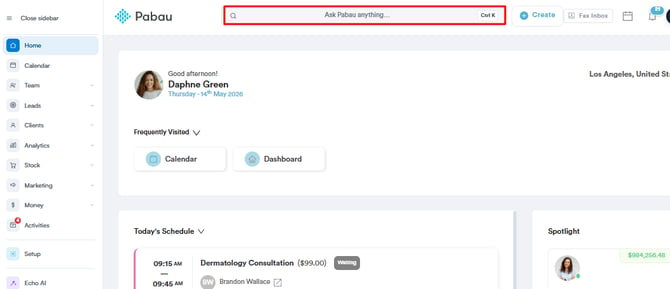
Stap 2: Maak een laboratoriumaanvraag
Zodra je het profiel van de klant bekijkt, klik je op de knop Aanmaken, weergegeven als een blauw plusteken rechtsonder op de pagina, om de optie te tonen om een laboratoriumaanvraag te maken.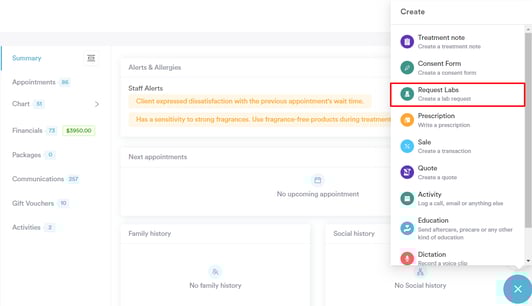
Stap 3: Selecteer lab
Kies het lab waarnaar je je aanvraag wilt sturen. Om Pabau te gebruiken voor je aanvraag, klik je op "Lab Request Form."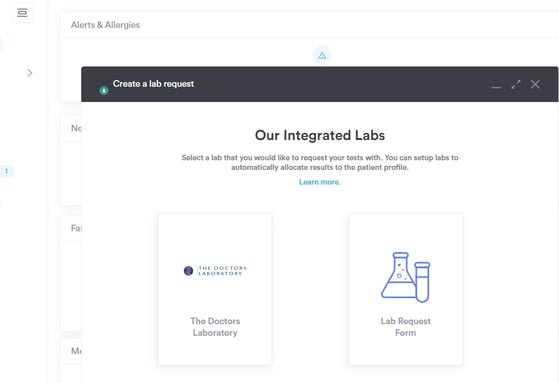 Ga verder door The Doctors Laboratory te kiezen om verder te gaan.
OPMERKING: The Doctors Laboratory (TDL) is alleen beschikbaar voor integratie met klinieken in het Verenigd Koninkrijk.
Stap 4: Selecteer labformulier
Selecteer het formulier dat je wilt gebruiken om je laboratoriumaanvraag te maken.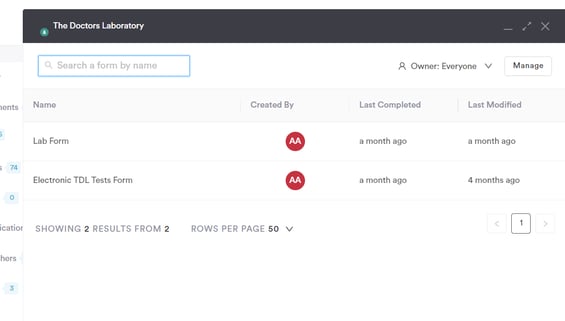
Stap 5: Vul het aanvraagformulier in
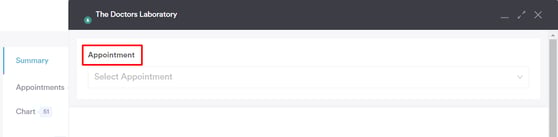
Vul alle velden van het formulier in met gedetailleerde en nauwkeurige informatie. Enkele verplichte velden zijn onder andere het kiezen van de arts die de labtest aanvraagt en het selecteren van de specifieke labtest uit de opties die je hebt ingesteld. Let op: je kunt alleen kiezen uit de tests die zijn gekoppeld in de catalogus.
OPMERKING: Zorg ervoor dat de laboratoriumaanvraag gekoppeld is aan een afspraak.
Voor meer informatie over labintegraties kun je dit artikel raadplegen.
Stap 6: Vraag lab aan
Nadat je alle velden hebt ingevuld, klik je op "Request Labs" om de aanvraag af te ronden.
Door deze stappen te volgen, kun je een laboratoriumaanvraag maken die compleet is en correct gekoppeld is aan de afspraak van de klant.
Hoe bekijk en deel je laboratoriumresultaten
Stap 1: Ga naar Klanten
Begin door in te loggen op je Pabau-account met je inloggegevens. Klap het tabblad Klanten in het linker zijmenu open, waar je het subtabblad Labs vindt.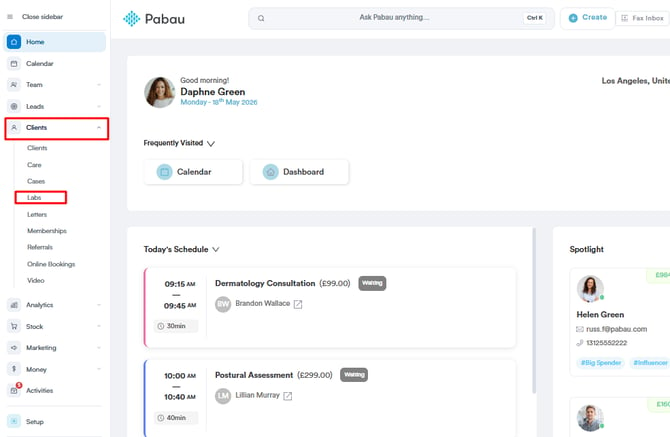
Stap 2: Zoek het labresultaat
Je moet de fase Ontvangen controleren om het gewenste labresultaat te vinden.
Stap 3: Bekijk het labresultaat
Zodra je het gewenste labresultaat hebt gevonden, kun je op de naam van de klant klikken om de klantkaart te openen en de details te bekijken.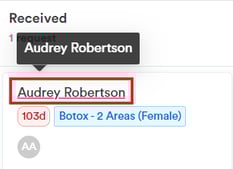
De klantkaart opent op het tabblad Labs. Het scherm richt zich op de resultaten, zodat je snel toegang hebt tot de labresultaten van de klant en deze kunt bekijken.
Om labresultaten te openen en naar de fase Beoordelen te verplaatsen, klik je op de uitklapknop helemaal rechts van het resultaat. Deze actie opent de labresultaten voor een gedetailleerde beoordeling en verplaatst ze naar de fase Beoordelen voor verdere verwerking.
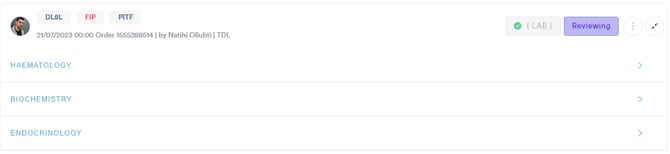
Klik op de testgroep om deze uit te klappen. Deze actie toont aanvullende informatie over de tests binnen die groep.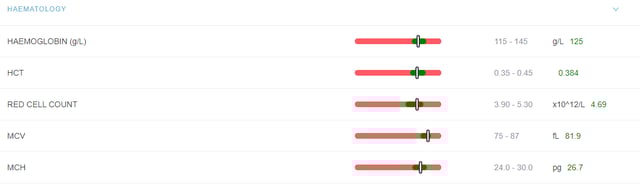
Zodra de testgroep is uitgeklapt, zie je de volgende informatie voor elke test:
- Testnaam: De naam van de specifieke test
- Observatiebereikschaal: De schaal die wordt gebruikt om de testresultaten te interpreteren (bijv. normaal, hoog, laag)
- Observatiebereik: Het bereik van waarden dat als normaal wordt beschouwd voor de test
- Observatiewaarde: Het werkelijke resultaat van de test voor de patiënt
OPMERKING: Als een testresultaat afwijkend is, wordt de testnaam gemarkeerd of rood gekleurd om er aandacht op te vestigen.

Stap 4: Deel labresultaten
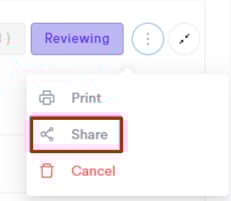
Om een labresultaat te delen, klik je op de knop met de drie puntjes rechtsboven in de resultaten. Dit toont een menu met acties die je kunt uitvoeren, zoals de resultaten afdrukken of ze delen met klanten.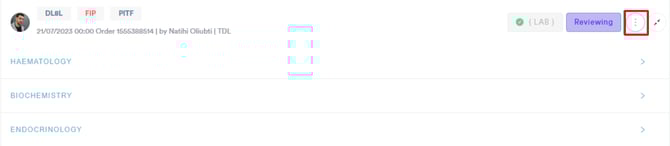
Om het labresultaat met de klant te delen, klik je op de knop "Share".
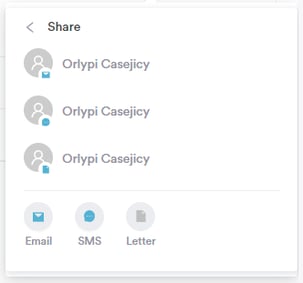
Je kunt je voorkeursmethode kiezen om de resultaten te delen.
Stap 5: Delen via e-mail
Een andere manier om labresultaten met een klant te delen, is door de resultaten als bijlage aan een e-mail toe te voegen. Wanneer je een e-mail naar de klant opstelt, kun je het labresultatenbestand aan de e-mail toevoegen voordat je deze verstuurt. Met deze optie kun je de resultaten veilig en gemakkelijk met de klant delen.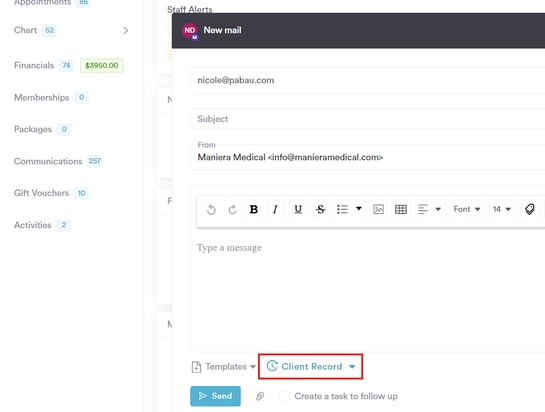
Onderaan het scherm vind je tijdens het opstellen van een e-mail "Client Problems", waarin een vervolgkeuzemenu staat met alle informatie die gerelateerd is aan de klantkaart. Met deze functie kun je eenvoudig klantinformatie raadplegen en gebruiken.
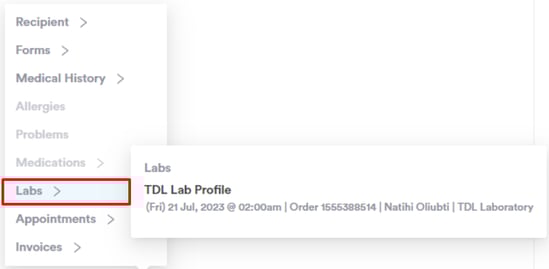
Door deze stappen te volgen, kun je labresultaten bekijken en delen.
Voor meer handleidingen kun je hieronder gerelateerde artikelen raadplegen, aanvullende handleidingen selecteren, of de zoekbalk bovenaan de pagina gebruiken. Deze handleidingen helpen je om het meeste uit je Pabau-account te halen.
Daarnaast raden we je aan om, om je Pabau-account volledig te benutten en te begrijpen, de aanvullende handleidingen en bronnen te verkennen die worden aangeboden op de Pabau Academy. Deze biedt uitgebreide videotutorials en lessen voor een complete leerervaring, waarmee je de essentiële vaardigheden kunt opdoen om succesvol te zijn met Pabau.