
Dit is de eerste stap bij het instellen van Australische verzekeringsfacturatie in Pabau. Je koppelt Tyro Health, voegt de Medicare-providernummers van je zorgverleners toe, kiest voor welke funders je claimt en laadt de MBS-itemcodes die je factureert, zodat ze aan je diensten kunnen worden gekoppeld. Doe dit eenmalig en dagelijks claimen wordt slechts een kwestie van een paar klikken.
LET OP: Je hebt een Tyro Health Online (THO)-account en de bijbehorende Business Admin API-sleutel nodig. Als je praktijk nog niet geregistreerd is bij Tyro Health, meld je dan eerst aan op tyrohealth.com.
Stap 1: Verzekeringsfacturatie inschakelen
Ga naar Setup → Business Details → Features en schakel Insurance Billing in. Dit onthult de verzekeringsonderdelen binnen Pabau — de Claims-instellingen, het tabblad Insurance bij de klant en de factureringscode-opties bij je diensten.
Stap 2: Tyro Health koppelen
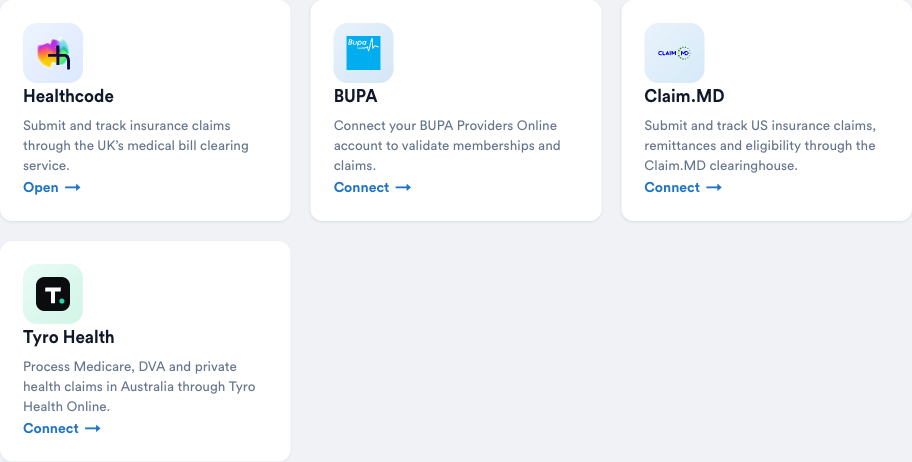
Ga naar Setup → Claims. Je ziet een kaart voor elke claimprovider die Pabau ondersteunt; kies Tyro Health en klik op Connect.
- Plak je Tyro Health Business Admin API-sleutel in het koppelscherm.
- Klik op Connect. Pabau controleert de sleutel en toont Connected met de naam van je Tyro Health-bedrijf.
TIP: Je API-sleutel wordt versleuteld opgeslagen en verlaat nooit de servers van Pabau — het claimvenster voor de patiënt krijgt in plaats daarvan een kortlevend token, zodat de sleutel zelf nooit zichtbaar wordt in de browser.
Stap 3: Voeg je providernummers toe
Open het tabblad Providers in de Tyro Health-instellingen. Voer voor elke zorgverlener die factureert het Medicare-providernummer in. Providernummers in Australië worden per zorgverlener, per locatie uitgegeven, dus als een behandelaar op meerdere locaties werkt, voeg dan het bijbehorende nummer toe in de kolom van elke locatie.
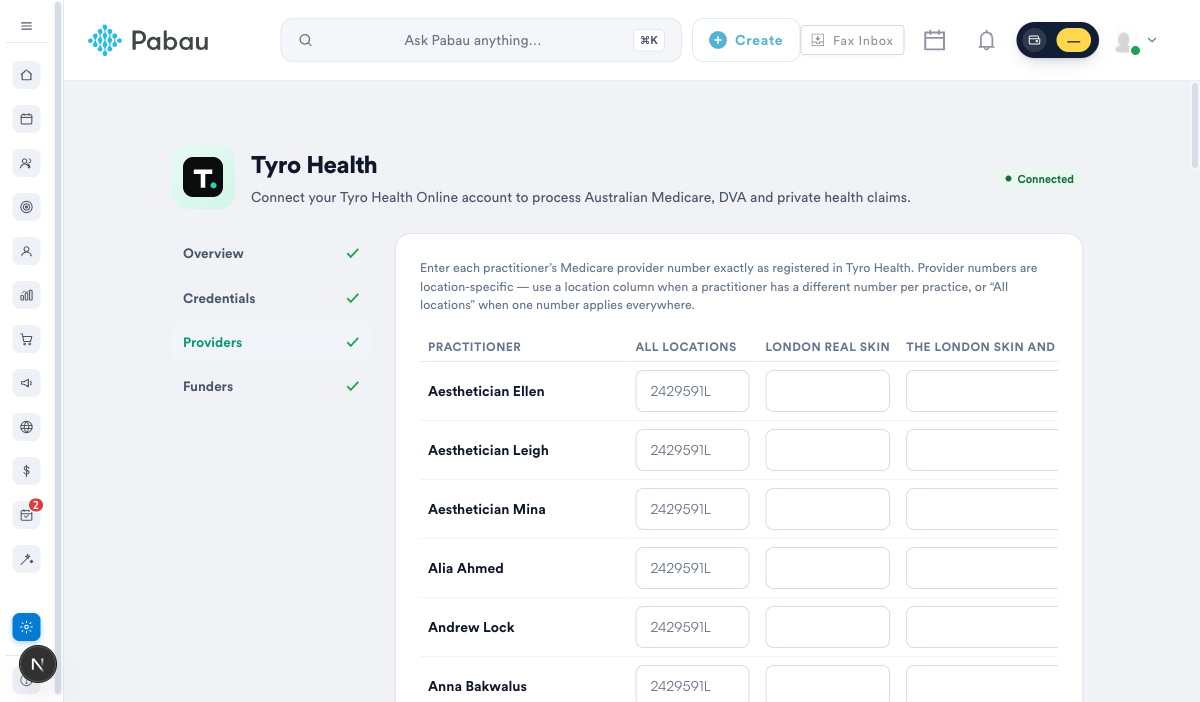
BELANGRIJK: Het providernummer moet geregistreerd zijn bij Services Australia voor die zorgverlener en locatie, anders wijst Tyro de claim af. Nieuw geregistreerde providers kunnen ook te maken krijgen met een korte wachtperiode voordat Medicare bulk-bill claims accepteert — dat is een regel van Services Australia, geen instelling van Pabau.
Stap 4: Kies je funders
Schakel op het tabblad Funders de funders in waarbij je claimt: Medicare (met een standaardinstelling voor bulk bill), DVA en private health (via HealthPoint). Je kunt de funder bij elke afzonderlijke claim wijzigen — dit stelt alleen je standaardwaarden in.
Stap 5: Laad je MBS-itemcodes
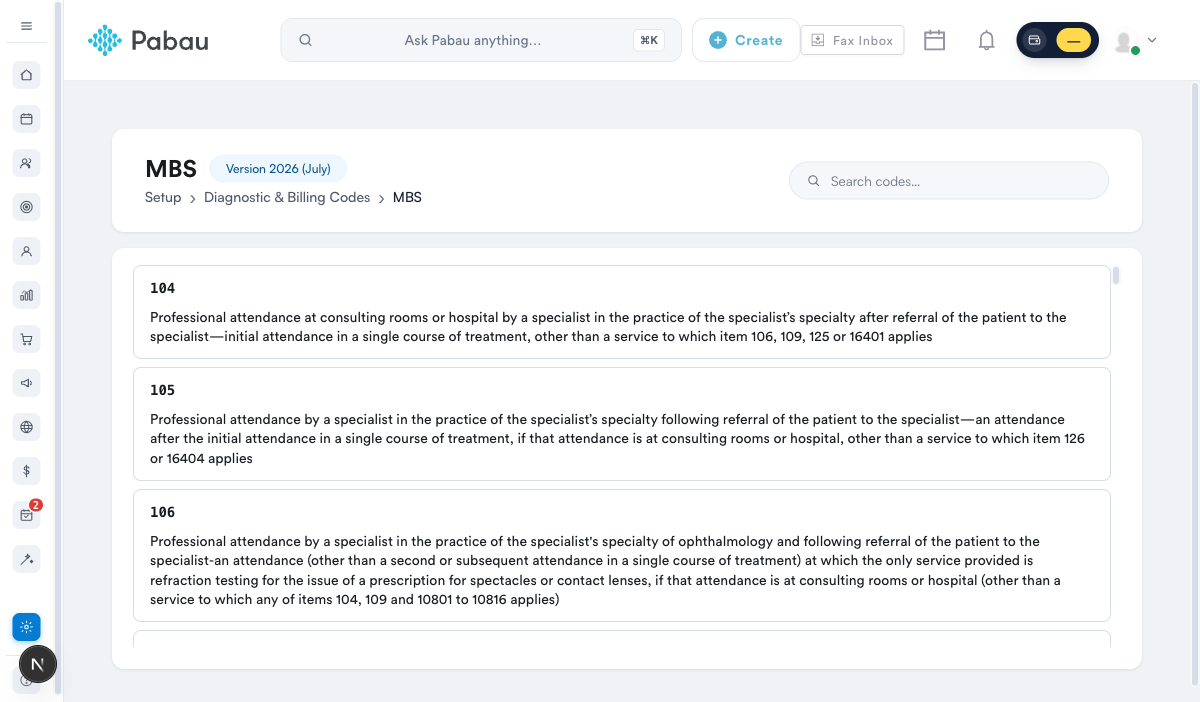
Medicare- en DVA-claims worden gefactureerd met MBS-itemnummers (de catalogus van het Medicare Benefits Schedule). Pabau levert de volledige MBS-catalogus, zodat je codes kunt zoeken en toewijzen — zonder handmatige invoer.
- Ga naar Setup → Diagnostic & Billing Codes en open het tabblad Australia.
- Klik op de tegel MBS om door de catalogus te bladeren of te zoeken (bijvoorbeeld item 23 voor een standaardconsult).
Stap 6: Koppel een MBS-code aan een dienst
Om ervoor te zorgen dat automatisch het juiste itemnummer wordt geclaimd, koppel je de code aan de dienst die het bezoek vertegenwoordigt:
- Ga naar Setup → Services en open (of maak) de dienst.
- Open het tabblad Pricing en klap Insurance Billing uit.
- Klik op + Add a billing code, kies MBS code, zoek het itemnummer op en voeg het toe.
TIP: Stel het MBS-item in dat het beste bij de afspraak past als de factureringscode van de dienst. Wanneer je deze dienst factureert, gaat het itemnummer automatisch mee op de claim.
Wat is de volgende stap
Nu Tyro Health gekoppeld is en je diensten gecodeerd zijn, ben je klaar om verzekering toe te voegen aan het dossier van een patiënt — ga verder met Verzekeringsgids Deel 2 (Australië): Klantverzekering instellen.