
Dit artikel legt uit hoe je HTML-code kunt gebruiken om je eigen ontwerp in Pabau in te voegen voor nieuwsbrieven, automatiseringen en klantmeldingen.
1. HTML-code invoegen in nieuwsbrieven
2. HTML-code invoegen in automatiseringen
3. HTML-code invoegen in klantmeldingen
HTML-code invoegen in nieuwsbrieven
Stap 1: Maak een campagne aan
Om je campagnes te ontwerpen met behulp van HTML-code, kun je beginnen met het aanmaken van een nieuwsbriefcampagne onder het tabblad Broadcasts en het invullen van alle benodigde velden voor de campagne.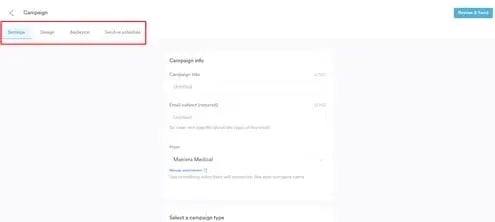
Stap 2: Ontwerp je campagne
Alle sjablonen verschijnen op het tabblad Ontwerp.
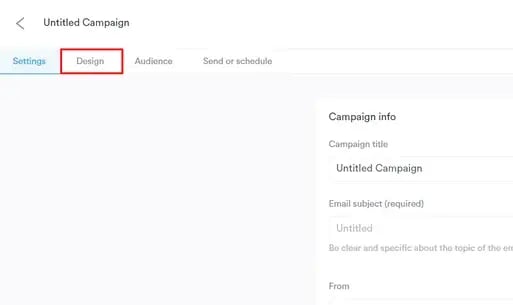
Om de optie te vinden waarmee je je eigen HTML-code kunt invoegen, scrol je naar beneden tot het einde van de pagina en selecteer je het sjabloon "Code Your Own".
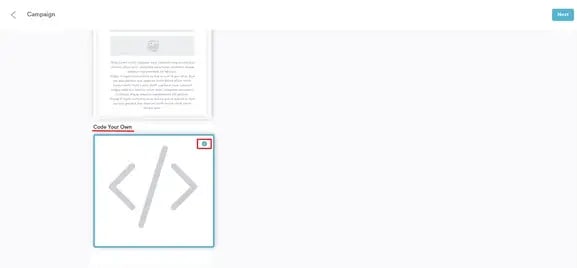
Nadat je het sjabloon hebt geselecteerd, klik je rechtsboven op de pagina op "Volgende" om verder te gaan.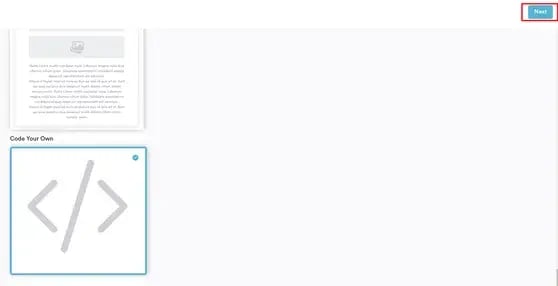
Voeg je code in bij het veld Edit Code, en je krijgt een voorvertoning aan de linkerkant. Als alles er goed uitziet, klik je op "Volgende." 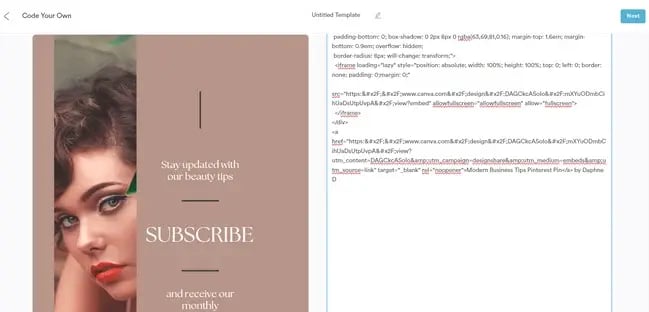
Je wordt doorgestuurd naar de pagina Ontwerp, waar je je sjabloon kunt verbeteren door extra onderdelen toe te voegen. Sleep gewoon elk onderdeel dat je wilt toevoegen naar de gewenste plek.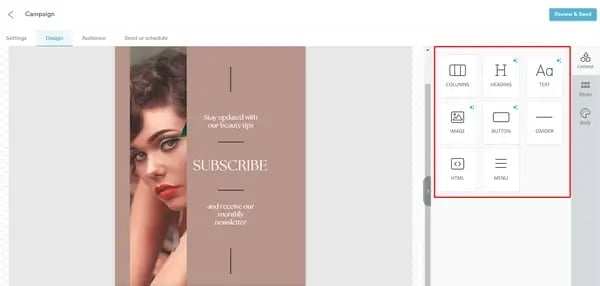
Nadat je alle gewenste wijzigingen hebt aangebracht, zorg je ervoor dat alle andere tabbladen, zoals Instellingen en Doelgroep, zijn ingevuld. Ga vervolgens verder met het verzenden of inplannen van de campagne.
LET OP: De sjablonen die je maakt, worden toegevoegd aan de categorie Aangepaste sjablonen op het tabblad Ontwerp, direct onder de Premium-sjablonen.
HTML-code invoegen in automatiseringen
Stap 1: Maak een automatisering aan
Om je automatiseringen te ontwerpen met behulp van HTML-code, begin je met het aanmaken van een automatisering onder het tabblad Automatiseringen en het invullen van alle benodigde velden voor de automatisering.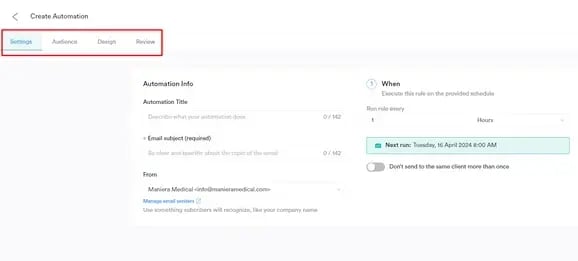
Stap 2: Ontwerp je automatisering
Ga naar het tabblad Ontwerp om verder te gaan met het ontwerpen van je automatisering. 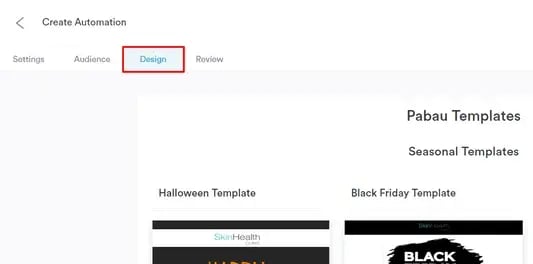
Als je je eigen HTML-code wilt gebruiken in plaats van de voorgedefinieerde sjablonen die Pabau aanbiedt, scrol je naar beneden tot het einde van de pagina, waar je het sjabloon "Code Your Own" vindt. 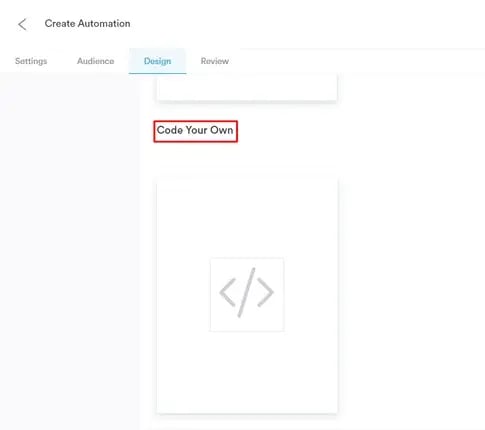
Nadat je het sjabloon hebt geselecteerd, word je doorgestuurd om je HTML-code in te voeren en een voorvertoning te bekijken aan de linkerkant. Als alles er goed uitziet, klik je rechtsboven op de pagina op de knop Volgende om verder te gaan.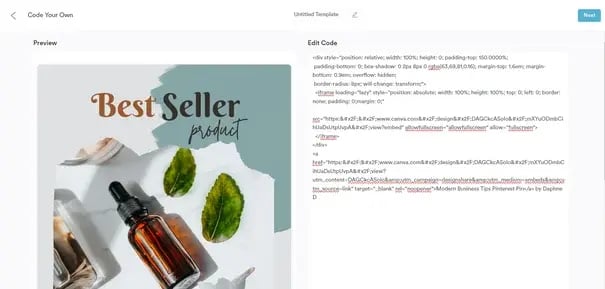
Je kunt extra onderdelen toevoegen die rechts worden aangeboden als je nog meer aanpassingen wilt maken. Sleep gewoon elk onderdeel dat je wilt toevoegen naar de gewenste plek.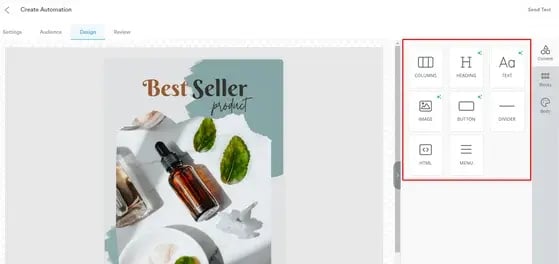
Nadat je alle benodigde wijzigingen hebt aangebracht, zorg je ervoor dat alle andere tabbladen, zoals Instellingen en Doelgroep, zijn ingevuld. Je kunt je automatisering bekijken in het tabblad Beoordelen, controleren welke velden nog moeten worden ingevuld en de verzending inplannen op het door jou gewenste moment.
Door deze stappen te volgen, kun je efficiënt automatiseringen aanmaken en aanpassen in Pabau.
LET OP: De sjablonen die je zelf hebt gemaakt, worden toegevoegd aan de categorie Aangepaste sjablonen op het tabblad Ontwerp, direct onder de Premium-sjablonen.
HTML-code invoegen in klantmeldingen
Stap 1: Maak aangepaste klantmeldingen aan
Om je eigen aangepaste sjablonen in Pabau te gebruiken, moet je aangepaste klantmeldingen aanmaken
op de pagina Klantmeldingen.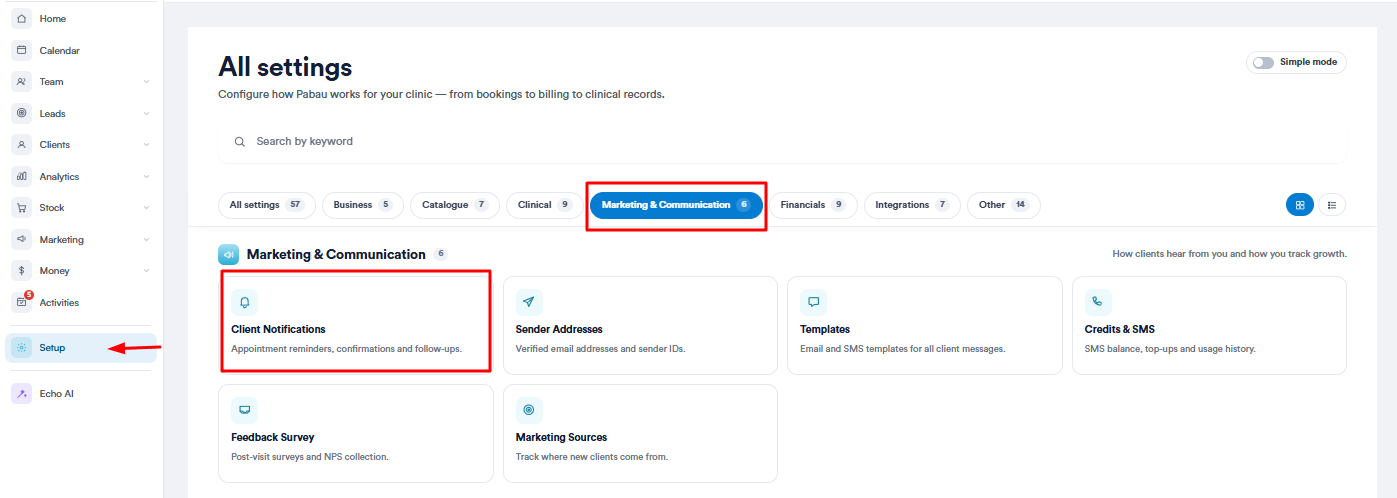
Begin met het selecteren van de melding die je wilt aanpassen.
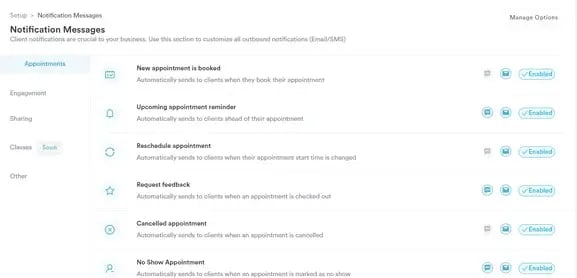
In plaats van de standaard klantmelding die verschijnt wanneer je het meldingstype selecteert, schakel je over naar het tabblad Aangepast en ga je verder met bewerken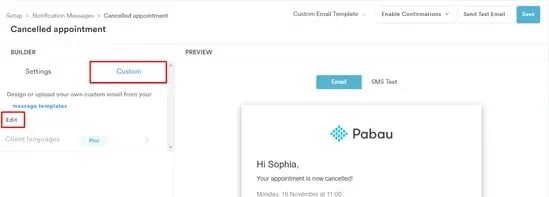
Stap 2: Ontwerp je klantmelding
Om je eigen HTML-code in te voeren om de klantmelding te ontwerpen, sleep je gewoon het HTML-onderdeel dat rechts wordt vermeld naar de pagina.
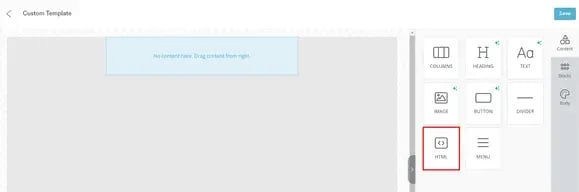
Klik vervolgens op de standaardtekst "Hello, world" die verschijnt zodra je het HTML-onderdeel op de pagina invoegt. Aan de rechterkant kun je vervolgens je HTML-code invoeren. 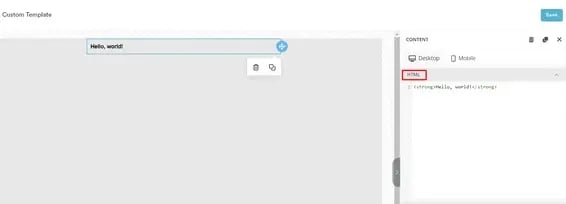
Nadat je je HTML-code hebt ingevoerd, kun je deze op het scherm bekijken.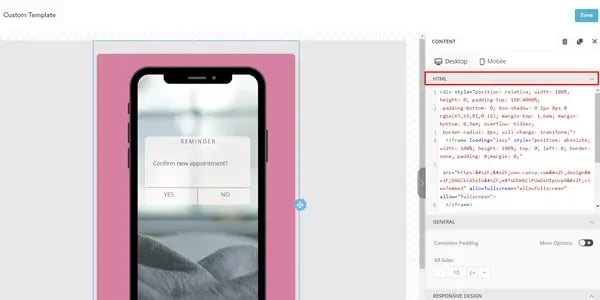
Als je een extra onderdeel wilt toevoegen, kun je dit doen door op het sluitingsicoon te klikken en vervolgens elk gewenst onderdeel te slepen en neer te zetten. 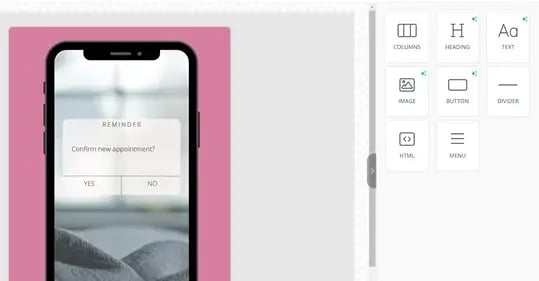
Nadat je je melding hebt aangepast, klik je rechtsboven op de pagina op Opslaan zodat de wijzigingen worden bijgewerkt.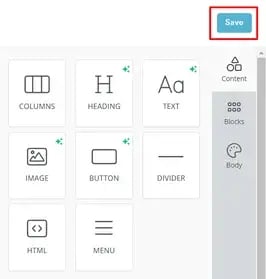
Door deze stappen te volgen, kun je je klantmeldingen aanpassen en een vleugje creativiteit toevoegen aan je communicatie.
Voor meer handleidingen, raadpleeg de gerelateerde artikelen hieronder, selecteer extra handleidingen of gebruik de zoekbalk bovenaan de pagina. Deze handleidingen helpen je om het meeste uit je Pabau-account te halen.
Daarnaast raden we je aan om de extra handleidingen en bronnen te verkennen die worden aangeboden op de Pabau Academy, zodat je je Pabau-account volledig kunt benutten en begrijpen. Deze biedt uitgebreide videotutorials en lessen voor een complete leerervaring, waarmee je de essentiële vaardigheden opdoet om succesvol te zijn met Pabau.