
Dit artikel legt uit hoe je betalingen ongeldig kunt maken in Pabau.
In Pabau moet je soms je financiële gegevens corrigeren om ze accuraat te houden. Twee veelvoorkomende acties, een betaling ongeldig maken en een factuur ongeldig maken, dienen verschillende doelen en hebben andere gevolgen.
- Een betaling ongeldig maken lost een probleem op met het ontvangen of geregistreerde geld, terwijl de factuur (de rekening) mogelijk nog steeds correct is en verschuldigd blijft.
- Een factuur ongeldig maken lost een probleem op met de rekening zelf, wat betekent dat de kosten onjuist zijn of niet langer van toepassing zijn.
Stap 1: Ga naar de klantkaart
Begin door in te loggen op je Pabau-account en ga vervolgens naar de klantkaart van de gewenste klant via de zoekbalk bovenaan het scherm.

Stap 2: Ga naar het tabblad Financiën
Om gedetailleerde betalingsinformatie in Pabau te bekijken, open je eerst het tabblad 'Financiën' in je hoofdmenu. Zodra je in de sectie Financiën bent, selecteer je het subtabblad 'Betalingen'. Dit toont een uitgebreide lijst van alle geregistreerde betalingen.
Zoek in deze lijst de specifieke betaling die je zoekt en klik op het bijbehorende betalingsnummer om meer details te zien over de betaling en de bijbehorende factuur.
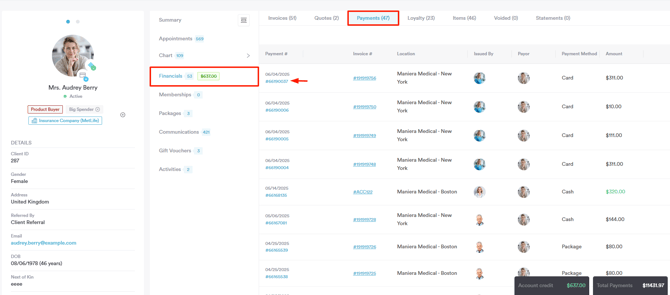
Wanneer je op een betalingsnummer klikt:
- Wordt de volledige factuur die bij die specifieke betaling hoort geopend.
- Bij het openen ligt de focus standaard op een tabblad of sectie 'Betalingen' binnen de factuur, waarin de details van de door jou geselecteerde transactie worden getoond.
- Je bent niet beperkt tot deze weergave; je kunt eenvoudig naar andere tabbladen of secties van diezelfde factuur navigeren (zoals 'Items' en 'Details'). Zo krijg je toegang tot alle informatie, net alsof je de factuur rechtstreeks via het eigen nummer had geopend.
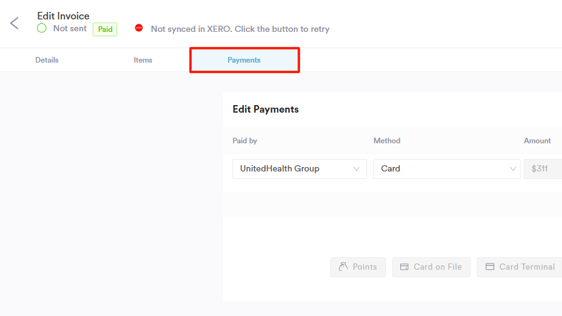
Stap 3: Betaling ongeldig maken
Om de betaling ongeldig te maken, ga je naar de 'X'-knop in de rechterbovenhoek van het scherm.
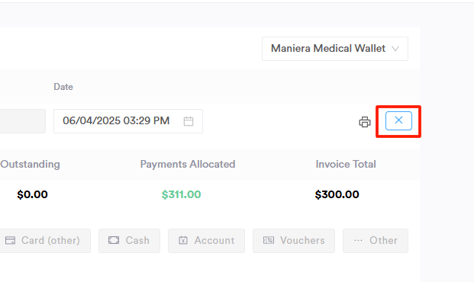
LET OP: Betalingen die via kaartterminals zijn verwerkt, kunnen niet ongeldig worden gemaakt. Terugbetaal de betaling in plaats daarvan. Voor meer informatie over het terugbetalen van een betaling, zie dit artikel.
Er wordt gevraagd of je zeker weet dat je deze betaling ongeldig wilt maken, aangezien deze actie onomkeerbaar is. Klik op de knop ''Ja, ongeldig maken'' om te bevestigen.
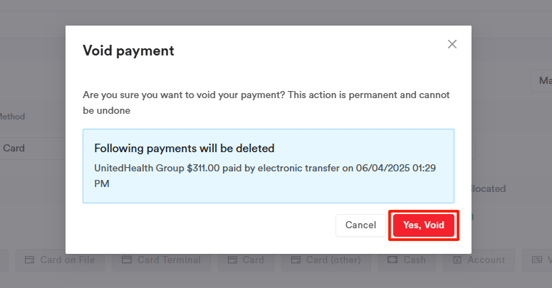
De betaling is succesvol ongeldig gemaakt en het bijbehorende factuursaldo geeft deze wijziging nu weer.
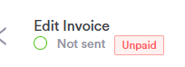
- Als de ongeldig gemaakte betaling de enige betaling was, krijgt de factuur weer de status 'Onbetaald'.
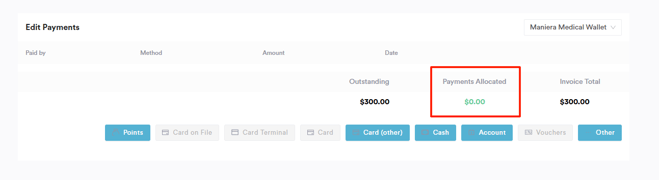
- Als het om een gedeeltelijke betaling ging, neemt het openstaande saldo van de factuur toe met het bedrag van de ongeldig gemaakte betaling.
Door deze stappen te volgen, kun je betalingen ongeldig maken in je Pabau-account.
Voor meer handleidingen, bekijk de gerelateerde artikelen hieronder, selecteer aanvullende handleidingen, of gebruik de zoekbalk bovenaan de pagina. Deze handleidingen helpen je om het meeste uit je Pabau-account te halen.
Daarnaast raden we je aan om, om je Pabau-account volledig te benutten en te begrijpen, de aanvullende handleidingen en bronnen te verkennen die worden aangeboden op de Pabau Academy. Deze biedt uitgebreide videotutorials en lessen, voor een complete leerervaring waarmee je de essentiële vaardigheden opdoet om succesvol te zijn met Pabau.