
Dit artikel legt uit hoe je betalingen ongeldig kunt maken in Pabau.
Dit artikel gaat over de nieuwe klantkaart, beschikbaar voor geselecteerde klinieken vanaf augustus 2026. Ziet jouw klantkaart er anders uit? Raadpleeg dan de handleiding Een betaling ongeldig maken (Classic).
Om je financiële gegevens in Pabau nauwkeurig bij te houden, moet je soms invoer corrigeren. Twee veelvoorkomende acties, het ongeldig maken van een betaling en het ongeldig maken van een factuur, dienen verschillende doelen en hebben verschillende gevolgen.
- Een betaling ongeldig maken lost een probleem op met het ontvangen of geregistreerde geld, terwijl de factuur (de rekening) mogelijk nog steeds correct en verschuldigd is.
- Een factuur ongeldig maken lost een probleem op met de rekening zelf, wat betekent dat de kosten onjuist zijn of niet meer van toepassing zijn.
Stap 1: Ga naar de klantkaart
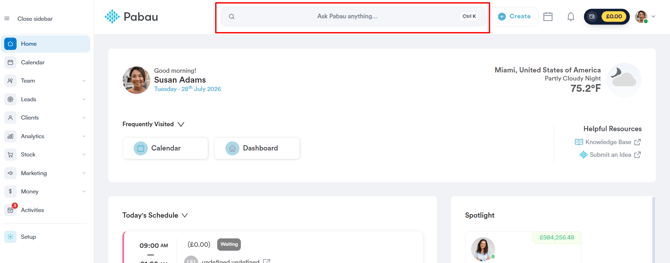
Begin door in te loggen op je Pabau-account en open de klantkaart van de gewenste klant via de zoekbalk bovenaan het scherm.
Stap 2: Ga naar het tabblad Financiën
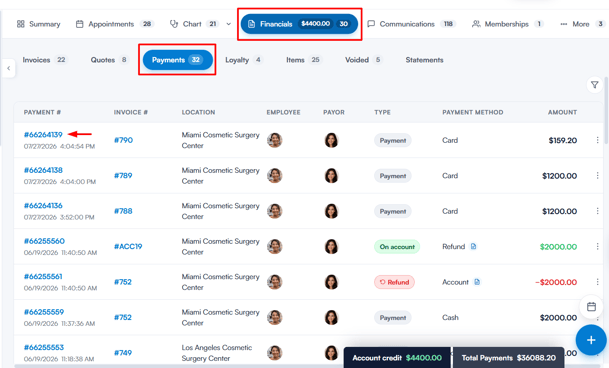
Selecteer in de klantkaart het tabblad Financiën en open vervolgens het subtabblad Betalingen. Hier zie je een lijst met alle geregistreerde betalingen.
Zoek in deze lijst de betaling die je ongeldig wilt maken en klik op het betalingsnummer om meer details te zien over de betaling en de bijbehorende factuur.
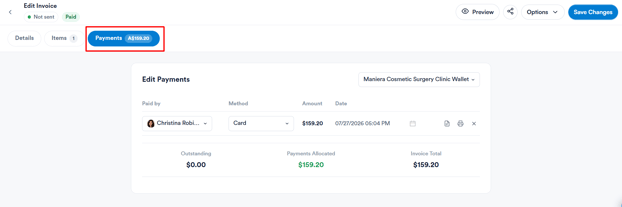
Wanneer je op een betalingsnummer klikt:
- Wordt de volledige factuur geopend die aan deze betaling is gekoppeld.
- Opent de weergave op het tabblad Betalingen van de factuur, met de details van de transactie die je hebt geselecteerd.
- Ben je niet beperkt tot deze weergave — je kunt naar de andere tabbladen van de factuur (Details en Items) schakelen om alle informatie te bekijken, net alsof je de factuur rechtstreeks via het factuurnummer had geopend.
Stap 3: Maak de betaling ongeldig
Om de betaling ongeldig te maken, klik je op het X-icoon aan het einde van de rij van de betaling op het tabblad Betalingen van de factuur.
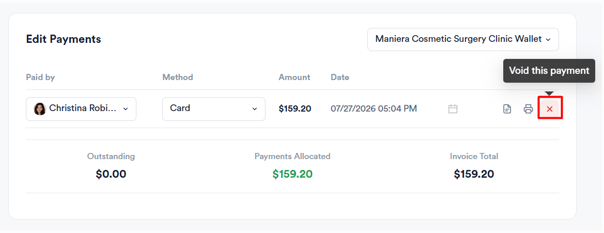
OPMERKING: Betalingen die via kaartterminals zijn verwerkt, kunnen niet ongeldig worden gemaakt. Restitueer de betaling in plaats daarvan. Voor meer informatie over het terugbetalen van een betaling, zie dit artikel.
Er verschijnt een bevestigingsvenster Betaling ongeldig maken, met de betaling die zal worden verwijderd. Deze actie is permanent en kan niet ongedaan worden gemaakt. Klik op de knop Betaling ongeldig maken om te bevestigen.
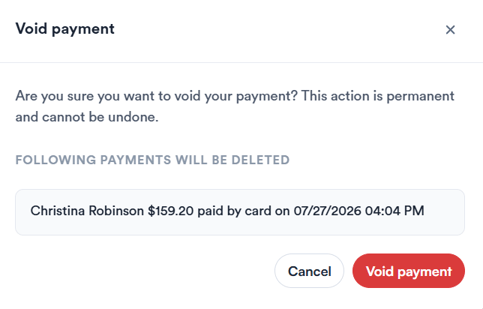
De betaling is succesvol ongeldig gemaakt en het saldo van de bijbehorende factuur zal deze wijziging nu weergeven.
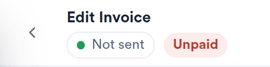
- Als de ongeldig gemaakte betaling de enige betaling was, krijgt de factuur weer de status Onbetaald.
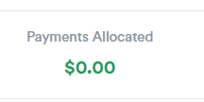
- Als het een gedeeltelijke betaling was, neemt het openstaande saldo van de factuur toe met het bedrag van de ongeldig gemaakte betaling.
TIP: Je kunt een betaling ook ongeldig maken zonder de factuur te openen — ga naar Financiën > Betalingen, klik op de drie puntjes aan het einde van de rij van de betaling en selecteer Ongeldig maken.
Door deze stappen te volgen, kun je betalingen ongeldig maken in je Pabau-account.
Was deze handleiding nuttig? Laat het ons weten door hieronder te stemmen - jouw feedback helpt ons om duidelijkere artikelen te schrijven.
Voor meer handleidingen, bekijk de gerelateerde artikelen hieronder of gebruik de zoekbalk bovenaan de pagina. Je kunt ook onze video leerreeks, de Pabau Academy, bekijken of de Support-pagina bezoeken voor extra hulp.