
In deze handleiding laten we je zien hoe je geschillen binnen je Pabau-account kunt openen en beheren.
Geschillen begrijpen
Een geschil, ook wel bekend als een chargeback, ontstaat wanneer een kaarthouder bij zijn kaartuitgever bezwaar maakt tegen een betaling. Het verwerken van een chargeback houdt in dat de uitgever een formeel geschil start bij het kaartnetwerk, wat resulteert in een onmiddellijke terugboeking van de betaling. Deze actie haalt het betalingsbedrag terug, samen met een of meer netwerkgeschilkosten, van Pabau Pay, mogelijk gemaakt door Stripe. Vervolgens trekt Pabau Pay het betalingsbedrag en de geschilkosten af van je saldo.
OPMERKING: Pabau en Stripe nemen niet deel aan het geschillenproces en hebben geen invloed of controle op de uiteindelijke beslissing. Toch staan we klaar om je bij elke stap van het proces te helpen.
Toegang tot geschillen
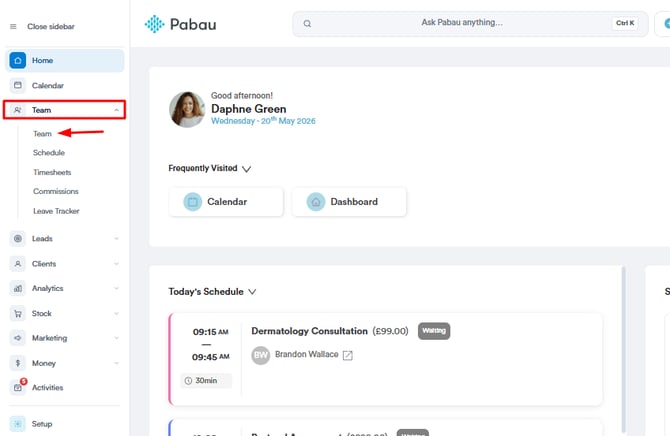
Om geschillen binnen je Pabau-account te bekijken en beheren, moet je eerst controleren of je de juiste rechten hebt ingeschakeld. Ga hiervoor naar het onderdeel "Team" in het linkermenu, selecteer opnieuw "Team" en klik op de gebruiker waarvoor je toegang tot de Wallet-functie wilt inschakelen.
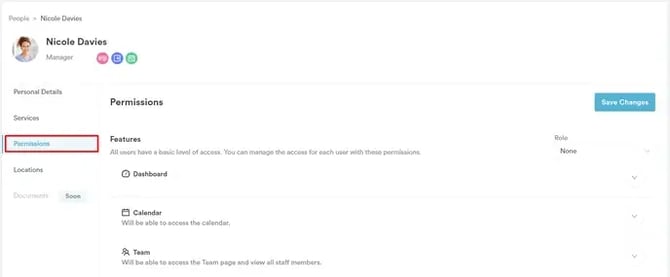
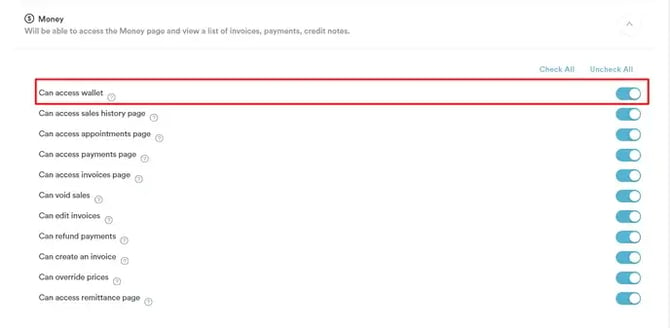
Ga in het profiel van de gebruiker naar het tabblad "Rechten", vouw de categorie "Money" uit en zet de toestemming "Can access wallet" op "aan". Sla de wijzigingen op door rechtsboven op "Save Changes" te klikken.
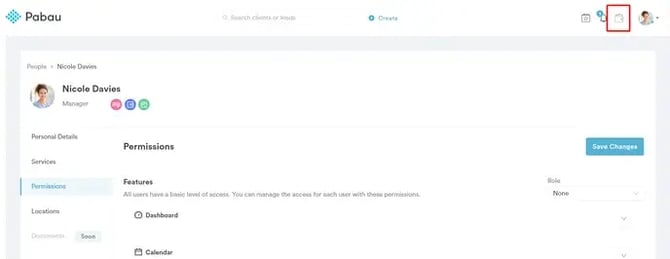
Zodra je de Wallet-rechten hebt ingeschakeld, kun je de Wallet-functie openen door rechtsboven in het scherm, naast je avatar, op het Wallet-icoon te klikken.
Geschillen bekijken
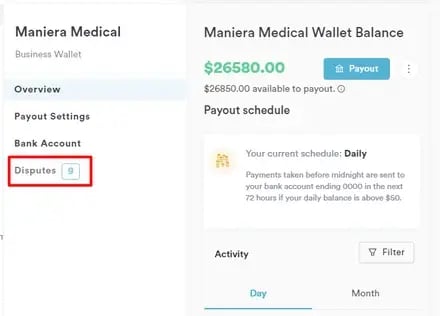
Klik in het Wallet-venster aan de linkerkant op "Disputes".
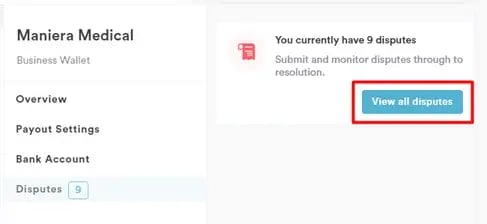
Aan de rechterkant zie je een sectie met het aantal openstaande geschillen en een knop met de tekst "View all disputes".
Klik op "View all disputes" om een nieuwe pagina te openen met een lijst van alle geschillen.
Lijst met geschillen
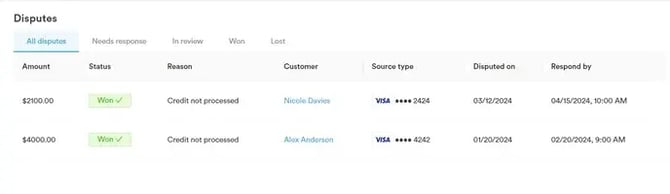
De lijst met geschillen bestaat uit een tabel met de volgende kolommen:
Amount: Het bedrag van de betwiste transactie.
Status: De huidige status van het geschil.
Reason: De reden voor het geschil (bijv. Fraudulent, Not as described, enz.).
Customer: Het e-mailadres van de klant die bij het geschil betrokken is.
Source Type: Het gebruikte betaalmiddel voor de transactie (waarbij alleen de laatste 4 cijfers van het kaartnummer zichtbaar zijn).
Disputed On: De landvlag en de datum waarop het geschil is gestart.
Respond By: De uiterste termijn om op het geschil te reageren.
Redenen voor geschillen
-
Canceled: Deze reden is van toepassing wanneer een kaarthouder een aankoop annuleert of retourneert, of diensten opzegt, en de handelaar geen krediet verwerkt of geen transactiebon ongeldig maakt.
-
Duplicate: Deze reden omvat verwerkingsfoutgeschillen, waaronder dubbele transacties, verkeerd in rekening gebrachte bedragen, betalingen die op andere wijze zijn gedaan en soortgelijke fouten.
-
Fraudulent: Geschillen onder deze reden geven aan dat de gegevens van de kaarthouder zijn gecompromitteerd en dat de transactie niet door de rechtmatige kaarthouder is goedgekeurd.
-
Not as Described: Wanneer een kaarthouder producten of diensten ontvangt die niet overeenkomen met wat er op het moment van aankoop werd voorgesteld, of als de ontvangen artikelen beschadigd of defect waren, is deze reden van toepassing.
-
Not Received: Deze reden wordt gebruikt wanneer de kaarthouder aan de transactie heeft deelgenomen, maar de producten of diensten niet zoals verwacht heeft ontvangen.
-
Other: Elk geschilscenario dat niet duidelijk in een van de bovenstaande categorieën past, valt onder "Other".
Statussen van geschillen
De status van een geschil kan veranderen op basis van de voortgang en afhandeling. Dit zijn de mogelijke statussen:
- Days to Respond: Deze status geeft de termijn aan waarbinnen je moet reageren op het geschil. Deze periode ligt doorgaans tussen 7 en 21 dagen, afhankelijk van het beleid van het kaartnetwerk. Na het indienen van bewijsmateriaal wordt dit doorgestuurd naar de bank van de kaarthouder, die een beperkte termijn heeft, meestal tussen 60 en 75 dagen, om te reageren, met variaties afhankelijk van het kaartnetwerk.
- Deadline Missed: Geeft aan dat de reactietermijn is verstreken zonder dat bewijsmateriaal is ingediend, wat resulteert in een uitspraak in het voordeel van de kaarthouder.
- Won: Het geschil is beslecht in het voordeel van de handelaar en het betwiste bedrag (minus eventuele toepasselijke kosten) wordt terugbetaald.
- Lost: Het geschil is beslecht in het voordeel van de kaarthouder, en het betwiste bedrag, samen met de geschilkosten, wordt niet terugbetaald.
Geschillen beheren
Je kunt met je muis over elke geschilstatus bewegen om de bijbehorende toelichting te bekijken. Daarnaast bevat de status "Won" een link naar de webpagina van Stripe over Pricing & Fees voor meer informatie.
Geschildetails en beheer
Om de details van een specifiek geschil te bekijken, klik je er simpelweg op. Op de pagina met geschildetails vind je rechtsboven essentiële informatie, zoals het geschil-ID, de naam van de klant (klikken hierop leidt naar de klantkaart), de betaalmethode, de laatste 4 cijfers van het bankrekeningnummer en een risico-inschatting.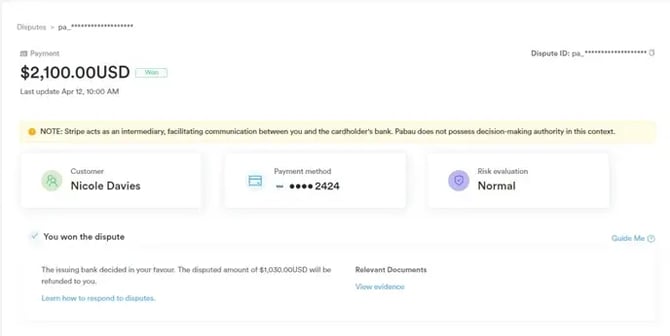
In de sectie "This payment was disputed" vind je belangrijke geschildetails zoals het betwiste bedrag, de reden en voorgestelde stappen voor afhandeling. Rechtsonder kun je ervoor kiezen om het geschil te accepteren (Accept Dispute) of te betwisten (Counter Dispute), afhankelijk van je gewenste aanpak.
Gebruik de knop "Guide Me" voor aanbevelingen over het omgaan met geschillen. Klik op "Next" om naar de volgende pagina met aanbevelingen te gaan, of op "Skip to dispute details" om de gids over te slaan en direct de geschildetails te bekijken.
Onder de sectie "This payment was disputed" vind je een tijdlijn met de wijzigingen in de geschilstatus in de tijd.
In de sectie "Checkout Summary" vind je uitgebreide klantinformatie.
Daarnaast zijn er details beschikbaar over de betaalmethode, metadata, koppelingen, gebeurtenissen, logs en alle activiteit met betrekking tot de betaling.
Door deze stappen te volgen, kun je geschillen binnen je Pabau-account effectief bekijken en beheren, zodat je tijdig reageert en de belangen van je bedrijf beschermt.Proactief monitoren en aanpakken van geschillen is essentieel voor het behouden van goede klantrelaties en financiële stabiliteit.
Voor meer handleidingen, bekijk de gerelateerde artikelen hieronder, selecteer extra handleidingen, of gebruik de zoekbalk boven aan de pagina. Deze handleidingen helpen je om het meeste uit je Pabau-account te halen.
Daarnaast raden we je aan om, om je Pabau-account volledig te benutten en te begrijpen, extra handleidingen en bronnen te verkennen op de Pabau Academy. Deze biedt uitgebreide videotutorials en lessen, voor een complete leerervaring waarmee je de essentiële vaardigheden opbouwt om succesvol te zijn met Pabau.