
In dit artikel leggen we uit wat het Vaccinatierapport is, hoe het je kliniek ten goede kan komen, en de stappen om het rapport te genereren en exporteren met behulp van verschillende filters en opties die beschikbaar zijn in het systeem.
Het Vaccinatierapport geeft een duidelijk overzicht van alle vaccinaties die in je kliniek zijn geregistreerd, waardoor teams gegevens kunnen bijhouden per medewerker, datum of periode. Het ondersteunt compliance, verbetert de nauwkeurigheid van gegevens en kan aanvullende details bevatten zoals gegevens van de huisarts of naaste familie voor audits en rapportages, waardoor klinieken tijd besparen en consistente, betrouwbare gegevens bijhouden.
Stap 1: Open het Vaccinatierapport
Log in op je Pabau-account, ga naar Analytics in het linker zijmenu en klik vervolgens op de knop "Reports". Klik op de banner "Try our new suite of reports" op Try it now. Zodra je in de nieuwe rapportweergave bent, ga naar het gedeelte Business, scroll naar de groep Clinical en klik op Vaccination report om het te openen.
Gebruik de filters bovenaan om de gegevens in het rapport te verfijnen. Met elke filter kun je de weergegeven gegevens verder specificeren.
Stap 2: Selecteer datum
Klik op het filter Date en kies de periode die je wilt bekijken. Je kunt kiezen uit vooraf ingestelde opties — Today, Last 7 days, Last 30 days, Last 90 days, of Year to date — of je eigen aangepaste periode instellen. Standaard toont het rapport de afgelopen 30 dagen. Het datumfilter komt overeen met de geplande toedieningsdatum van elke vaccinatie.
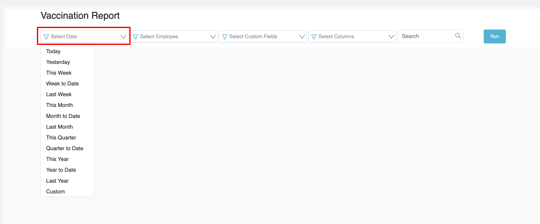
Stap 3: Selecteer medewerker
Klik vervolgens op het filter Employee om te kiezen welke medewerker(s) je in het rapport wilt opnemen. Je kunt zoeken naar een medewerker op naam of meerdere medewerkers selecteren. Als je iedereen wilt opnemen, vink dan "All employees" aan of laat het filter gewoon leeg.
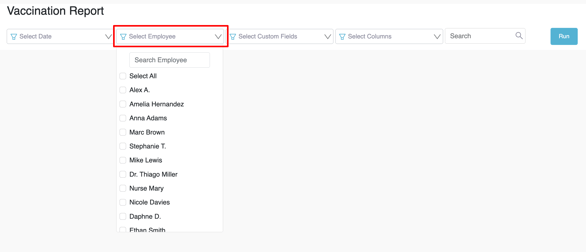
Stap 4: Kolommen bewerken (optioneel)
Het rapport opent met een basisset kolommen: Date, Patient, Patient ID, Patient DOB, Vaccination Name, Administration Date, Vaccination Expiry, Vaccination Batch, Employee, en Batch Expiry Date.
Als je meer informatie aan je rapport wilt toevoegen, klik dan op Columns in de werkbalk. Hiermee open je de catalogus "Edit Columns" waarin je extra klant-, afspraak- en aangepaste velden kunt aanvinken — zoals GP Name, GP Address, Next of Kin of Treatment Interest — zodat het rapport alleen de gegevens toont die het meest relevant zijn voor de behoeften van je kliniek.
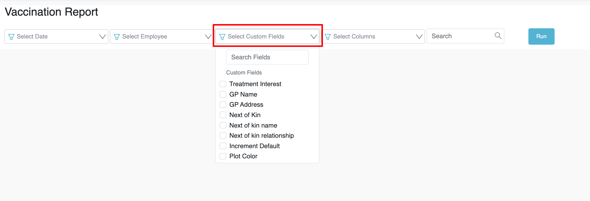
Stap 5: Bekijk de resultaten
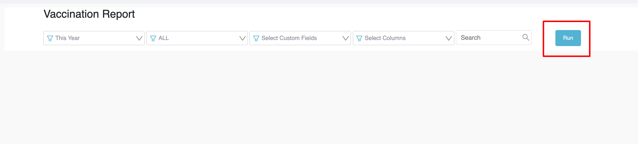
Er is geen Run-knop — het rapport wordt automatisch opnieuw uitgevoerd telkens wanneer je een filter wijzigt, waarbij een tabel wordt weergegeven met alle vaccinatiegegevens die aan je geselecteerde criteria voldoen. Om het rapport op elk moment opnieuw uit te voeren, klik je op Refresh in de werkbalk.
Klik op de naam van een klant in de tabel om diens klantkaart direct te openen. Vaccinaties zonder geregistreerde toedieningsdatum of einddatum van dekking worden gemarkeerd als Not administered of Not set. Je kunt ook de Search-balk gebruiken om snel een specifiek record te vinden. Resultaten worden weergegeven met 20 rijen per pagina.
Stap 6: Exporteer het rapport
Nadat je de resultaten hebt bekeken, kun je het rapport exporteren door op Export in de werkbalk te klikken en te kiezen voor Excel of CSV, afhankelijk van je behoeften. De export bevat de volledige gefilterde dataset en de bestandsnaam begint met "vaccination_report". Je kunt ook de optie Print gebruiken om de gegevens af te drukken voor administratieve of rapportagedoeleinden.
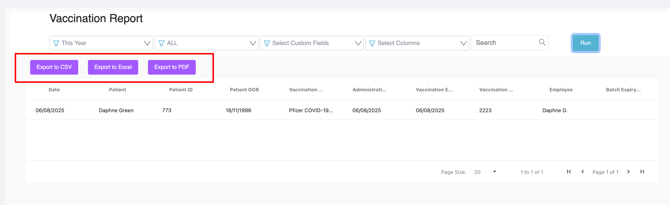
Het Vaccinatierapport is een waardevol hulpmiddel voor het bekijken en beheren van vaccinatiegegevens binnen je kliniek. Door gebruik te maken van de beschikbare filters, kolommen en exportopties kun je snel specifieke records vinden, de activiteit van medewerkers monitoren en een uitgebreide vaccinatieregistratie bijhouden. Dit helpt de nauwkeurigheid van gegevens te verbeteren, administratief werk te stroomlijnen en compliance-vereisten binnen je organisatie te ondersteunen. Om bij te houden of belangrijke stappen in het behandeltraject zijn voltooid voor elke afspraak, bekijk de handleiding Pathway Report.
Voor meer handleidingen, bekijk de gerelateerde artikelen hieronder, selecteer aanvullende handleidingen, of gebruik de zoekbalk bovenaan de pagina. Deze handleidingen helpen je om het meeste uit je Pabau-account te halen.
Om je bovendien te helpen je Pabau-account volledig te benutten en te begrijpen, raden we aan om de aanvullende handleidingen en bronnen te verkennen die worden aangeboden op de Pabau Academy. Deze biedt uitgebreide videotutorials en lessen voor een complete leerervaring die je kan uitrusten met de essentiële vaardigheden om succesvol te zijn met Pabau.