
In dit artikel leer je hoe je de tekentool gebruikt bij het documenteren van een behandeling, inclusief hoe je tekent, injectiepunten markeert, voor/na-labels toevoegt en tussen afbeeldingen wisselt.
Aangepaste visuals helpen je om behandelgebieden te markeren, bij te houden wat er is gebruikt en een gedetailleerd klinisch dossier bij te houden—allemaal direct in het klantdossier.
Voor een volledig overzicht van de functionaliteit en instellingen van de tekentool, verwijzen we je naar ons hoofdartikel hier.
Stap 1: Open het klantdossier
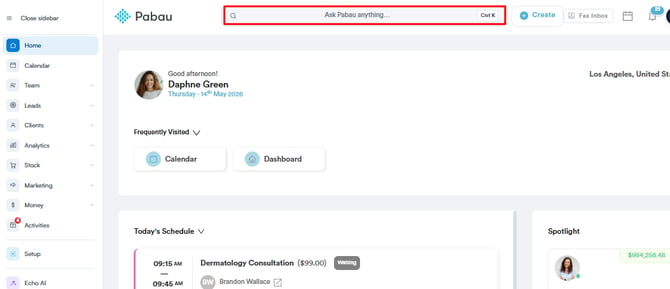
Begin met inloggen op je Pabau-account. Open het klantdossier van de klant wiens behandeling je wilt documenteren. Je kunt een klant zoeken via de zoekbalk bovenaan het scherm. Typ de naam, het telefoonnummer, e-mailadres of klant-ID van de klant.
Stap 2: Open een behandelnotitie
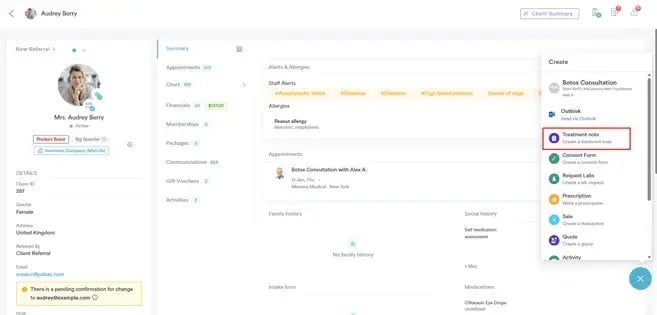
Klik op het "plusicoon" rechtsonder in het scherm en selecteer "Behandelnotitie" in het menu.
Kies het behandelformulier dat al een afbeelding van de kaart bevat waarop de tekentool kan worden gebruikt.
Stap 3: Open de tekentool
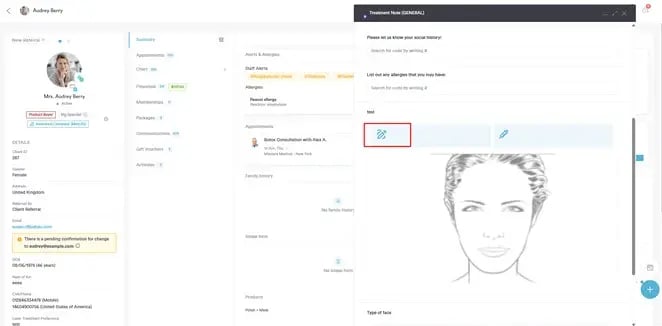
Zoek in het behandelformulier het tekenicoon boven de kaartafbeelding.
Klik erop om het tekencanvas te openen.
Stap 4: Gebruik teken- en injectietools
Op het tekenscherm kun je de behandeling in detail documenteren met behulp van de beschikbare tools:
- Tekenmodus
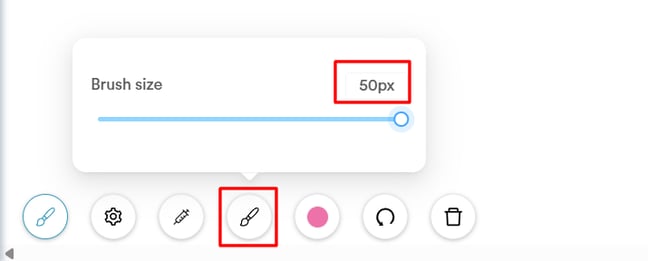
Kies een kleur, pas de penseelgrootte en dekking aan en teken direct op de afbeelding.
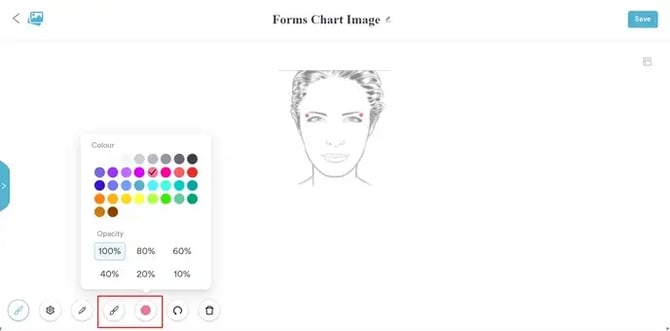
De schuifregelaar voor penseelgrootte gaat tot 50px, waardoor je grotere gebieden duidelijker kunt markeren wanneer zichtbaarheid belangrijker is dan precisie.
- Injectietool
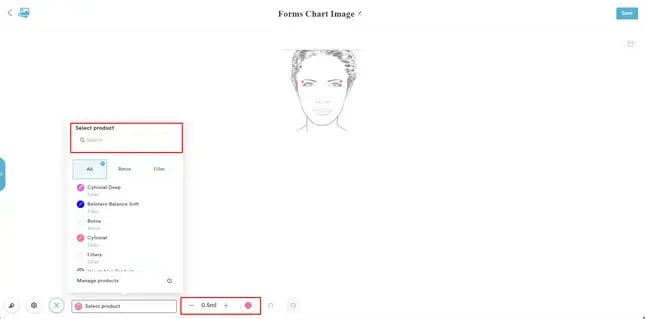
Klik op het injectienaaldicoon, selecteer een medicijn uit het systeem van je kliniek en pas het toe op het relevante behandelgebied.
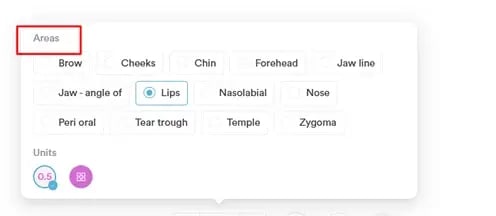
Veelvoorkomende gebieden zijn onder andere:
-
Wenkbrauw, Wangen, Kin, Voorhoofd, Kaaklijn, Lippen, Nasolabiaal, Neus, Peri-oraal, Traangoot, Slaap, Zygoma
Je kunt ook het aantal gebruikte eenheden per gebied toevoegen, dat wordt weergegeven in de behandelsamenvatting.
-
Medicijnoverzicht
Aan de linkerkant zie je een automatisch overzicht van welke medicijnen zijn gebruikt. -
Foto's toevoegen
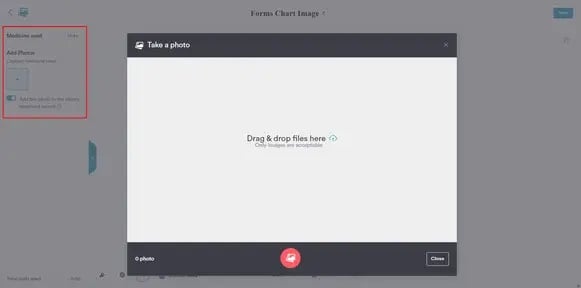
Klik op het plusicoon om de kaart vast te leggen en toe te voegen aan het klantdossier.
Stap 5: Voeg voor/na-labels en tekst toe
Als je met echte foto's werkt (bijv. voor/na-afbeeldingen), kun je labels en tekst toevoegen:
-
Kies aan de linkerkant een labelstijl: geen achtergrond, met randen, of met een effen achtergrond.
-
Gebruik de knoppen Voor/Na om elke afbeelding correct te taggen.
-
Onderaan kun je ook tekst toevoegen, een lettertype kiezen, de grootte aanpassen en opmaken met vet, cursief of onderstreept.
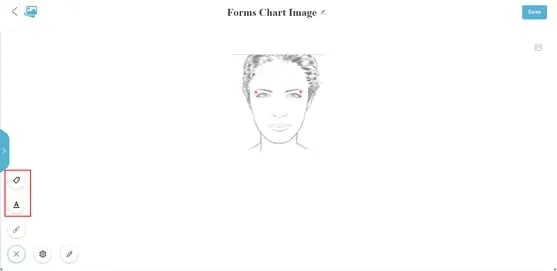
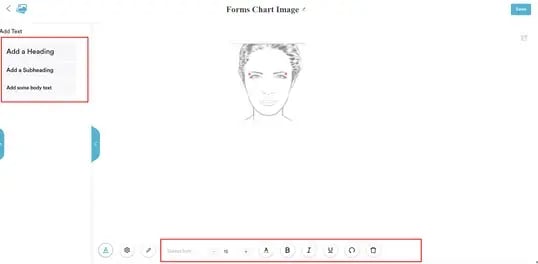
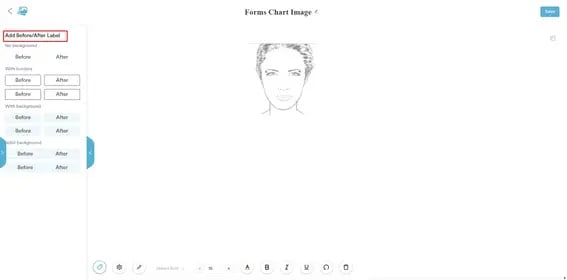
Stap 6: Wijzig de kaartafbeelding
Aan de rechterkant vind je een selectie van beschikbare afbeeldingen.
Je kunt de achtergrondafbeelding voor je tekening wijzigen door een andere in het systeem geüploade kaartafbeelding te selecteren.
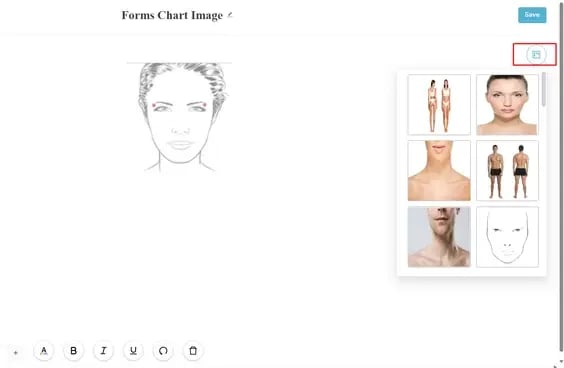
OPMERKING: Wil je meer kaartafbeeldingen uploaden? Leer hoe je afbeeldingen in formulieren uploadt en beheert.
Stap 7: Sla de kaart op
Wanneer je klaar bent met het markeren en annoteren van de afbeelding, klik je rechtsboven op "Opslaan". Alles wordt opgeslagen in het klantdossier en is beschikbaar voor toekomstige referentie.
Voor meer handleidingen, bekijk de gerelateerde artikelen hieronder, selecteer aanvullende handleidingen, of gebruik de zoekbalk bovenaan de pagina. Deze handleidingen helpen je om het meeste uit je Pabau-account te halen.
Om je Pabau-account volledig te benutten en beter te begrijpen, raden we je ook aan om de aanvullende handleidingen en bronnen te verkennen die worden aangeboden op de Pabau Academy. Deze biedt uitgebreide videotutorials en lessen voor een complete leerervaring, waarmee je de essentiële vaardigheden opdoet om succesvol te zijn met Pabau.