
Deze handleiding legt uit hoe je de dicteertool gebruikt om spraakmemo's met AI om te zetten in behandelnotities.
Met de dicteertool kun je spraakmemo's met AI omzetten in behandelnotities door rechtstreeks in Pabau te spreken, tijdens of na de behandeling.
Stap 1: Ga naar de klantkaart
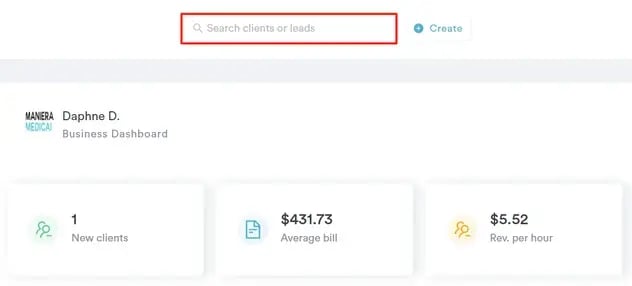
Begin met inloggen op je Pabau-account met je inloggegevens. Gebruik daarna de zoekbalk bovenaan de pagina om de klant te zoeken voor wie je een behandelnotitie wilt aanmaken.
Stap 2: Schrijf een behandelnotitie
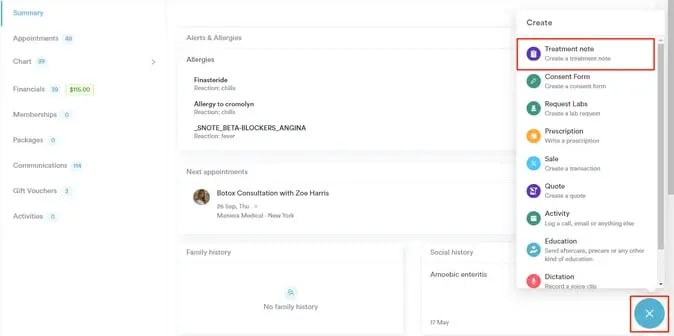
Zodra je op de klantkaart bent, ga je naar de knop Aanmaken, weergegeven als een blauw plusteken, rechtsonder in het scherm. De optie om een behandelnotitie te schrijven wordt dan getoond.
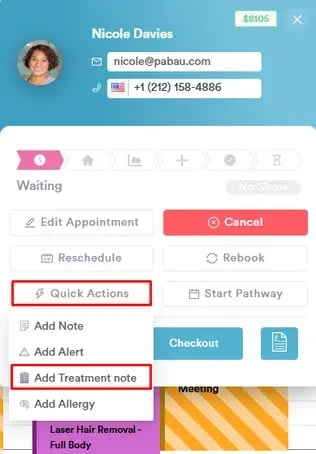
Je kunt een behandelformulier ook direct vanuit het afsprakenmenu in de Agenda aanmaken. Klik gewoon op de afspraak, selecteer "Snelle acties", kies vervolgens "Behandelnotitie toevoegen" en kies het juiste formulier uit je lijst.
Stap 3: Selecteer de formuliersjabloon
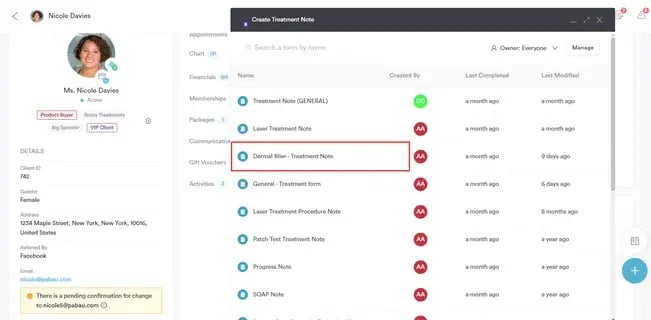
Zorg ervoor dat je een sjabloon voor behandelnotities selecteert dat een Lang antwoord-component bevat, aangezien de AI-tool alleen binnen dit type component werkt, dat gedetailleerde antwoorden genereert.
Voor meer informatie over het toevoegen van een Lang antwoord-component aan je formulieren, lees dit artikel.
Stap 4: Selecteer de audio-invoer
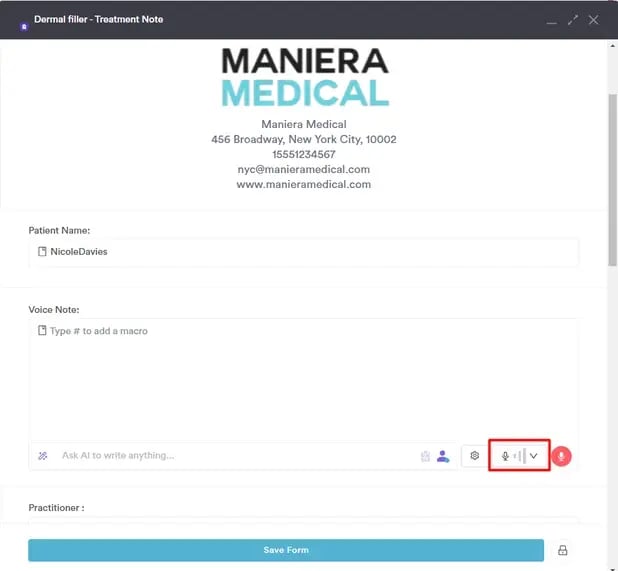
Klik om te beginnen op het grijze microfoonicoon rechtsonder in het Lang antwoord-veld.
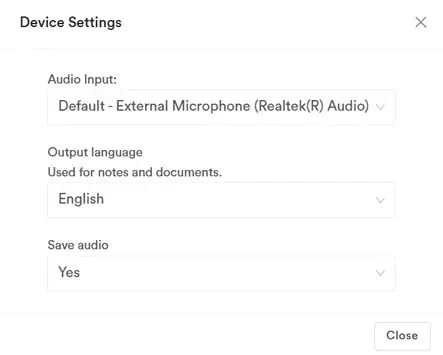
Je wordt gevraagd je audio-invoer en taal te kiezen. Selecteer in het veld "Audio-invoer" de microfoon die je wilt gebruiken voor de opname. In het gedeelte "Uitvoertaal" kun je kiezen of je de audio naar een andere taal wilt laten vertalen. Kies in het veld "Audio opslaan" of je de opgenomen audio wilt bewaren.
LET OP: Voor de beste ervaring raden we aan een USB-microfoon te gebruiken voor betere helderheid en telkens hoogwaardige, betrouwbare audio.
Klik op "Sluiten" nadat je je keuze hebt gemaakt.
Stap 5: Kies de spraakmodus
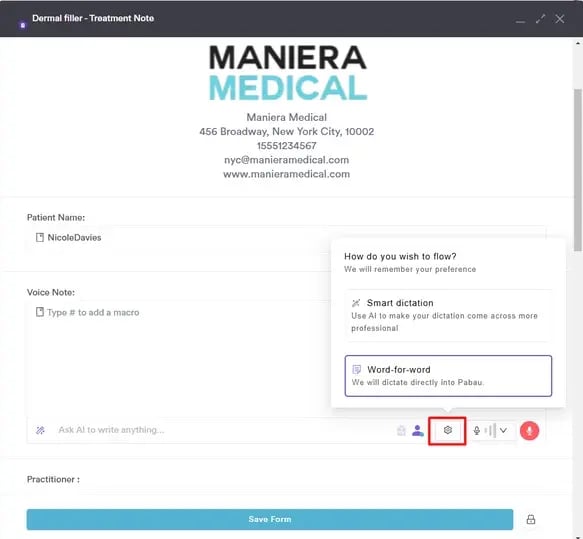
Nadat je de instellingen voor audio-invoer en uitvoertaal hebt ingesteld, klik je op het tandwielicoon om je AI-verwerkingsvoorkeur voor de spraak te selecteren:
- Woord voor woord: Er wordt geen AI-verwerking toegepast op de gedicteerde spraak.
- Slim dicteren: De AI verwerkt de gedicteerde spraak zodat deze professioneler klinkt.
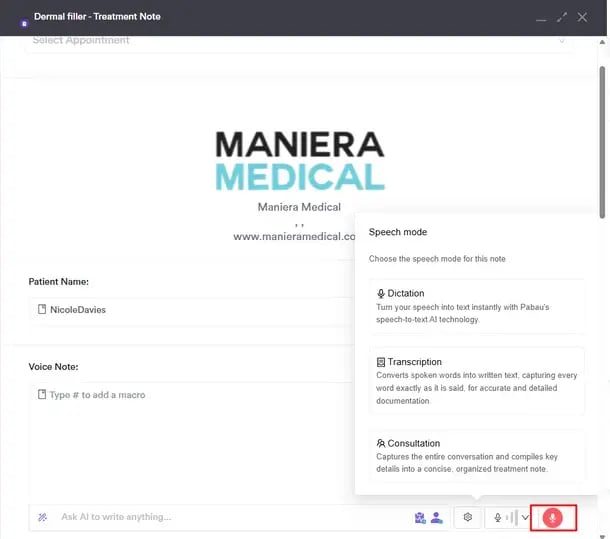
Klik vervolgens op het rode microfoonicoon om een spraakmodus te selecteren—Dicteren, Transcriberen of Consult. Kies voor dit proces Dicteren.
Stap 6: Start de opname
Door de modus Dicteren te selecteren, start het systeem met opnemen. De AI-tool legt je spraakmemo vast en zet deze om in tekst.
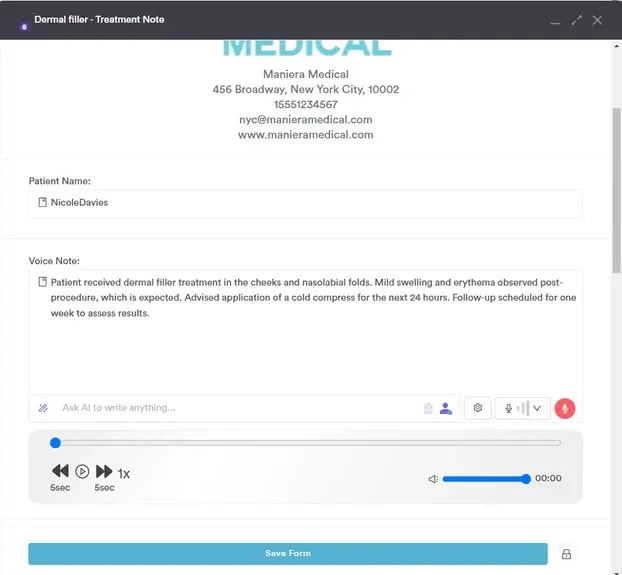
Als je even wilt pauzeren tijdens het spreken, klik je op de blauwe knop "Pauze". Wanneer je klaar bent om verder te gaan met opnemen, klik je gewoon opnieuw op "Afspelen". Zodra je klaar bent, klik je op "Stop" om de opname te stoppen.
Om de opname opnieuw af te spelen, klik je op de afspeelknop op de gegenereerde audio.

LET OP: Afspelen wordt alleen ondersteund in de Chrome-browser en is niet beschikbaar in Safari.
Klik op "Formulier opslaan" om het formulier in de klantkaart op te slaan.
Stap 7: Bekijk de behandelnotitie
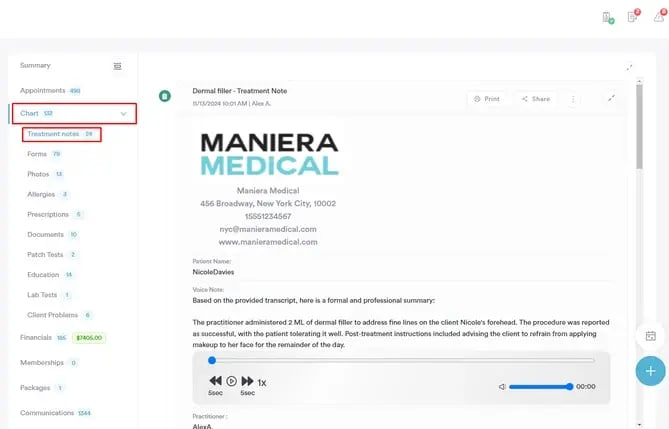
Om de behandelnotitie te bekijken, klap je het gedeelte Chart/EMR in de klantkaart open en ga je naar het tabblad Behandelnotities. Je behandelnotitie wordt hier getoond.
LET OP: Elk gebruik van de AI-tool voor dicteren trekt 5 credits af van je Pabau-saldo. Daarnaast worden er bij het bewerken van de gegenereerde tekst via de chatbox nog eens 5 credits per prompt in rekening gebracht.
Door deze stappen te volgen, kun je de dicteertool gebruiken om met AI behandelnotities aan te maken in je Pabau-account.
Voor meer handleidingen kun je de gerelateerde artikelen hieronder bekijken, extra handleidingen selecteren, of de zoekbalk bovenaan de pagina gebruiken. Deze handleidingen helpen je om het meeste uit je Pabau-account te halen.
Daarnaast raden we je aan om, om je Pabau-account volledig te benutten en te begrijpen, de extra handleidingen en bronnen te verkennen die worden aangeboden op de Pabau Academy. Deze biedt uitgebreide videotutorials en lessen, voor een complete leerervaring die je de essentiële vaardigheden geeft om succesvol te zijn met Pabau.