
In dit artikel laten we je zien hoe je de Klantreis op de nieuwe klantkaart gebruikt om in één oogopslag de volledige geschiedenis van een klant te bekijken.
Deze functie maakt deel uit van de nieuwe versie van de klantkaart en is momenteel alleen beschikbaar voor geselecteerde gebruikers, vanaf augustus 2026. Een bredere uitrol naar alle accounts volgt binnenkort.
De Klantreis geeft je in één oogopslag een beeld van de geschiedenis van een klant met je bedrijf. Het toont elke afspraak, pakketaankoop en abonnement op één stijgende curve, zodat je meteen ziet hoe betrokken een klant zoals Emma Thompson is geweest — wanneer ze regelmatig langskwam, wanneer het stil werd, en wat ze onderweg heeft gekocht — met haar voortgangsfoto's zwevend boven de tijdlijn.
Je vindt de reis op het tabblad Overzicht van de nieuwe klantkaart. Deze handleiding laat je zien hoe je de reis opent, de curve en de markeringen leest, wisselt tussen de weergave van één jaar en vijf jaar, en de miniaturen van voortgangsfoto's gebruikt.
1. Open de klantkaart
- Zoek de klant die je wilt bekijken — bijvoorbeeld Emma Thompson — en open haar klantkaart.
- Zorg dat je op het tabblad Overzicht staat, dat een overzicht geeft van het klantdossier.
2. Open de Klantreis
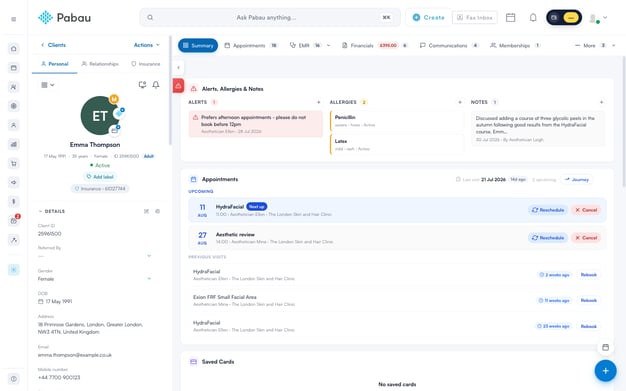
- Zoek op het tabblad Overzicht de widget Afspraken.
- Klik in de kop van de widget, naast het laatste bezoek van de klant en het aantal komende afspraken, op de knop Reis.
- Het venster Klantreis opent boven de klantkaart.
OPMERKING: De knop Reis verschijnt zodra de widget is geladen. Deze is ook beschikbaar als de klant nog geen afspraken heeft, zodat je nog steeds een geschiedenis kunt bekijken die alleen uit pakketten of abonnementen bestaat.
3. Lees de reiscurve
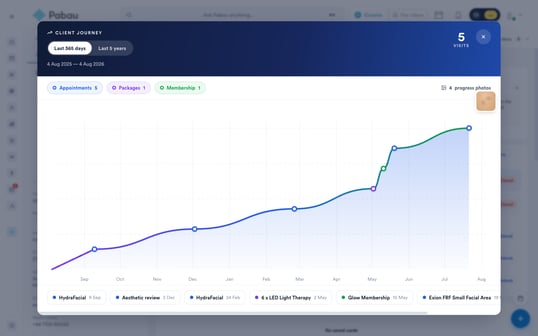
Het venster is opgebouwd rond één cumulatieve curve van de activiteit van de klant:
- Periode en data — linksboven zie je de keuzeschakelaar Laatste 365 dagen / Laatste 5 jaar, met daaronder de exacte periode die wordt weergegeven.
- Bezoeken — het grote cijfer rechtsboven telt de afspraken waar de klant daadwerkelijk aanwezig was binnen de geselecteerde periode. Geannuleerde afspraken en no-shows worden niet meegeteld.
- De curve — deze begint bij de basislijn en stijgt telkens wanneer er iets gebeurt: elke bijgewoonde afspraak, pakketaankoop en abonnement laat de curve één stap stijgen. Steile gedeeltes tonen periodes van veel activiteit, terwijl vlakke stukken rustige periodes tonen.
- De as — onderaan is de grafiek gelabeld per maand in de weergave van 365 dagen en per kalenderjaar in de weergave van 5 jaar.
Tip: Het cijfer Bezoeken is bewust strikter dan de curve. De curve stijgt bij elk type activiteit, inclusief aankopen, terwijl Bezoeken alleen bijgewoonde afspraken telt — dus dit is het cijfer om te gebruiken als je wilt weten hoe vaak de klant daadwerkelijk aanwezig is geweest.
4. Begrijp de markeringen en legenda
Elke gebeurtenis staat op de curve als een gekleurde markering:
- Blauw — een afspraak, geplaatst op de datum waarop deze plaatsvond.
- Rood — een geannuleerde afspraak of no-show. Deze staat op de curve op de betreffende datum, maar zorgt niet voor een stijging en wordt niet meegeteld in het cijfer Bezoeken.
- Paars — een pakket, weergegeven op de datum waarop het is geactiveerd.
- Groen — een abonnement, weergegeven vanaf de startdatum.
- Beweeg over een markering om te zien wat het is — een tooltip toont de naam van de gebeurtenis (bijvoorbeeld de geboekte dienst) en de datum.
- Gebruik de legenda boven de grafiek om de totalen voor de geselecteerde periode te zien: het aantal Afspraken wordt altijd getoond, terwijl de aantallen voor Pakketten en Abonnement alleen verschijnen als de klant er minstens één heeft binnen de periode.
5. Wissel de tijdsperiode
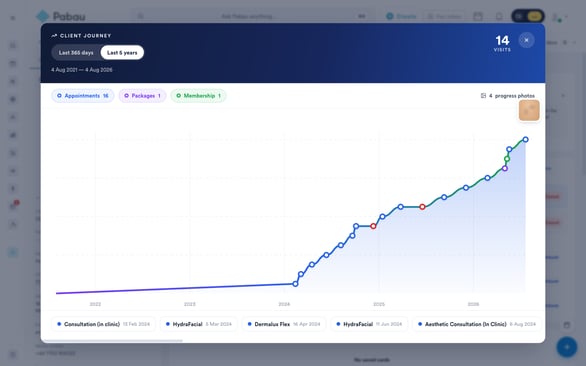
- De reis opent met Laatste 365 dagen, ideaal om recente betrokkenheid maand voor maand te bekijken.
- Klik op Laatste 5 jaar om uit te zoomen naar de langetermijnweergave. De omschakeling gebeurt direct — er wordt niets opnieuw geladen.
- De datums onder de keuzeschakelaar, het cijfer Bezoeken, de aantallen in de legenda en de labels op de as worden allemaal bijgewerkt naar de bredere periode, en elke gebeurtenisdatum krijgt zijn jaartal erbij.
OPMERKING: Als de grafiek Geen activiteit in deze periode toont, probeer dan te schakelen naar Laatste 5 jaar — de geschiedenis van de klant ligt mogelijk verder terug dan het afgelopen jaar. Zie je in plaats daarvan Reis kon niet worden geladen — probeer het opnieuw, sluit dan het venster en open het opnieuw.
6. Bekijk voortgangsfoto's op de tijdlijn
- Kleine fotominiaturen zweven boven de curve op de data waarop de voortgangsfoto's van de klant zijn gemaakt, zodat je kunt vergelijken hoe ze eruitzagen ten opzichte van hun bezoekgeschiedenis.
- Er wordt één miniatuur getoond per dag waarop foto's zijn gemaakt. Bij een geschiedenis met veel foto's wordt een representatieve selectie van miniaturen getoond, zodat de grafiek leesbaar blijft.
- Het label boven de grafiek toont hoeveel voortgangsfoto's binnen de geselecteerde periode vallen — een plusteken (bijvoorbeeld 36+) betekent dat er mogelijk meer zijn dan geteld.
- Klik op een miniatuur om de foto op volledige grootte te openen in een nieuw browsertabblad.
7. Blader door de gebeurtenislijst
- Onder de grafiek vind je een strook met alle gebeurtenissen in de geselecteerde periode, op datum gesorteerd.
- Elke vermelding toont een gekleurde stip die overeenkomt met de kleuren van de markeringen hierboven, de naam van de gebeurtenis — de dienst, het pakket of het abonnement — en de datum.
- Scroll horizontaal door de strook om door een drukke geschiedenis te bladeren.
8. Sluit de reis
- Klik op de X rechtsboven, klik ergens buiten het venster, of druk op Esc op je toetsenbord.
- Je keert terug naar het tabblad Overzicht precies zoals je het had achtergelaten.
De Klantreis is de snelste manier om de betrokkenheid van een klant in te schatten voordat ze binnenkomen — een paar seconden met de curve vertellen je of het een vaste klant is, een klant die je opnieuw kunt betrekken, of iemand die helemaal nieuw is bij je bedrijf.
Was deze handleiding nuttig? Laat het ons weten door hieronder te stemmen - jouw feedback helpt ons om duidelijkere artikelen te schrijven.
Voor meer handleidingen, bekijk de gerelateerde artikelen hieronder of gebruik de zoekbalk bovenaan de pagina. Je kunt ook onze videoserie, de Pabau Academy, bekijken of de Support-pagina bezoeken voor extra hulp.