
In dit artikel leggen we uit waarvoor het Care-dashboard dient, bespreken we elk onderdeel en laten we zien hoe je er toegang tot krijgt en hoe je het effectief gebruikt.
Het Care-dashboard is je centrale hub voor het bijhouden van het invullen van formulieren door klanten in Pabau. Het geeft je kliniek een duidelijk overzicht van welke formulieren zijn verstuurd, welke zijn voltooid en welke nog openstaan - zo blijf je georganiseerd en zorg je dat elke afspraak vlekkeloos verloopt.
Stap 1: Ga naar het Care-dashboard
Je kunt beginnen door in te loggen op je Pabau-account met je inloggegevens. Vouw het tabblad ''Klanten'' uit in het linker zijmenu om naar de pagina ''Care'' te gaan.
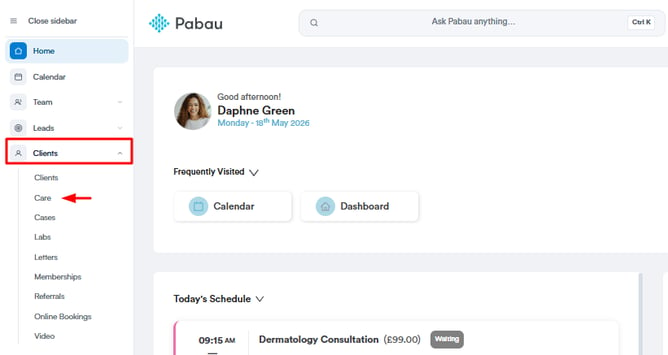
Stap 2: Overzicht van het Care-dashboard
Zodra je het Care-dashboard opent, zie je een duidelijke indeling die je zowel een snel overzicht als een gedetailleerde uitsplitsing van de formulieractiviteit van klanten geeft. Het dashboard is opgedeeld in drie hoofdonderdelen, laten we deze een voor een bekijken.
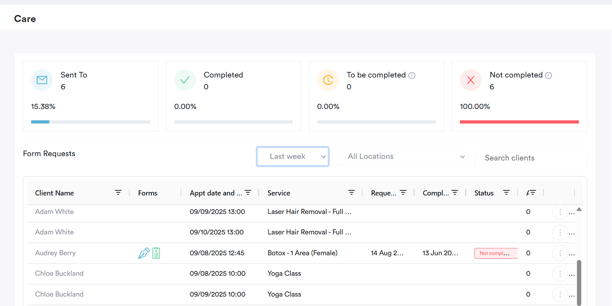
Overzicht van de formulierstatus
Boven in het dashboard vind je tegels die samenvatten hoe het staat met het invullen van formulieren binnen je kliniek:
-
Verstuurd naar – Hoeveel klanten een formulier hebben ontvangen.
-
Voltooid – Formulieren die volledig zijn ingevuld.
-
Nog te voltooien – Formulieren die nog in behandeling zijn.
-
Niet voltooid – Formulieren die verstuurd, maar niet ingevuld zijn.
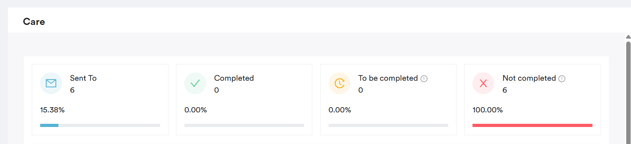
Elke tegel toont ook percentages en voortgangsbalken, zodat je in één oogopslag de voortgang kunt volgen.
Filters en zoekopties
Direct onder het voortgangsoverzicht kun je je weergave verfijnen met:
-
Datumbereik-filter – Selecteer de periode die je wilt bekijken (bijv. vandaag, afgelopen week, afgelopen maand).
-
Locatiefilter – Beperk de aanvragen tot een specifieke klinieklocatie of bekijk alle locaties.
-
Klanten zoeken – Voer de naam van een klant in om snel diens formulieraanvragen te vinden.

Tabel met formulieraanvragen
Het onderste deel van het dashboard bevat een tabel met alle details van elke formulieraanvraag. De kolommen zijn onder meer:
-
Naam klant – De naam van de klant.
-
Formulieren – Het formulier dat naar de klant is verstuurd
-
Datum en tijd afspraak – De geplande afspraak die aan het formulier is gekoppeld.
-
Dienst – De dienst die voor die afspraak is geboekt.
-
Aanvraagdatum – Wanneer het formulier oorspronkelijk is verstuurd.
-
Voltooid – Aantal voltooide formulieren.
-
Status – Of het formulier voltooid, in behandeling of niet voltooid is.
- Waarschuwingen – Markeert belangrijke zaken waar je op moet letten, zoals een achterstallig of onvolledig formulier, zodat je de klant kunt opvolgen vóór de afspraak.
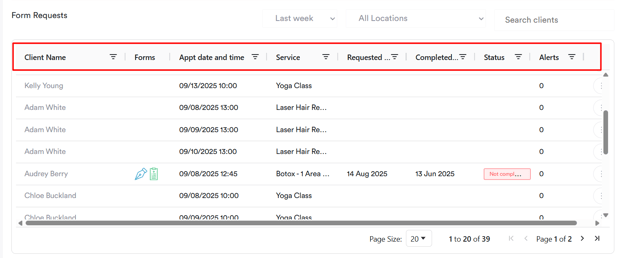
Deze tabel geeft je volledig inzicht in de formulieractiviteit van elke klant, zodat je waar nodig kunt opvolgen.
Door het Care-dashboard te gebruiken, kan je kliniek het formulierbeheer stroomlijnen, aanvragen goed opvolgen en een soepelere ervaring bieden voor zowel medewerkers als klanten.
Voor meer handleidingen, bekijk de gerelateerde artikelen hieronder, selecteer extra handleidingen, of gebruik de zoekbalk boven aan de pagina. Deze handleidingen helpen je om het meeste uit je Pabau-account te halen.
Om je verder te helpen je Pabau-account volledig te benutten en te begrijpen, raden we je aan de extra handleidingen en bronnen op de Pabau Academy te verkennen. Deze biedt uitgebreide videotutorials en lessen voor een complete leerervaring, waarmee je de essentiële vaardigheden opbouwt om succesvol te zijn met Pabau.