
Identificeer je meest waardevolle klanten met Pabau's kant-en-klare Grote-Uitgevers-rapport.
Stap 1: Ga naar Analytics
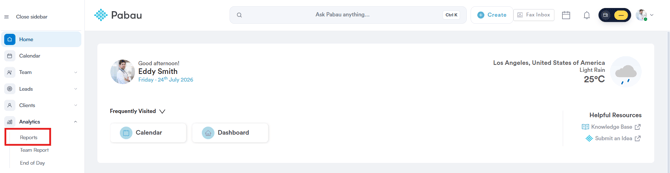
Begin door in te loggen op je Pabau-account met je inloggegevens. Ga vervolgens naar het menu in de linkerzijbalk, waar je het tabblad Analytics vindt. Klik erop om het uit te vouwen en Rapporten te tonen.
Stap 2: Open het Grote-Uitgevers-rapport
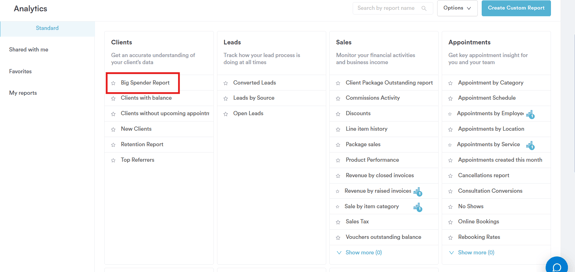
Onder het gedeelte Klanten vind je het kant-en-klare Grote-Uitgevers-rapport. Klik op de rapportnaam om verder te gaan.
Stap 3: Bekijk de standaardfilter
Het Grote-Uitgevers-rapport wordt geopend met 1 toegepaste filter:
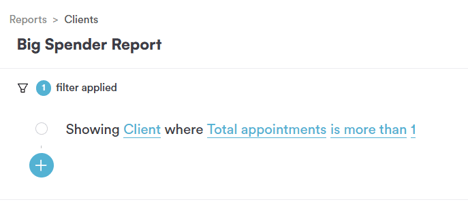
Elk onderdeel van de filter — object, veld, operator en waarde — kan afzonderlijk worden aangeklikt en gewijzigd. Dat komt in de rest van dit artikel aan de orde.
Stap 4: Wijzig het object
Als je op het object klikt, verschijnt een dropdown met alles waarop je een filter kunt baseren:
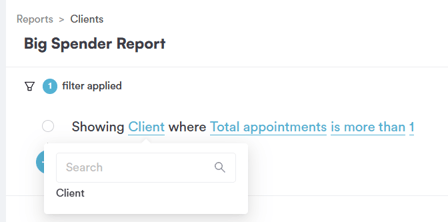
- Klant — de persoon waarop het rapport is gebaseerd; dit is het enige beschikbare object voor dit rapport, omdat elke filter hier betrekking heeft op gegevens op klantniveau
Stap 5: Wijzig het veld
Als je op het veld klikt, verschijnt een scrollbare lijst, omdat een klantrecord veel details bevat. Hier kies je precies welk aspect van de klant je wilt filteren.
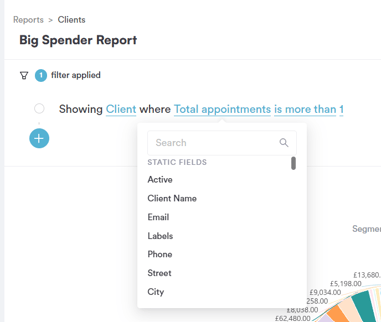
De statische velden die beschikbaar zijn voor het object Klant zijn:
- Actief — of het klantrecord actief is
- Klantnaam — de volledige naam van de klant
- E-mail — het e-mailadres van de klant
- Labels — alle labels die aan de klant zijn toegekend
- Telefoon — het telefoonnummer van de klant
- Straat — het straatadres van de klant
- Stad — de stad van de klant
- Postcode — de postcode van de klant
- Land — het land van de klant
- Totaal activiteiten — het totale aantal activiteiten dat bij de klant is geregistreerd
- Klant aanmaakdatum — wanneer het klantrecord is aangemaakt
- Klantbron — waar de klant vandaan kwam
- Aanhef — de titel van de klant
- Geslacht — het geregistreerde geslacht van de klant
- Geboortedatum — de geboortedatum van de klant
- Mobiel nummer klant — het mobiele nummer van de klant
- Prijslijst klant — de prijslijst die op de klant wordt toegepast
- Lidmaatschapsnummer — het lidmaatschapsnummer van de klant, indien van toepassing
- Naam verzekeraar — de geregistreerde verzekeraar van de klant
- Klant-ID — de unieke identificatie van de klant
- Voornaam / Achternaam — de voor- en achternaam van de klant
- Gemiddelde klantuitgave — de gemiddelde uitgave van de klant per bezoek of periode
- Laatste bezoek (dagen) — hoeveel dagen geleden de klant voor het laatst op bezoek was
- Laatste afspraak (datum) — de datum van de meest recente afspraak van de klant
- Laatst gezien door — het teamlid dat de klant het laatst heeft gezien
- Leeftijd (jaren) — de leeftijd van de klant
- Totaal afspraken — het totale aantal afspraken dat de klant heeft gehad, wat de standaardfilter aandrijft
- Totaal no-shows — het aantal afspraken dat de klant heeft gemist
- Reviewscore — de geregistreerde reviewscore van de klant
- Volgende afspraak (datum) — de datum van de volgende geplande afspraak van de klant
- Volgende afspraak (dagen) — dagen tot de volgende afspraak van de klant
- Totaal geannuleerde afspraken — het aantal afspraken dat de klant heeft geannuleerd
- Totaal voltooide afspraken — het aantal afspraken dat de klant heeft voltooid
- Laatste afspraak met — het teamlid van de laatste afspraak van de klant
- Dienst laatste afspraak — de dienst die bij de laatste afspraak van de klant is geboekt
- Dienst volgende afspraak — de dienst die voor de volgende afspraak van de klant is geboekt
- Afspraakfrequentie — hoe vaak de klant doorgaans boekt
- Favoriet teamlid — het teamlid dat de klant het vaakst ziet
- Eerste bezoek — de datum van het eerste bezoek van de klant
- Geschatte volgende boeking — de geschatte datum van de volgende boeking van de klant
- Opt-in brieven / Opt-in e-mail / Opt-in sms / Opt-in telefoon — de marketingtoestemmingen van de klant per kanaal
- Klantsaldo — het huidige rekeningsaldo van de klant
- Saldo (openstaand) — het openstaande saldo van de klant
- Omzet diensten — totale omzetwaarde uit diensten
- Omzet retail — totale omzetwaarde uit retail/producten
- Omzet pakketten — totale omzetwaarde uit pakketten
- Retail (%) — het percentage van de uitgaven van de klant dat retail betreft
- Geboortemaand — de maand van de verjaardag van de klant
- Klantlocatie — de kliniek/locatie waaraan de klant is gekoppeld
- Klant systeem-ID — de interne systeemidentificatie van de klant
- Medische aandoeningen — eventuele medische aandoeningen die bij de klant zijn geregistreerd
- Allergieën — eventuele allergieën die bij de klant zijn geregistreerd
- Startdatum lidmaatschap — wanneer het lidmaatschap van de klant is begonnen
- Betalingsinterval lidmaatschap — hoe vaak lidmaatschapsbetalingen worden geïncasseerd
- Relatie — de geregistreerde relatiestatus of koppeling van de klant
Onder de statische velden bevindt zich een sectie Aangepaste velden, met alle extra velden die in jouw account zijn geconfigureerd, zoals:
- Adres huisarts
- E-mail huisarts
- Naam huisarts
- Hoeveel doses ze hebben
- Lotnummer
- Naaste familie
- Contactnummer naaste familie
- Naam naaste familie
- Relatie naaste familie
- Voorkeursbehandelaar
- Interesse in behandeling
De keuze van een veld hier bepaalt wat de operator en waarde in de volgende stappen daadwerkelijk gaan testen.
Stap 6: Wijzig de operator (velden met getallen)
Voor een veld zoals Totaal afspraken, dat een getal is, ziet de operatorlijst er zo uit:
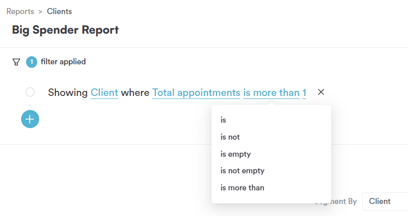
- is — alleen klanten met een exact aantal afspraken opnemen
- is niet — klanten met een exact aantal afspraken uitsluiten
- is leeg — alleen klanten opnemen zonder geregistreerd aantal afspraken
- is niet leeg — alleen klanten opnemen die wel een geregistreerd aantal afspraken hebben
- is meer dan — alleen klanten boven het ingevoerde getal opnemen, waarmee de standaardfilter terugkerende klanten isoleert
- is minder dan — alleen klanten onder het ingevoerde getal opnemen
- is groter dan of gelijk aan — inclusief het getal zelf en alles daarboven
- is kleiner dan of gelijk aan — inclusief het getal zelf en alles daaronder
Stap 7: Kies de waarde
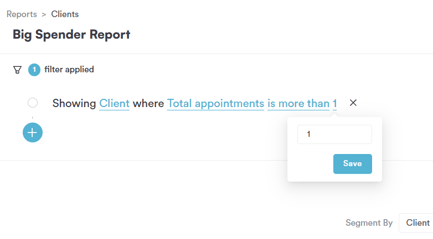
Als je op de waarde voor Totaal afspraken klikt, verschijnt een veld waarin je het getal kunt invoeren om mee te vergelijken — voor de standaardfilter is dit ingesteld op 1, zodat alleen klanten met meer dan één afspraak worden opgenomen.
Stap 8: Bekijk de gegevens
Zodra je filter is ingesteld zoals je wilt, wordt het rapport automatisch bijgewerkt en worden alle klanten weergegeven die aan je regel voldoen, samen met een uitsplitsing per klant en uitgave, en een optie Segmenteren op om de gegevens anders gegroepeerd te bekijken.
Door deze stappen te volgen, kun je eenvoudig het Grote-Uitgevers-rapport genereren en aanpassen.
Was deze handleiding nuttig? Laat het ons weten door hieronder te stemmen - jouw feedback helpt ons om duidelijkere artikelen te schrijven.
Voor meer handleidingen, bekijk de gerelateerde artikelen hieronder of gebruik de zoekbalk boven aan de pagina. Je kunt ook onze videoreeks bekijken, de Pabau Academy, of de Support-pagina bezoeken voor extra hulp.