
In dit artikel laten we je zien hoe je alle afspraakgerelateerde details - zoals formulieren, facturen en bevestigingen - vanuit één scherm in je agenda kunt bekijken.
Stap 1: Open de Agenda
Log eerst in op je Pabau-account met je inloggegevens. Zodra je bent ingelogd, ga je naar het menu aan de linkerkant en klik je op ''Agenda''. Hier kun je alle geplande afspraken voor je kliniek bekijken.

Stap 2: Selecteer een afspraak
Zoek de afspraak die je wilt bekijken en klik erop om de afspraakmodal te openen. Hier zie je alle beschikbare acties en details met betrekking tot die boeking.
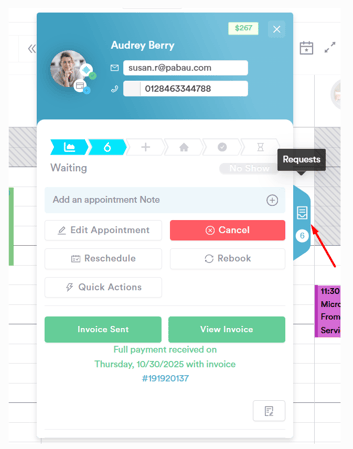
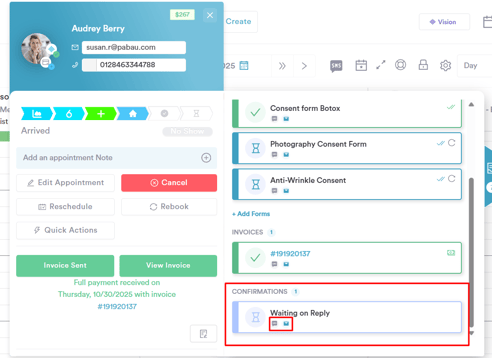
Aan de rechterkant van de afspraakmodal zie je nu het ''tabblad Verzoeken''. Als je op dit tabblad klikt, wordt de modal uitgeklapt en krijg je een overzicht van:
- Formulieren die naar de klant zijn verstuurd en hun status
- Facturen die betrekking hebben op de afspraak en hun status
- Bevestigingsverzoeken
Stap 3: Overzicht van afspraakverzoeken
Formulierverzoeken bekijken
-
Toont alle formulieren die gekoppeld zijn aan de geboekte diensten en naar de klant zijn verstuurd.
-
Laat zien welke formulieren zijn voltooid en welke nog openstaan.
-
Je kunt nieuwe formulieren toevoegen of herinneringen sturen voor openstaande formulieren, rechtstreeks vanuit dit overzicht.
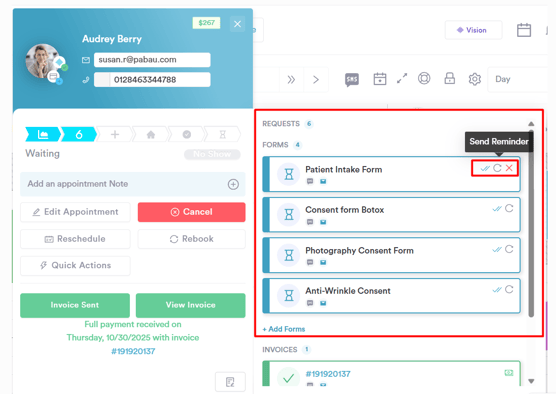
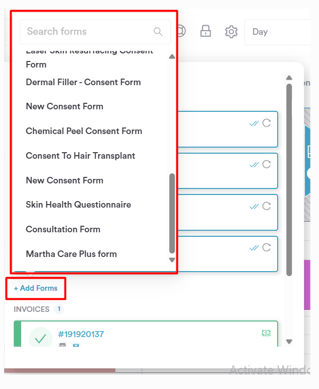
Als je een extra formulier naar je klant moet sturen, kun je dit eenvoudig toevoegen vanuit het afspraakoverzicht. Klik gewoon op de knop + Formulier toevoegen. Er verschijnt een lijst met beschikbare formulieren om uit te kiezen. Selecteer het formulier dat je wilt versturen en het wordt toegevoegd aan de verzoeken van de afspraak en naar de klant verstuurd.
Facturen bekijken
-
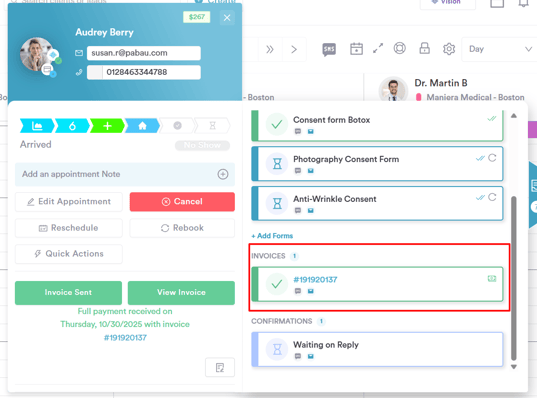
Toont alle facturen die naar de klant zijn verstuurd met betrekking tot deze afspraak.
-
Laat het factuurnummer, de verzendmethode (e-mail of sms) en de huidige betaalstatus zien (openstaand, deels betaald, volledig betaald).
-
Hiermee kun je rechtstreeks vanuit dit overzicht herinneringen sturen voor onbetaalde facturen, zodat je overzicht houdt over betalingen en gemiste inkomsten voorkomt.
Bevestigingsverzoeken bekijken
-
Toont de status van afspraakbevestigingen, zoals Wachten op reactie, Bevestigd of Nee geantwoord.
-
Laat de gebruikte methode voor het bevestigingsverzoek zien (e-mail of sms).
-
Klanten kunnen afspraken bevestigen via Connect, waarna de status automatisch wordt bijgewerkt in Pabau.
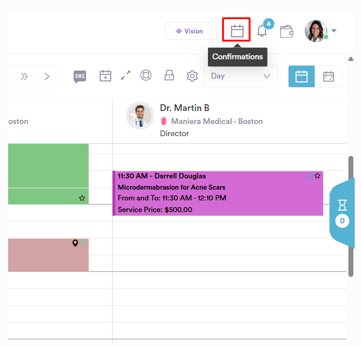
Eventuele andere statuswijzigingen kun je beheren via de ''Bevestigingsbeheerder'', waarmee je volledige controle hebt over afspraakbevestigingen.
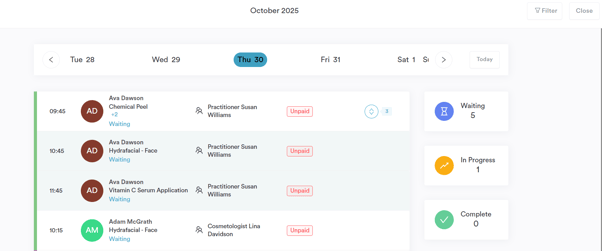
Met het Afspraakverzoeken-overzicht kun je snel formulieren, facturen en afspraakbevestigingen bijhouden vanuit één weergave, zodat je georganiseerd blijft en overzicht houdt over elke afspraak.
Voor meer handleidingen, bekijk de gerelateerde artikelen hieronder, selecteer extra handleidingen of gebruik de zoekbalk bovenaan de pagina. Deze handleidingen helpen je om het meeste uit je Pabau-account te halen.
Daarnaast raden we je aan om, om je Pabau-account volledig te benutten en te begrijpen, de extra handleidingen en bronnen te bekijken die worden aangeboden op de Pabau Academy. Deze biedt diepgaande videotutorials en lessen voor een complete leerervaring, waarmee je de essentiële vaardigheden opdoet om succesvol te zijn met Pabau.