
In dit artikel leggen we uit hoe je videogesprekken met meerdere deelnemers (patiënten, clinici en gasten) plant, eraan deelneemt en beheert met Pabau's groepsvideofunctie, inclusief indeling, bedieningselementen en deelnemersrollen.
Met groepsvideoafspraken kun je virtuele sessies houden met tot 50 deelnemers in één gesprek, waaronder interne gebruikers, patiënten en uitgenodigde gasten. Je bent niet langer beperkt tot één-op-één-gesprekken. Je kunt zorgverleners, familieleden, tolken of extra clinici toevoegen zonder te jongleren met meerdere links of aparte gesprekken.
Stap 1: Plan een videoafspraak
Begin met inloggen op je Pabau-account met je inloggegevens. Maak in je Pabau-agenda een nieuwe afspraak aan en kies een dienst die videovergaderen ondersteunt. Wanneer je deze opslaat, genereert Pabau de links die nodig zijn om deel te nemen aan de sessie.
OPMERKING: Voor meer informatie over het aanmaken van virtuele diensten in Pabau, raadpleeg deze handleiding.
Stap 2: Ga naar het tabblad Video
Klik op het tabblad "Klanten" in het linker zijmenu, waarna het subtabblad "Video" verschijnt. Hier kun je alle geplande videoafspraken van de dag bekijken.

Stap 3: Nodig deelnemers uit
Wanneer je een videoafspraak plant, genereert Pabau links waarmee verschillende typen deelnemers kunnen deelnemen aan het gesprek — inclusief een gastlink voor mensen die geen geregistreerde Pabau-gebruikers zijn.
Om deelnemers uit te nodigen, klik je om de "Gastlink" te kopiëren.

Stap 4: Start het gesprek
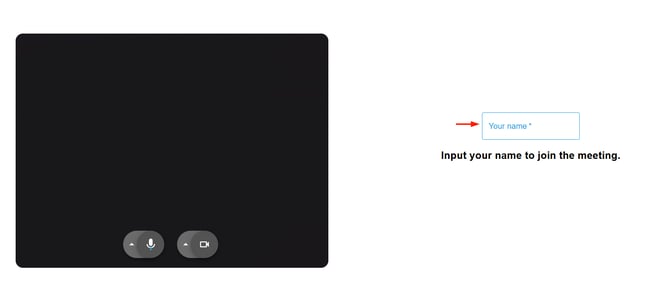
Op het geplande tijdstip nemen deelnemers deel door op hun unieke link te klikken. Gasten wordt gevraagd een naam in te voeren voordat ze de ruimte betreden, zodat ze herkenbaar zijn tijdens de sessie. De eerste keer dat jij of een gast deelneemt, vraagt de browser toegang tot de camera en microfoon, zodat audio en video kunnen werken.
Stap 5: Beheer het gesprek
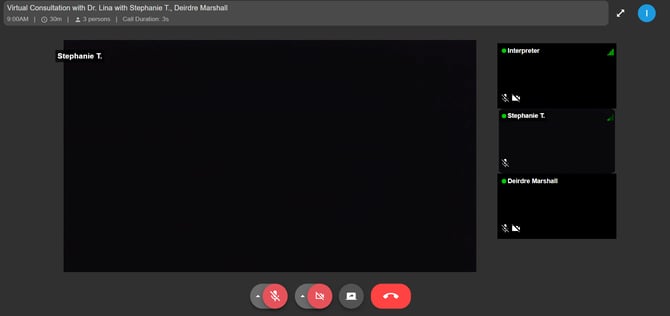
Eenmaal binnen past de indeling zich aan naarmate je groep groeit. Je ziet bedieningselementen om je video en microfoon in of uit te schakelen, scherm te delen en de deelnemerslijst te bekijken. Als iemand het gesprek verlaat of erbij komt, laten meldingen iedereen weten wat er gebeurt — zo blijft de sessie levendig en overzichtelijk.
Stap 6: Verlaat het gesprek
Deelnemers kunnen het gesprek verlaten wanneer ze willen, en de sessie blijft open voor de rest van de groep als anderen nog verbonden zijn.
Door deze stappen te volgen, kun je eenvoudig video-groepsafspraken regelen en eraan deelnemen.
Voor meer handleidingen, raadpleeg de gerelateerde artikelen hieronder, selecteer extra handleidingen, of gebruik de zoekbalk bovenaan de pagina. Deze handleidingen helpen je om het meeste uit je Pabau-account te halen.
Daarnaast raden we je aan, om je Pabau-account volledig te benutten en te begrijpen, de extra handleidingen en bronnen te verkennen die worden aangeboden op de Pabau Academy. Deze biedt uitgebreide videotutorials en lessen, voor een complete leerervaring die je kan uitrusten met de essentiële vaardigheden om succesvol te zijn met Pabau.