
Dit artikel legt uit hoe je het rapport Openstaand Saldo Vouchers in Pabau kunt genereren en aanpassen.
Stap 1: Ga naar Analytics
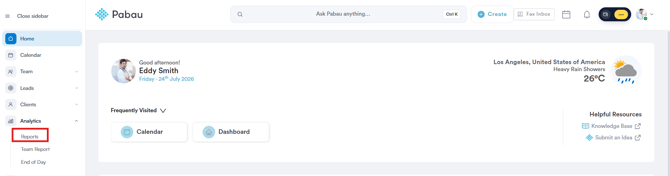
Log eerst in op je Pabau-account met je inloggegevens. Ga vervolgens naar het menu aan de linkerkant, waar je het tabblad Analytics vindt. Klik erop om het uit te vouwen, en je ziet Rapporten.
Stap 2: Open het rapport Openstaand Saldo Vouchers
Onder het gedeelte Sales vind je Openstaand Saldo Vouchers.
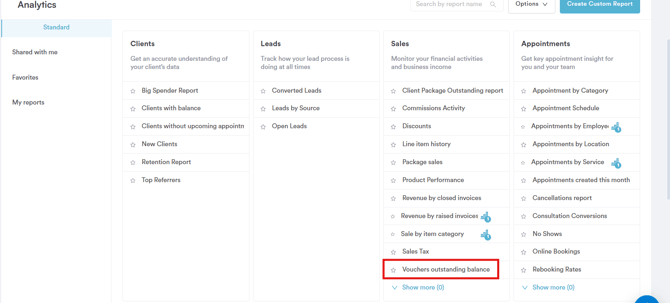
Klik op de naam van het rapport om verder te gaan.
Stap 3: Bekijk de standaardfilters
Het rapport Openstaand Saldo Vouchers bouwt beide standaardfilters op het object Line Item, omdat de resterende waarde van een voucher een eigenschap is van het item zelf en niet van de factuur waarop het is verkocht. Het opent met 2 toegepaste filters, gestapeld met "en", wat betekent dat beide waar moeten zijn wil een record verschijnen:
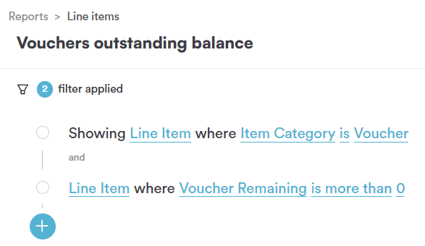
- Line Item waarbij Item Category Voucher is — beperkt het rapport tot regelitems die als cadeaubon zijn verkocht, zodat diensten, producten en pakketten er niet tussen staan
- en Line Item waarbij Voucher Remaining meer dan 0 is — sluit vouchers uit die al volledig zijn verzilverd, zodat alleen vouchers met een daadwerkelijk openstaand saldo worden getoond
Elk onderdeel van een filter — object, veld, operator en waarde — kan afzonderlijk worden aangeklikt en gewijzigd, en dat wordt in de rest van dit artikel besproken.
Stap 4: Wijzig het object
Als je op het object klikt (bijv. "Line Item"), opent een vervolgkeuzelijst met alles waar je een filter omheen kunt bouwen.
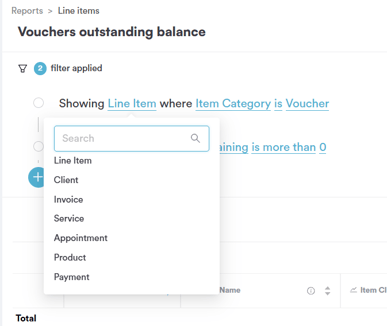
- Line Item — een individueel verkocht product, dienst of pakket; gebruik dit voor alles wat te maken heeft met wat er is verkocht
- Client — de persoon waar de verkoop betrekking op heeft
- Invoice — de factuur waarop de verkoop staat
- Service — de behandeling zelf
- Appointment — de afspraak die aan de verkoop is gekoppeld
- Product — een fysiek voorraaditem
- Payment — de betaling die op de factuur is ontvangen
Stap 5: Wijzig het veld
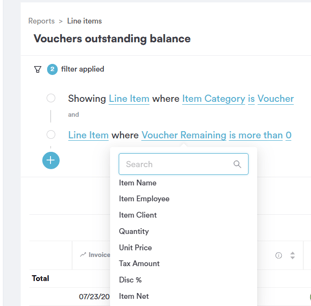
Als je op het veld klikt, opent een lange, scrollbare lijst, aangezien een regelitem veel gegevens bevat.
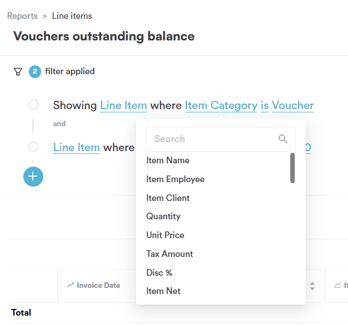
Alle beschikbare velden voor het object Line Item staan hieronder vermeld:
- Item Name — de naam van het verkochte product/dienst/pakket
- Item Employee — het teamlid aan wie de verkoop wordt toegeschreven
- Item Client — de klant aan wie het item is verkocht
- Quantity — aantal verkochte eenheden
- Unit Price — prijs per eenheid vóór korting
- Tax Amount — belasting geheven op het item
- Disc % — het toegepaste kortingspercentage
- Item Net — itemwaarde na korting, exclusief belasting
- Item Category — het type verkocht item (Service, Product, Package, Voucher, On Account, Service Charge, Membership, Gift Cards), wat het eerste standaardfilter aandrijft
- Unit Discount — kortingsbedrag toegepast per eenheid
- Product Code — de voorraad-/SKU-code voor een productitem
- Discount — de geldwaarde van de toegepaste korting
- Discount Reason — de reden die voor de korting is vastgelegd
- Item Gross — itemprijs vóór korting, belasting of extra kosten
- Item Tax — belasting geheven op het item
- Profit — de marge die overblijft op het item na verrekening van de kostprijs
- Voucher Code — de unieke code die op de voucher is afgedrukt of gemaild
- Voucher Type — het type verkochte voucher
- Voucher Status — of de voucher actief, verlopen of volledig verzilverd is
- Voucher Amount — de oorspronkelijke waarde van de voucher bij verkoop
- Voucher Remaining — hoeveel waarde er nog te verzilveren is, wat het tweede standaardfilter aandrijft
- Voucher Expiration Date — wanneer de voucher niet meer geldig is
- Tax Rate — het belastingtarief toegepast op het item
- Package Status / Package Redeemed / Package Remaining / Package Remaining Gross / Package Expiration Date / Package Service Name / Package Valid From Date / Number of Sessions — gegevens van een pakket, alleen relevant als het item een pakket of pakketverzilvering is
- Commission — de commissie verdiend op het item
- Paid Item Total — het deel van de itemwaarde dat is betaald
- Item Total Price — de volledige gefactureerde prijs van het item
De keuze van een veld hier bepaalt wat de operator en waarde in de volgende stappen daadwerkelijk testen.
Stap 6: Wijzig de operator (categorie-achtige velden)
Voor een veld zoals Item Category, dat een vaste reeks mogelijke antwoorden heeft in plaats van een getal of datum, ziet de lijst met operators er zo uit:
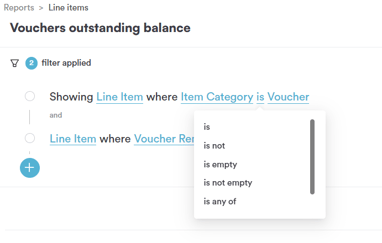
- is — bevat alleen de exact gekozen categorie, en zo isoleert het standaardfilter Voucher-regelitems
- is not — sluit de gekozen categorie uit
- is empty — bevat alleen records zonder geregistreerde categorie
- is not empty — bevat alleen records met een geregistreerde categorie
- is any of — bevat records die overeenkomen met een van meerdere door jou geselecteerde categorieën tegelijk
- is none of — sluit elke door jou geselecteerde categorie uit, het tegenovergestelde van "is any of"
Stap 7: Kies de waarde
Als je op de waarde voor Item Category klikt, opent een zoekvak samen met elk categorietype dat momenteel in je account wordt gebruikt:
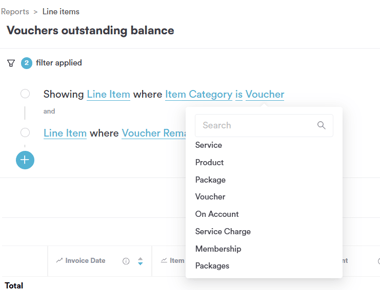
- Service
- Product
- Package
- Voucher — de waarde die door het standaardfilter wordt gebruikt
- On Account
- Service Charge
- Membership
- Packages
- Gift Cards
Stap 8: Pas het tweede filter aan — Voucher Remaining
De tweede filterregel gebruikt dezelfde object-/veldlogica. Als je op het object klikt, zie je dezelfde lijst als bij Stap 4, zodat je deze regel indien nodig volledig op een ander object kunt richten.
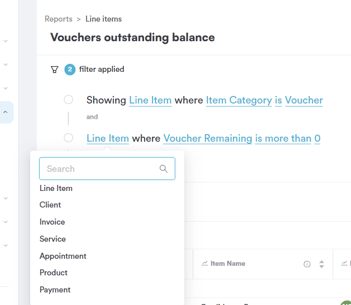
Als je op het veld klikt, opent dezelfde scrollbare lijst met Line Item-velden uit Stap 5:
Voor een numeriek veld zoals Voucher Remaining ziet de lijst met operators er weer anders uit, omdat hier een bedrag wordt vergeleken in plaats van een categorie of datum:
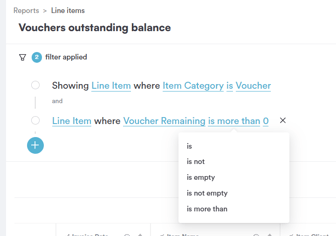
- is — alleen vouchers met een exact resterend bedrag
- is not — sluit vouchers met een exact resterend bedrag uit
- is empty — bevat alleen records zonder geregistreerd bedrag
- is not empty — bevat alleen records met een geregistreerd bedrag
- is more than — alleen vouchers met een resterend saldo boven een bepaald getal, en zo sluit het standaardfilter volledig verzilverde vouchers uit door te testen tegen 0
- is less than — alleen vouchers met een resterend saldo onder een bepaald getal
- is more or equal to — omvat het getal zelf plus alles daarboven
- is less or equal to — omvat het getal zelf plus alles daaronder
Als je op de waarde voor zo'n numeriek veld klikt, opent een eenvoudig invoerveld waarin je het getal typt om mee te vergelijken — 0 wordt standaard gebruikt, zodat alleen vouchers met nog iets te verzilveren worden opgenomen.
Stap 9: Bekijk de gegevens
Zodra je filters zijn ingesteld zoals je wilt, wordt het rapport automatisch bijgewerkt en toont het elke voucher met een openstaand saldo, samen met kolommen zoals Invoice Date, Item Name en Item Client.
Door deze stappen te volgen, kun je eenvoudig het rapport Openstaand Saldo Vouchers genereren en aanpassen.
Was deze handleiding nuttig? Laat het ons weten door hieronder te stemmen - jouw feedback helpt ons om duidelijkere artikelen te schrijven.
Voor meer handleidingen, blader door de gerelateerde artikelen hieronder of gebruik de zoekbalk bovenaan de pagina. Je kunt ook onze videoserie bekijken, de Pabau Academy, of de Support-pagina bezoeken voor extra hulp.