
Dit artikel legt uit hoe je het rapport Omzet per afgesloten factuur in Pabau kunt genereren en aanpassen.
Stap 1: Ga naar Analytics
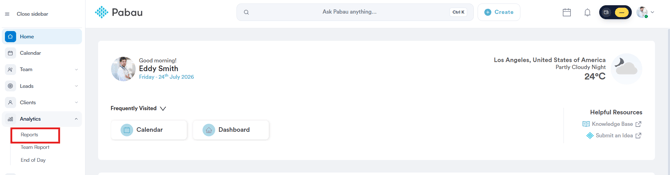
Log eerst in op je Pabau-account met je inloggegevens. Ga vervolgens naar het menu in de linkerzijbalk, waar je het tabblad Analytics vindt. Klik erop om het uit te klappen en je ziet Rapporten.
Stap 2: Open het rapport Omzet per afgesloten factuur
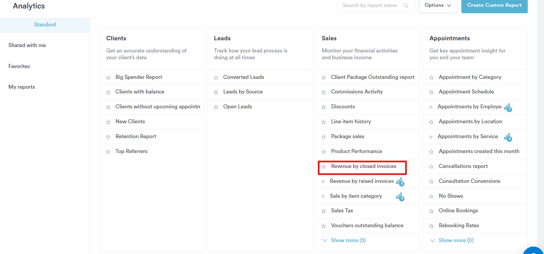
Onder het gedeelte Regelitems vind je het vooraf aangemaakte rapport Omzet per afgesloten factuur. Klik op de naam van het rapport om verder te gaan.
Stap 3: Bekijk de standaardfilters
Het rapport Omzet per afgesloten factuur opent met 3 toegepaste filters, gestapeld met "en", wat betekent dat alle drie waar moeten zijn wil een record verschijnen:
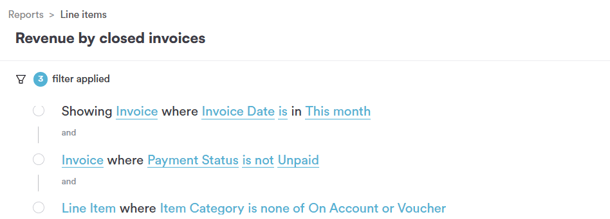
- Factuur waarbij Factuurdatum in Deze maand valt — beperkt het rapport tot facturen die zijn opgesteld binnen de huidige kalendermaand
- en Factuur waarbij Betalingsstatus niet Onbetaald is — sluit facturen uit die helemaal niet betaald zijn, zodat alleen Betaalde of Deels betaalde facturen als "afgesloten" worden geteld
- en Regelitem waarbij Itemcategorie geen van beide is: Op rekening of Voucher — verwijdert betalingen op rekening en vouchertransacties, omdat deze geen omzet vertegenwoordigen voor daadwerkelijk geleverde goederen of diensten
Let op: dit rapport gebruikt standaard een venster van de huidige maand en richt zich op facturen met enige betalingsactiviteit, wat geschikt is voor het volgen van werkelijk geïnde omzet in plaats van alles wat is gefactureerd.
Elk onderdeel van een filter — object, veld, operator en waarde — kan afzonderlijk worden aangeklikt en gewijzigd, en dat is waar de rest van dit artikel je doorheen leidt.
Stap 4: Wijzig het object
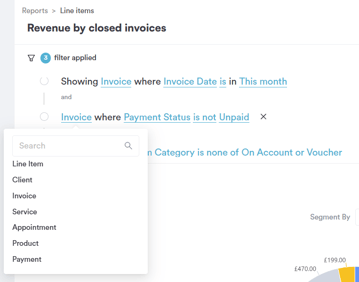
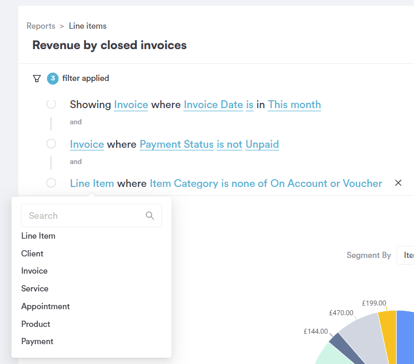
Als je op het object klikt (bijv. "Factuur"), opent een vervolgkeuzelijst met alles waarrond je een filter kunt opbouwen.
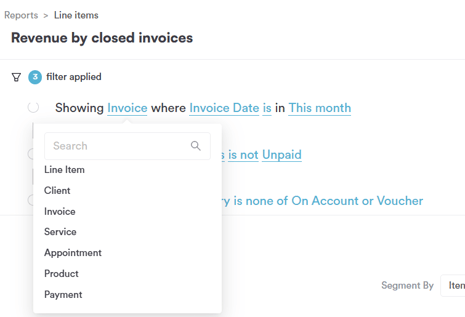
- Regelitem — een individueel product, dienst of pakket dat verkocht is; gebruik dit voor alles wat met het verkochte item te maken heeft
- Klant — de persoon waar de verkoop betrekking op heeft
- Factuur — de factuur waarop de verkoop staat
- Dienst — de behandeling zelf
- Afspraak — de boeking gekoppeld aan de verkoop
- Product — een fysiek voorraaditem
- Betaling — de betaling die tegen de factuur is gedaan
Stap 5: Wijzig het veld
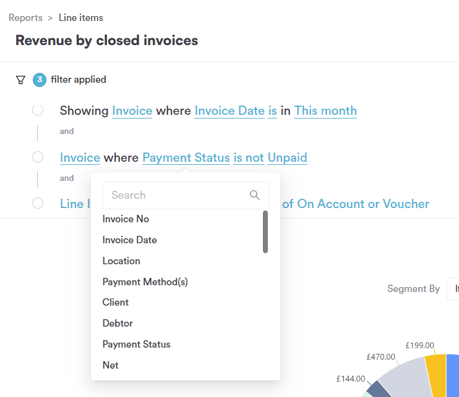
Als je op het veld klikt, opent een doorscrollbare lijst, omdat een factuur veel details bevat. Hier kies je precies welk aspect van de factuur je wilt filteren.
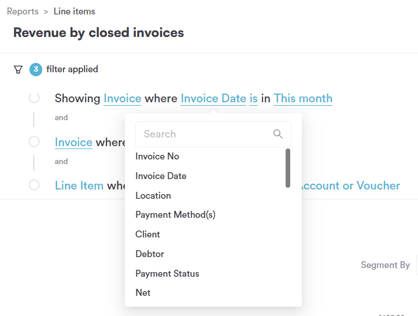
Alle velden die beschikbaar zijn voor het object Factuur staan hieronder vermeld:
- Factuurnr. — het unieke referentienummer van de factuur
- Factuurdatum — wanneer de factuur is opgesteld, wat standaard de rapportageperiode bepaalt
- Locatie — de kliniek/vestiging waartoe de factuur behoort
- Betaalmethode(n) — hoe de factuur is of wordt betaald
- Klant — aan wie de factuur is gericht
- Debiteur — wie momenteel een openstaand saldo op de factuur verschuldigd is
- Betalingsstatus — of de factuur betaald, onbetaald of deels betaald is, wat het tweede standaardfilter aandrijft
- Netto — de factuurwaarde vóór belasting
- Belasting — het belastingdeel van de factuur
- Bruto — de factuurwaarde inclusief belasting
- Betaald — het bedrag dat al op de factuur is betaald
- Saldo — het bedrag dat nog verschuldigd is op de factuur
- Type — het soort factuur (bijv. standaardverkoop, creditnota)
- Uitgegeven door — het teamlid dat de factuur heeft opgesteld
- Uitgevende onderneming — de bedrijfsentiteit waaronder de factuur is opgesteld
- Aanmaakdatum factuur — wanneer het factuurrecord voor het eerst in het systeem is aangemaakt
- Prijslijst — welke prijslijst op de factuur is toegepast
- Laatste bijwerktijd — wanneer het factuurrecord voor het laatst is gewijzigd
- Factuurnotitie — eventuele notitie bij de factuur
- Healthcode — Healthcode-referentie, indien van toepassing
- Fooi — fooibedrag geregistreerd op de factuur
- Credittype — type krediet toegepast op de factuur, indien van toepassing
- Fact. team — het team dat gekoppeld is aan de factuur
- Factuur aangemaakt door — welke gebruiker het factuurrecord heeft aangemaakt
- Sync Xero — of de factuur is gesynchroniseerd met Xero
- Verzenddatum — wanneer de factuur naar de klant is gemaild
- Verzendstatus — of de factuur is verzonden
- Belastinggroep — de belastinggroep/regel die op de factuur is toegepast
Het kiezen van een veld hier bepaalt wat de operator en waarde in de volgende stappen daadwerkelijk gaan toetsen.
Stap 6: Wijzig de operator (velden met datumopmaak)
Voor een veld zoals Factuurdatum, dat vergelijkt met een moment in de tijd in plaats van een vaste categorie, bepaalt de operatorlijst hoe de datum wordt vergeleken met de door jou gekozen waarde:
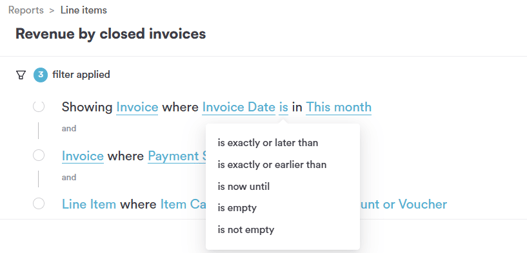
- is — alleen facturen opgesteld op een exacte datum
- is niet — sluit facturen uit die op een exacte datum zijn opgesteld
- is later dan — alleen facturen opgesteld na een bepaalde datum
- is eerder dan — alleen facturen opgesteld vóór een bepaalde datum
- is exact of later dan — omvat de datum zelf plus alles daarna
- is exact of eerder dan — omvat de datum zelf plus alles daarvoor
- is vanaf nu tot — alleen facturen opgesteld tussen nu en een door jou opgegeven datum
- is leeg — alleen facturen zonder geregistreerde datum
- is niet leeg — alleen facturen met wél een geregistreerde datum, wat is hoe het standaardfilter facturen isoleert die deze maand zijn opgesteld
Stap 7: Kies de waarde
Als je op de waarde voor Factuurdatum klikt, opent de lijst Favoriete intervallen — voortschrijdende periodes die elke keer dat het rapport wordt uitgevoerd automatisch worden bijgewerkt:
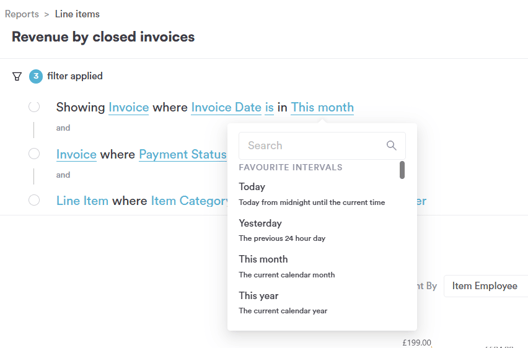
- Vandaag — vanaf middernacht tot het huidige tijdstip
- Gisteren — de voorgaande periode van 24 uur
- Deze maand — de huidige kalendermaand, en de standaard voor dit rapport, handig om de tot nu toe geïnde omzet in de huidige factureringsperiode te volgen
- Dit jaar — het huidige kalenderjaar
Stap 8: Pas het tweede filter aan — Betalingsstatus
De tweede filterregel gebruikt dezelfde object-/veldlogica. Als je op het object klikt, zie je dezelfde lijst als in stap 4, zodat je deze regel indien nodig helemaal naar een ander object kunt richten.
Als je op het veld klikt, opent dezelfde doorscrollbare lijst met alles wat over een factuur wordt geregistreerd, zoals in stap 5:
Voor een veld zoals Betalingsstatus, dat een vaste set mogelijke antwoorden heeft in plaats van een getal of datum, ziet de operatorlijst er anders uit:
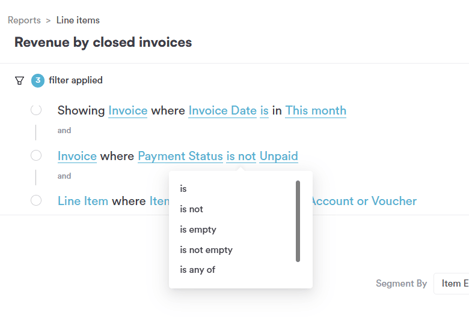
- is — alleen de exact gekozen status opnemen
- is niet — sluit de gekozen status uit, wat is hoe het standaardfilter Onbetaalde facturen uit de omzettelling verwijdert
- is leeg — alleen records zonder geregistreerde status opnemen
- is niet leeg — alleen records met een geregistreerde status opnemen
- is een van — neem records op die overeenkomen met een van meerdere statussen die je tegelijk selecteert, handig als je Betaalde en Deels betaalde facturen naast elkaar wilt rapporteren in plaats van gecombineerd via uitsluiting
Als je op de waarde voor Betalingsstatus klikt, opent een zoekvak samen met elke beschikbare status:
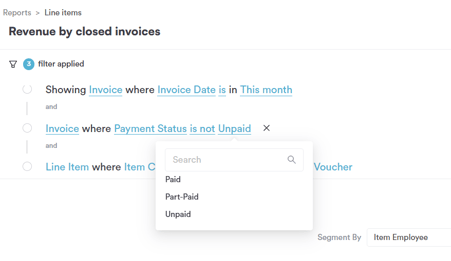
- Betaald — de factuur is volledig betaald
- Deels betaald — een deel, maar niet alles, van de factuur is betaald
- Onbetaald — er is geen betaling geregistreerd, wat de status is die door het standaardfilter wordt uitgesloten
Stap 9: Pas het derde filter aan — Itemcategorie
De derde filterregel wisselt het object van Factuur naar Regelitem, omdat itemcategorie een eigenschap is van wat er verkocht is, niet van de factuur zelf. Als je op het object klikt, zie je dezelfde lijst als in stap 4:
Als je op het veld klikt, opent een doorscrollbare lijst, omdat een regelitem meer details bevat:
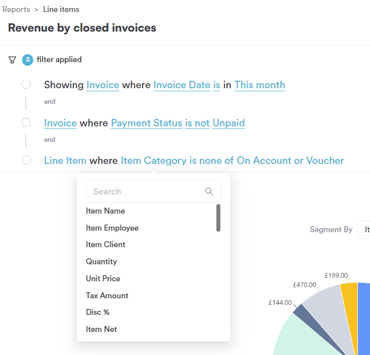
Alle velden die beschikbaar zijn voor het object Regelitem staan hieronder vermeld:
- Itemnaam — de naam van het verkochte product/dienst/pakket
- Itemmedewerker — het teamlid aan wie de verkoop is toegewezen
- Itemklant — de klant aan wie het item is verkocht
- Aantal — aantal verkochte eenheden
- Eenheidsprijs — prijs per eenheid vóór korting
- Belastingbedrag / Itembelasting — belasting geheven op het item
- Korting % — het toegepaste kortingspercentage
- Itemnetto — itemwaarde na korting, exclusief belasting
- Itemcategorie — het type verkocht item (Dienst, Product, Pakket, Voucher, Op rekening, Servicekosten, Lidmaatschap, Cadeaubonnen), wat het derde standaardfilter aandrijft
- Eenheidskorting — kortingsbedrag per eenheid toegepast
- Productcode — de voorraad-/SKU-code voor een productitem
- Korting — de monetaire waarde van de toegepaste korting
- Kortingsreden — de geregistreerde reden voor de korting
- Itembruto — itemprijs vóór korting, belasting of extra kosten
- Winst — de marge die overblijft op het item nadat de kostprijs is verrekend
- Vouchercode / Vouchertype / Voucherstatus / Voucherbedrag / Resterende voucherwaarde / Vervaldatum voucher — details van een cadeaubon, alleen relevant als het item een voucherinwisseling is
- Belastingtarief — het belastingtarief dat op het item is toegepast
- Pakketstatus en gerelateerde pakketvelden — details van een pakket, alleen relevant als het item een pakket of pakketinwisseling is
Voor Itemcategorie ziet de operatorlijst er hetzelfde uit als bij elk categorieveld, maar dit rapport gebruikt is geen van in plaats van is:
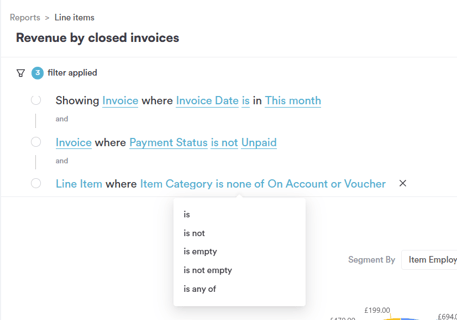
- is — alleen de exact gekozen categorie opnemen
- is niet — sluit de gekozen categorie uit
- is leeg — alleen records zonder geregistreerde categorie opnemen
- is niet leeg — alleen records met een geregistreerde categorie opnemen
- is een van — neem records op die overeenkomen met een van meerdere categorieën die je tegelijk selecteert
- is geen van — sluit elke categorie uit die je tegelijk selecteert, wat is hoe het standaardfilter Op rekening- en Voucher-regelitems uit het omzettotaal verwijdert
Als je op de waarde klikt, opent een multi-selecteerbaar zoekvak met elk categorietype dat momenteel in je account wordt gebruikt. Omdat de operator is geen van is, kun je meerdere categorieën tegelijk aanvinken om uit te sluiten — hier zijn zowel Op rekening als Voucher geselecteerd, elk aangegeven met een vinkje:
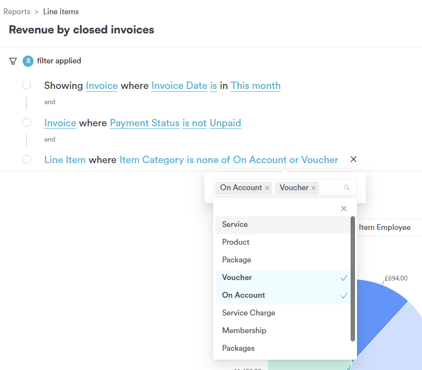
- Dienst
- Product
- Pakket
- Voucher — geselecteerd, en uitgesloten door het standaardfilter
- Op rekening — geselecteerd, en uitgesloten door het standaardfilter
- Servicekosten
- Lidmaatschap
- Pakketten
- Cadeaubonnen
Stap 10: Bekijk de gegevens
Zodra je filters zijn ingesteld zoals je wilt, wordt het rapport automatisch bijgewerkt en toont het elke afgesloten factuur die aan je regels voldoet, samen met kolommen zoals Factuurdatum, Betalingsstatus en Netto-/Brutowaarden.
Door deze stappen te volgen, kun je eenvoudig het rapport Omzet per afgesloten factuur genereren en aanpassen.
Was deze handleiding nuttig? Laat het ons weten door hieronder te stemmen - jouw feedback helpt ons duidelijkere artikelen te schrijven.
Voor meer handleidingen, bekijk de gerelateerde artikelen hieronder of gebruik de zoekbalk bovenaan de pagina. Je kunt ook onze videoleerreeks bekijken, de Pabau Academy, of de Support-pagina bezoeken voor extra hulp.