
Dit rapport toont je elke uitgevoerde terugbetaling, zodat je kunt bijhouden hoeveel geld er over een bepaalde periode teruggaat naar klanten.
Stap 1: Ga naar Analytics
Log eerst in op je Pabau-account met je inloggegevens. Ga vervolgens naar het menu in de linkerzijbalk, waar je het tabblad Analytics vindt. Klik erop om het uit te klappen, waarna Reports zichtbaar wordt.
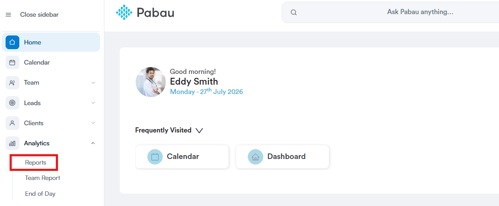
Stap 2: Open het Terugbetalingenrapport
Onder de sectie Financials vind je het vooraf aangemaakte Refunds-rapport. Klik op de naam van het rapport om verder te gaan.
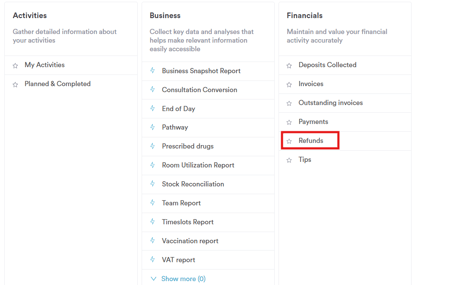
Stap 3: Bekijk de standaardfilters
Het Refunds-rapport opent met 2 filters die zijn toegepast en gekoppeld zijn met "en":
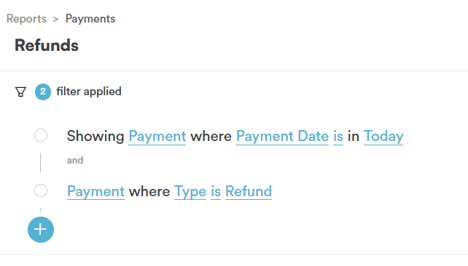
- Payment where Payment Date is in Today — beperkt het rapport tot betalingen die vandaag zijn gedaan
- Payment where Type is Refund — beperkt het rapport verder tot betalingen die als terugbetaling zijn geregistreerd
Omdat de filters gekoppeld zijn met "en", moet een betaling aan beide voorwaarden voldoen om in het rapport te verschijnen. Elk onderdeel van beide filters — object, veld, operator en waarde — kan afzonderlijk worden aangeklikt en gewijzigd, wat in de rest van dit artikel wordt uitgelegd.
Stap 4: Wijzig het object
Als je op het object klikt, opent er een vervolgkeuzelijst met alles waar je een filter omheen kunt bouwen:
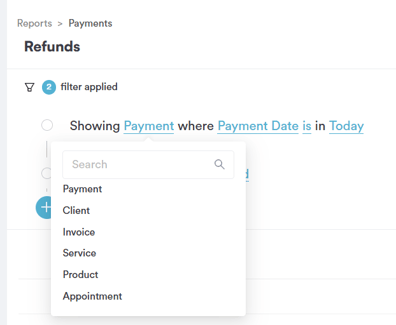
- Payment — het betalingsrecord waarop het rapport is gebaseerd, en het standaardobject voor dit rapport
- Client — de klant van wie de betaling is ontvangen
- Invoice — de factuur waarop de betaling is toegepast
- Service — de dienst die aan de betaling gekoppeld is
- Product — het product dat aan de betaling gekoppeld is
- Appointment — de afspraak die aan de betaling gekoppeld is
Het kiezen van een ander object verandert de volledige lijst met velden die beschikbaar zijn in Stap 5, omdat elk object zijn eigen set details heeft.
Stap 5: Wijzig het veld
Als je op het veld klikt, opent er een scrollbare lijst, omdat een betalingsrecord veel details bevat. Hier kies je precies welk aspect van de betaling je wilt filteren.
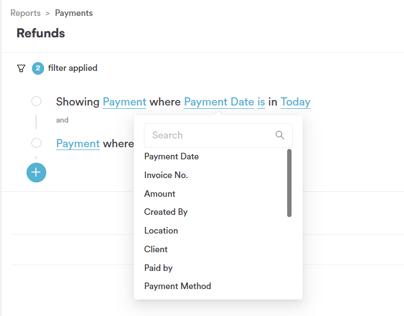
De beschikbare velden voor het Payment-object zijn onder andere:
- Payment Date — de datum waarop de betaling is gedaan, wat de eerste standaardfilter aanstuurt
- Invoice No. — het factuurnummer waarop de betaling is toegepast
- Amount — het bedrag van de betaling
- Created By — de gebruiker die de betaling heeft geregistreerd
- Location — de kliniek/locatie waar de betaling is gedaan
- Client — de klant van wie de betaling is ontvangen
- Paid by — wie de betaling heeft gedaan
- Payment Method — de methode die is gebruikt om te betalen
- Paid No. — het referentienummer van de betaling
- Payment Note — eventuele notitie bij de betaling
- Created Date — wanneer het betalingsrecord is aangemaakt
- Type — het betalingstype, wat de tweede standaardfilter aanstuurt
- Pabau Pay — of de betaling via Pabau Pay is verwerkt
- Team — het team dat aan de betaling gekoppeld is
- Processing fee — de verwerkingskosten die in rekening zijn gebracht bij de betaling
- Payment net amount — het nettobedrag dat is ontvangen na eventuele verwerkingskosten
Het kiezen van een veld hier bepaalt wat de operator en waarde in de volgende stappen daadwerkelijk zullen testen.
Stap 6: Wijzig de operator (datumvelden)
Voor het veld van het eerste filter, Payment Date, dat een datum is, ziet de lijst met operators er als volgt uit:
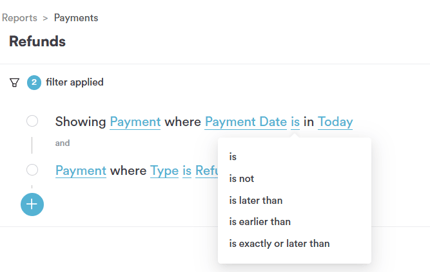
- is — omvat alleen betalingen die op een exacte datum zijn gedaan
- is not — sluit betalingen op een exacte datum uit
- is later than — omvat alleen betalingen die na een bepaalde datum zijn gedaan
- is earlier than — omvat alleen betalingen die vóór een bepaalde datum zijn gedaan
- is exactly or later than — omvat de datum zelf plus alles daarna
- is exactly or earlier than — omvat de datum zelf plus alles daarvoor
- is now until — omvat alleen betalingen gedaan tussen nu en een door jou opgegeven datum
- is empty — omvat alleen betalingen zonder geregistreerde datum
- is not empty — omvat alleen betalingen waarvoor wél een datum is geregistreerd
Stap 7: Kies de waarde (datumvelden)
Als je op de waarde voor Payment Date klikt, opent de Favourite Intervals-lijst — doorlopende datumbereiken die automatisch worden bijgewerkt telkens wanneer het rapport wordt uitgevoerd:
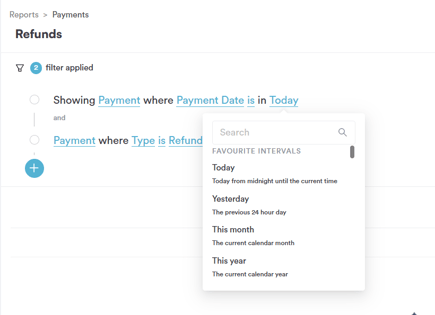
- Today — vanaf middernacht tot het huidige tijdstip, en de standaardwaarde voor dit rapport
- Yesterday — de voorgaande periode van 24 uur
- This month — de huidige kalendermaand
- This year — het huidige kalenderjaar
Stap 8: Wijzig de operator (veld Type)
Voor het veld van het tweede filter, Type, is de lijst met operators eenvoudiger, omdat het om een vaste categorie met slechts twee mogelijke waarden gaat:
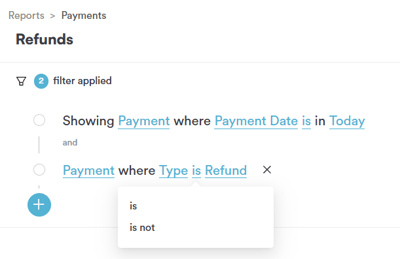
- is — omvat alleen betalingen die overeenkomen met het geselecteerde type, en de standaardoperator voor dit rapport
- is not — sluit betalingen uit die overeenkomen met het geselecteerde type
Stap 9: Kies de waarde (veld Type)
Als je op de waarde voor Type klikt, opent een lijst met betalingstypen waarop je kunt filteren:
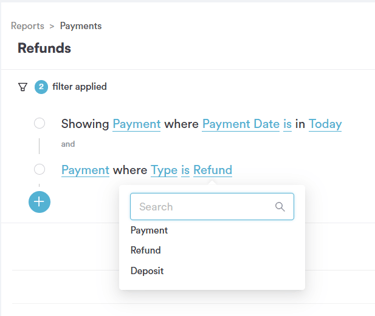
- Payment — een standaardbetaling die van een klant is ontvangen
- Refund — geld dat aan een klant is terugbetaald, en de standaardwaarde voor dit rapport
- Deposit — een vooruitbetaling op rekening
Stap 10: Bekijk de gegevens
Zodra je filters zijn ingesteld zoals je wilt, wordt het rapport automatisch bijgewerkt en toont het de terugbetalingen die aan beide regels voldoen, gemeten naar betalingswaarde.
Door deze stappen te volgen, kun je eenvoudig het Refunds-rapport genereren en aanpassen.
Was deze handleiding nuttig? Laat het ons weten door hieronder te stemmen - jouw feedback helpt ons om duidelijkere artikelen te schrijven.
Voor meer handleidingen, blader door de gerelateerde artikelen hieronder of gebruik de zoekbalk bovenaan de pagina. Je kunt ook onze videoserie bekijken, de Pabau Academy, of de Support-pagina bezoeken voor extra hulp.