
Dit rapport toont je elke factuur die nog niet volledig betaald is, zodat je openstaande saldi kunt opvolgen en grip houdt op je cashflow.
Stap 1: Ga naar Analytics
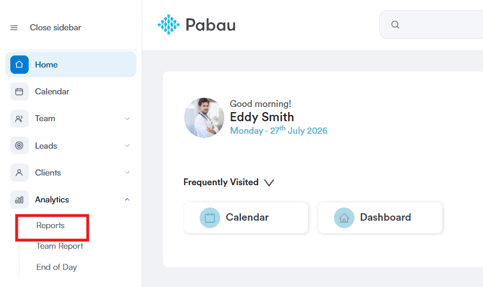
Log eerst in op je Pabau-account met je inloggegevens. Ga vervolgens naar het linker zijmenu, waar je het tabblad Analytics vindt. Klik erop om het uit te klappen, en Rapporten wordt zichtbaar.
Stap 2: Open het rapport Openstaande facturen
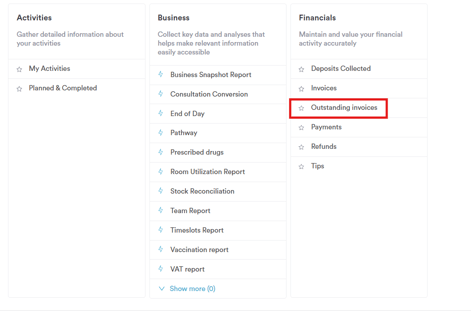
Onder de sectie Financials vind je het vooraf aangemaakte rapport Openstaande facturen. Klik op de naam van het rapport om verder te gaan.
Stap 3: Bekijk het standaardfilter
Het rapport Openstaande facturen opent met 1 toegepast filter:
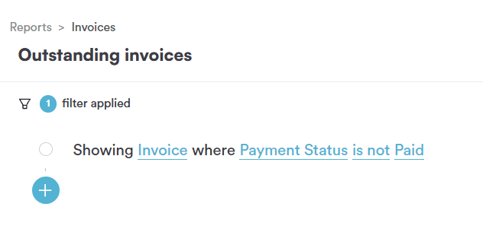
Factuur waarbij Betaalstatus niet Betaald is — beperkt het rapport tot facturen die nog niet volledig betaald zijn
Elk onderdeel van het filter — object, veld, operator en waarde — kan afzonderlijk worden aangeklikt en gewijzigd, en dat is precies waar de rest van dit artikel je doorheen leidt.
Stap 4: Wijzig het object
Als je op het object klikt, opent een dropdown met alles waarop je een filter kunt bouwen:
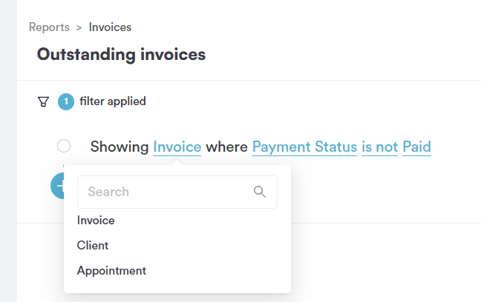
- Factuur — de factuur waarrond het rapport is opgebouwd, en het standaardobject voor dit rapport
- Klant — de klant aan wie de factuur toebehoort
- Afspraak — de afspraak die aan de factuur gekoppeld is
Door een ander object te kiezen, verandert de volledige lijst met beschikbare velden in Stap 5, omdat elk object zijn eigen set gegevens heeft.
Stap 5: Wijzig het veld
Als je op het veld klikt, opent een scrollbare lijst, omdat een factuur veel details bevat. Hier kies je precies welk aspect van de factuur je wilt filteren.
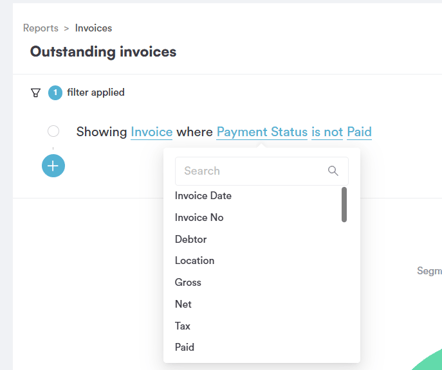
De beschikbare velden voor het object Factuur zijn onder andere:
- Factuurdatum — de datum waarop de factuur werd opgesteld
- Factuurnr — het factuurnummer
- Debiteur — de partij die verantwoordelijk is voor het betalen van de factuur
- Locatie — de kliniek/vestiging waar de factuur werd opgesteld
- Bruto — het brutobedrag van de factuur
- Netto — het nettobedrag van de factuur
- Belasting — het belastingbedrag van de factuur
- Betaald — het betaalde bedrag op de factuur
- Betaalmethode(s) — de methode(s) die gebruikt zijn om de factuur te betalen
- Saldo — het openstaande saldo op de factuur
- Betaalstatus — de huidige betaalstatus van de factuur, waarop het standaardfilter is gebaseerd
- Klant — de klant aan wie de factuur toebehoort
- Type — het factuurtype
- Uitgegeven door — het teamlid dat de factuur heeft uitgegeven
- Uitgevend bedrijf — het bedrijf waaronder de factuur is uitgegeven
- Aanmaakdatum factuur — wanneer het factuurrecord is aangemaakt
- Prijslijst — de prijslijst die op de factuur is toegepast
- Laatste update — wanneer de factuur voor het laatst is bijgewerkt
- Factuurnotitie — een eventuele notitie bij de factuur
- Healthcode — de healthcode-referentie op de factuur, indien van toepassing
- Fooi — het fooibedrag dat op de factuur is geregistreerd
- Credittype — het type toegepaste credit, indien van toepassing
- Factuur aangemaakt door — de gebruiker die de factuur heeft aangemaakt
- Fact. Team — het team dat aan de factuur gekoppeld is
- Verzenddatum — wanneer de factuur is verzonden
- Verzendstatus — de huidige verzendstatus van de factuur
- Belastinggroep — de belastinggroep die op de factuur is toegepast
- Bedieningskosten — het bedrag aan bedieningskosten op de factuur
- Laatste betaaldatum — de datum van de meest recente betaling op de factuur
- Creditnota's (totaal) — de totale waarde van creditnota's die op de factuur zijn toegepast
- Items — het aantal factuurregels op de factuur
- Itemmedewerkers — de teamleden die gekoppeld zijn aan items op de factuur
- Betaaldatum — de datum waarop een betaling voor de factuur werd gedaan
Door hier een veld te kiezen, bepaal je wat de operator en waarde in de volgende stappen daadwerkelijk testen.
Stap 6: Wijzig de operator (velden van het type categorie)
Voor een veld zoals Betaalstatus, dat een categorie is, ziet de lijst met operators er zo uit:
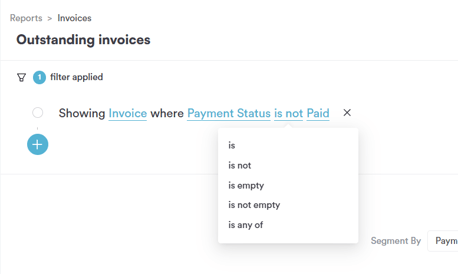
- is — toont alleen facturen waarvan de betaalstatus exact overeenkomt
- is niet — sluit facturen uit waarvan de betaalstatus exact overeenkomt, en de standaardoperator voor dit rapport
- is leeg — toont alleen facturen zonder geregistreerde betaalstatus
- is niet leeg — toont alleen facturen die wel een geregistreerde betaalstatus hebben
- is een van — toont facturen die overeenkomen met een van de statussen uit een lijst die je selecteert
- is geen van — sluit facturen uit die overeenkomen met een van de statussen uit een lijst die je selecteert
Stap 7: Kies de waarde
Als je op de waarde voor Betaalstatus klikt, opent een lijst met statussen waarop je kunt filteren:
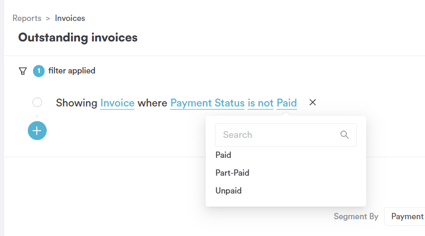
- Betaald — facturen die volledig betaald zijn, en de standaardwaarde voor dit rapport, die door de operator "is niet" wordt uitgesloten zodat alleen onbetaalde saldi worden getoond
- Deels betaald — facturen die gedeeltelijk betaald zijn
- Onbetaald — facturen die helemaal niet betaald zijn
Stap 8: Bekijk de gegevens
Zodra je filter is ingesteld zoals je wilt, wordt het rapport automatisch bijgewerkt en toont het de facturen die aan je regel voldoen, gemeten aan de hand van het openstaande saldo.
Door deze stappen te volgen, kun je eenvoudig het rapport Openstaande facturen genereren en aanpassen.
Was deze handleiding nuttig? Laat het ons weten door hieronder te stemmen - jouw feedback helpt ons om duidelijkere artikelen te schrijven.
Voor meer handleidingen, bekijk de gerelateerde artikelen hieronder of gebruik de zoekbalk bovenaan de pagina. Je kunt ook onze videoserie bekijken, de Pabau Academy, of de Support-pagina bezoeken voor extra hulp.