
Dit artikel legt uit hoe je het rapport Regelitemgeschiedenis in Pabau kunt genereren en aanpassen.
Stap 1: Ga naar Analytics
Log eerst in op je Pabau-account met je inloggegevens. Ga vervolgens naar het linker zijmenu, waar je het tabblad Analytics vindt. Klik om het uit te klappen en je ziet Rapporten.
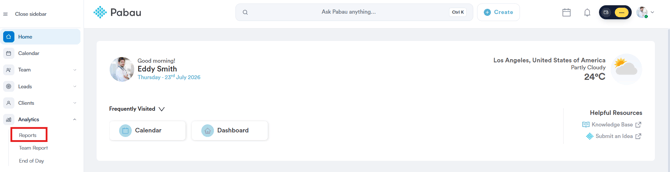
Stap 2: Open het rapport Regelitemgeschiedenis
Onder het gedeelte Verkopen vind je het vooraf gemaakte rapport Regelitemgeschiedenis. Klik op de naam van het rapport om verder te gaan.
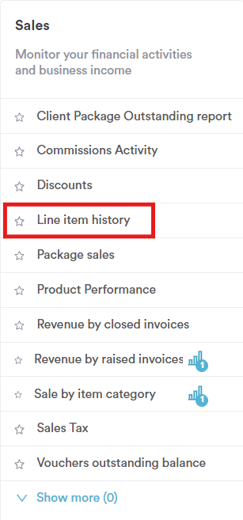
Stap 3: Bekijk het standaardfilter
Dit rapport opent met slechts 1 toegepast filter:
- Factuur waarbij Factuurdatum valt in Deze maand
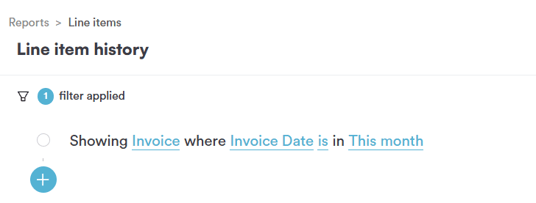
Zoals bij elk rapport is dit filter opgebouwd uit dezelfde vier onderdelen — object, veld, operator en waarde — die elk afzonderlijk aangeklikt en aangepast kunnen worden.
Stap 4: Wijzig het object
Als je op het object klikt (bijv. "Factuur"), opent er een dropdown met alles waarrond je een filter kunt bouwen:
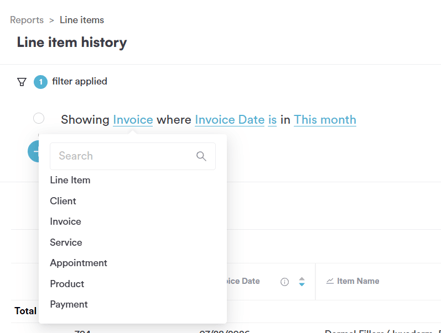
- Regelitem — een individueel verkocht product, dienst, pakket of voucher
- Klant — de persoon waar de verkoop betrekking op heeft
- Factuur — de factuur waar de verkoop op staat, wat het standaardobject is voor dit rapport
- Behandeling — de behandeling zelf
- Afspraak — de boeking die aan de verkoop gekoppeld is
- Product — een fysiek voorraadartikel
- Betaling — de betaling die op de factuur is verwerkt
Als je in dit rapport elk individueel verkocht item wilt zien in plaats van elke factuur, zet je het object van dit filter in plaats daarvan op Regelitem.
Stap 5: Wijzig het veld
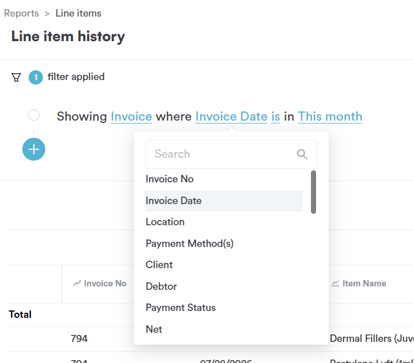
Als je op het veld klikt, opent er een scrollbare lijst met alle details die bij een factuur worden vastgelegd. Hier kies je precies waarop je wilt filteren.
-
- Factuurnr. — het factuurnummer
- Factuurdatum — de datum waarop de factuur is opgemaakt, wat het standaardfilter aandrijft
- Locatie — de kliniek/vestiging waar de factuur is opgemaakt
- Betaalmethode(n) — de methode(n) gebruikt om de factuur te betalen
- Klant — de klant aan wie de factuur toebehoort
- Debiteur — de partij die verantwoordelijk is voor het betalen van de factuur
- Betaalstatus — de huidige betaalstatus van de factuur
- Netto — de nettowaarde van de factuur
- Btw — het btw-bedrag van de factuur
- Bruto — de brutowaarde van de factuur
- Betaald — het betaalde bedrag op de factuur
- Saldo — het openstaande saldo op de factuur
- Type — het factuurtype
- Uitgegeven door — het teamlid dat de factuur heeft uitgegeven
- Uitgevende onderneming — het bedrijf waaronder de factuur is uitgegeven
- Factuur aangemaakt op — wanneer het factuurrecord is aangemaakt
- Prijslijst — de prijslijst die op de factuur is toegepast
- Laatste update tijd — wanneer de factuur voor het laatst is bijgewerkt
- Factuurnotitie — eventuele notitie op de factuur
- Healthcode — de healthcode-referentie op de factuur, indien van toepassing
- Fooi — het fooibedrag dat op de factuur is vastgelegd
- Credittype — het type toegepast krediet, indien van toepassing
- Fact. team — het team dat aan de factuur is gekoppeld
- Factuur aangemaakt door — de gebruiker die de factuur heeft aangemaakt
- Sync Xero — of de factuur is gesynchroniseerd met Xero
- Verzenddatum — wanneer de factuur is verzonden
- Verzendstatus — de huidige verzendstatus van de factuur
- Btw-groep — de btw-groep die op de factuur is toegepast
Stap 6: Wijzig de operator
Voor een datumveld zoals Factuurdatum bepaalt de operator hoe de datum wordt vergeleken met het door jou gekozen tijdstip:
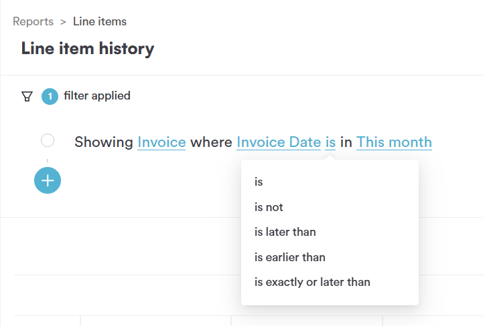
- is — alleen facturen die op een exacte datum zijn opgemaakt
- is niet — sluit facturen uit die op een exacte datum zijn opgemaakt
- is later dan — alleen facturen die na een bepaalde datum zijn opgemaakt
- is eerder dan — alleen facturen die vóór een bepaalde datum zijn opgemaakt
- is exact of later dan — omvat de datum zelf plus alles erna
- is exact of eerder dan — omvat de datum zelf plus alles ervoor
- is vanaf nu tot — alleen facturen die zijn opgemaakt tussen nu en een door jou opgegeven datum
- is leeg — alleen facturen zonder geregistreerde datum
- is niet leeg — alleen facturen die wél een geregistreerde datum hebben
Stap 7: Kies de waarde
Als je op de waarde klikt (bijv. "Deze maand"), opent er een zoekvak samen met de Favoriete intervallen — doorlopende datumbereiken die elke keer dat het rapport wordt uitgevoerd automatisch worden bijgewerkt, zodat je nooit handmatig een vaste datum hoeft aan te passen:
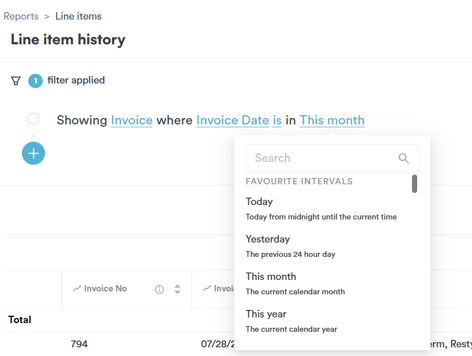
- Vandaag — vanaf middernacht tot het huidige tijdstip
- Gisteren — de voorgaande dag van 24 uur
- Deze maand — de huidige kalendermaand, en het standaardfilter voor dit rapport
- Dit jaar — het huidige kalenderjaar, handig voor een volledige geschiedenis vanaf het begin van het jaar
Stap 8: Bekijk de gegevens
Zodra je filter is ingesteld zoals je wilt, wordt het rapport automatisch bijgewerkt en toont het elke factuur (of, als je het object hebt gewijzigd, elk regelitem) die aan je regel voldoet, samen met kolommen zoals Factuurdatum en Itemnaam.
Door deze stappen te volgen, kun je eenvoudig het rapport Regelitemgeschiedenis genereren en aanpassen.
Was deze gids nuttig? Laat het ons weten door hieronder te stemmen - jouw feedback helpt ons om duidelijkere artikelen te schrijven.
Voor meer gidsen, blader door de gerelateerde artikelen hieronder of gebruik de zoekbalk bovenaan de pagina. Je kunt ook onze videoserie bekijken, de Pabau Academy, of de Support-pagina bezoeken voor extra hulp.