
Dit artikel legt uit hoe je het rapport Leads per bron in Pabau kunt genereren en aanpassen
Stap 1: Ga naar Analytics
Begin met inloggen op je Pabau-account met je inloggegevens. Ga vervolgens naar het linker zijmenu, waar je het tabblad Analytics vindt. Klik om het uit te vouwen en Rapporten wordt zichtbaar.
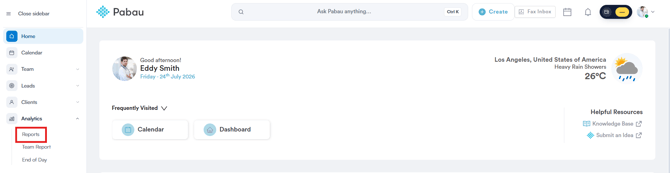
Op de pagina Standaardrapporten vind je alle kant-en-klare rapporten gegroepeerd in categorieën — Klanten, Leads, Verkoop en Afspraken.
Stap 2: Open het rapport Leads per bron
Onder de sectie Leads vind je het kant-en-klare rapport Leads per bron, samen met Geconverteerde leads en Openstaande leads.
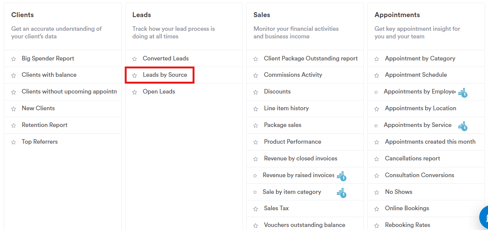
Klik op de naam van het rapport om verder te gaan.
Stap 3: Bekijk de standaardfilter
Het rapport Leads per bron opent met slechts 1 toegepaste filter:
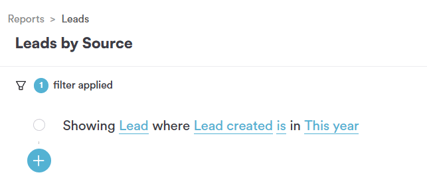
- Lead waarbij Lead aangemaakt valt binnen Dit jaar — beperkt het rapport tot leads die binnen het huidige kalenderjaar zijn aangemaakt
Elk onderdeel van de filter — object, veld, operator en waarde — kan je afzonderlijk aanklikken en aanpassen, en dat is precies waar de rest van dit artikel je doorheen leidt. Je kunt ook op de knop + onder de filter klikken om zelf extra filters toe te voegen.
Stap 4: Wijzig het object
Als je op het object klikt (bijv. "Lead"), opent er een dropdown met waarrond je een filter kunt opbouwen. In tegenstelling tot de verkooprapporten die elders in deze handleiding aan bod komen, heeft een leadrapport slechts twee objecten om uit te kiezen:
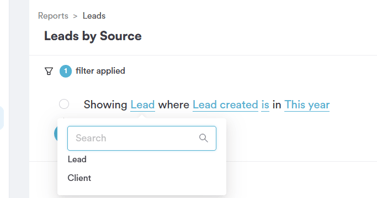
- Lead — het leadrecord zelf, met alles van bron en fase tot activiteitengeschiedenis
- Klant — het klantrecord waaraan de lead gekoppeld is, zodra deze geconverteerd is
Stap 5: Wijzig het veld
Als je op het veld klikt, opent er een lange, scrollbare lijst, onderverdeeld in Statische velden — de ingebouwde leadvelden die elk account heeft — en Aangepaste velden, die weerspiegelen welke aangepaste velden jouw praktijk heeft ingesteld.
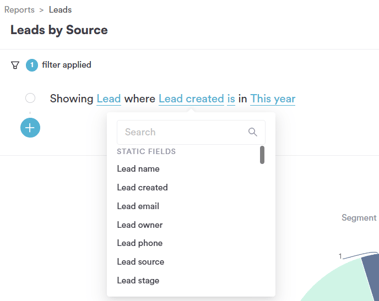
De beschikbare Statische velden voor het object Lead zijn onder andere:
- Lead naam — de naam die bij de lead geregistreerd staat
- Lead aangemaakt — wanneer het leadrecord voor het eerst is aangemaakt, wat de standaardfilter aanstuurt
- Lead e-mail — het e-mailadres van de lead
- Lead eigenaar — het teamlid aan wie de lead is toegewezen
- Lead telefoon — het telefoonnummer van de lead
- Lead bron — waar de lead vandaan komt, wat dit rapport standaard segmenteert
- Lead fase — de huidige fase in de pipeline
- Gewonnen tijd — wanneer de lead als geconverteerd werd gemarkeerd
- Lead status — of de lead open, gewonnen of verloren is
- Lead locatie — de kliniek/vestiging die aan de lead gekoppeld is
- Lead uitgevoerde activiteiten — activiteiten die al voor de lead zijn afgerond
- Pipeline naam — in welke verkooppipeline de lead zich bevindt
- Eerste activiteit tijd — wanneer de eerste activiteit is geregistreerd
- Lead laatste activiteit datum — wanneer de meest recente activiteit is geregistreerd
- Lead laatste activiteit (dagen) — hoeveel dagen geleden de laatste activiteit was
- Lead reden verlies — de reden die geregistreerd staat als de lead verloren is
- Lead totaal activiteiten — het totale aantal geregistreerde activiteiten
- Gewonnen door — het teamlid dat de conversie van de lead op zijn naam heeft
- Uit te voeren activiteiten — openstaande activiteiten die nog gepland staan
- Lead aanmaker — wie het leadrecord heeft aangemaakt
- Datum fase ingegaan — wanneer de lead in de huidige pipelinefase terechtkwam
- Aantal e-mailberichten — hoeveel e-mails er zijn uitgewisseld
- Laatste e-mail verzonden — wanneer de laatste e-mail is verzonden
- Volgende activiteit datum — wanneer de volgende geplande activiteit gepland staat
- Pipeline fase — de specifieke fase binnen de pipeline
- Wijzigingstijd — wanneer het leadrecord voor het laatst is gewijzigd
- Titel — de titel van de lead
- Naam invoerformulier — via welk formulier de lead is vastgelegd
- Lead ID — het unieke referentienummer van de lead
- Lead voornaam / Lead achternaam — de naam van de lead, opgesplitst in delen
- Lead geboortedatum — de geboortedatum van de lead
- Lead dienst — de dienst waarin de lead geïnteresseerd is
- Lead actief — of de lead momenteel actief is
- Lead labels — eventuele labels die op de lead zijn toegepast
- Lead omschrijving — vrije tekstnotities over de lead
- Lead mobiel — het mobiele nummer van de lead
- Lead telefoon opt-in / Lead sms opt-in / Lead brief opt-in / Lead e-mail opt-in — de marketingvoorkeuren van de lead
De sectie Aangepaste velden weerspiegelt welke velden jouw praktijk heeft geconfigureerd, wat in dit account onder meer bestaat uit Stad, Klant-ID, Land, Aanmaakdatum, Geboortedatum, DOB, Voornaam, Achternaam, Mobiel, Aanhef en Systeem-ID.
OPMERKING: Aangepaste velden verschillen per account, omdat elke praktijk deze zelf inricht om de informatie vast te leggen die voor hen relevant is.
De keuze van een veld hier bepaalt wat de operator en waarde in de volgende stappen daadwerkelijk zullen testen.
Stap 6: Wijzig de operator (datumvelden)
Voor een veld zoals Lead aangemaakt, dat vergelijkt met een tijdstip in plaats van een vaste categorie, bepaalt de operatorlijst hoe de datum wordt vergeleken met je gekozen waarde:
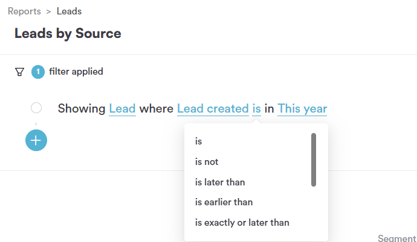
- is — alleen leads die op een exacte datum zijn aangemaakt
- is niet — sluit leads uit die op een exacte datum zijn aangemaakt
- is later dan — alleen leads die na een bepaalde datum zijn aangemaakt
- is eerder dan — alleen leads die vóór een bepaalde datum zijn aangemaakt
- is precies of later dan — omvat de datum zelf plus alles daarna
- is precies of eerder dan — omvat de datum zelf plus alles daarvoor
- is nu tot — alleen leads die aangemaakt zijn tussen nu en een door jou opgegeven datum
- is leeg — alleen leads zonder geregistreerde aanmaakdatum
- is niet leeg — alleen leads met een geregistreerde aanmaakdatum, wat is hoe de standaardfilter leads isoleert die dit jaar zijn aangemaakt
Stap 7: Kies de waarde
Als je op de waarde voor Lead aangemaakt klikt, opent de lijst Favoriete intervallen — voortschrijdende datumbereiken die elke keer dat het rapport draait automatisch worden bijgewerkt:
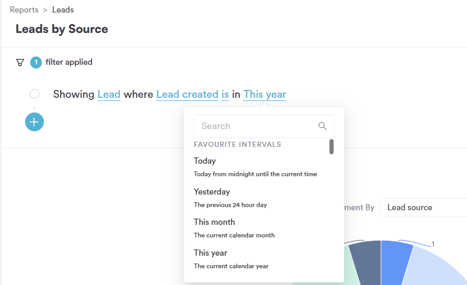
- Vandaag — vanaf middernacht tot het huidige tijdstip
- Gisteren — de voorgaande 24 uur
- Deze maand — de huidige kalendermaand, handig voor een strakker maandoverzicht van leadbronnen
- Dit jaar — het huidige kalenderjaar, en de standaardwaarde voor dit rapport, handig om de prestaties van bronnen over het volledige jaar te vergelijken
Stap 8: Bekijk de gegevens
Zodra je filter is ingesteld zoals je wilt, wordt het rapport automatisch bijgewerkt en worden leads die in de periode zijn aangemaakt gesegmenteerd op Lead bron, zodat je het aandeel van elk kanaal in het totaal aantal gegenereerde leads kunt zien.
Door deze stappen te volgen, kun je eenvoudig het rapport Leads per bron genereren en aanpassen.
Was deze handleiding nuttig? Laat het ons weten door hieronder te stemmen - jouw feedback helpt ons om duidelijkere artikelen te schrijven.
Voor meer handleidingen, blader door de gerelateerde artikelen hieronder of gebruik de zoekbalk bovenaan de pagina. Je kunt ook onze videoreeks bekijken, de Pabau Academy, of de Supportpagina bezoeken voor extra hulp.