
In dit artikel laten we je zien hoe je diagnosecodes toevoegt en beheert tijdens het schrijven van behandelnotities voor je klanten.
Stap 1: Ga naar de klantkaart
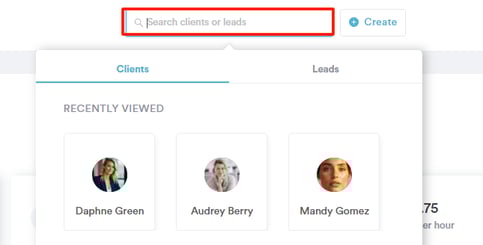
Begin met inloggen op je Pabau-account met je inloggegevens. Ga daarna naar de zoekbalk boven in het scherm. Typ de naam van de klant en de klantkaart verschijnt in de zoekresultaten.
Stap 2: Schrijf een behandelnotitie
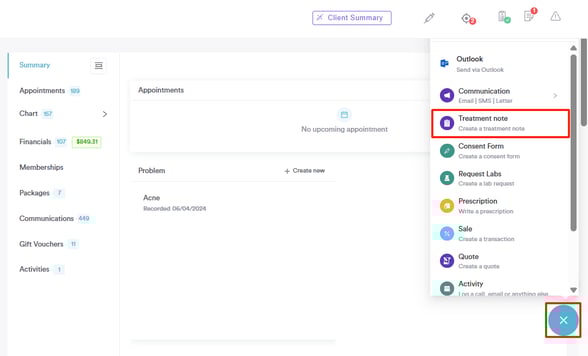
Klik op de knop "Aanmaken" rechtsonder in het scherm. Dit toont de optie "Schrijf een behandelnotitie".
Stap 3: Open de diagnosekiezer (dX)
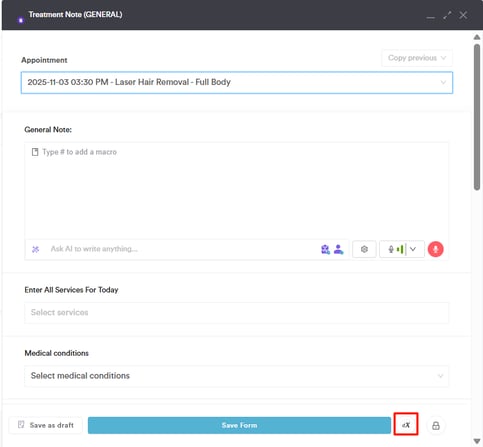
Terwijl het behandelformulier open is voor die afspraak, zoek je naar de knop dX met het label “Kies diagnosecodes” (onderaan het formulier).
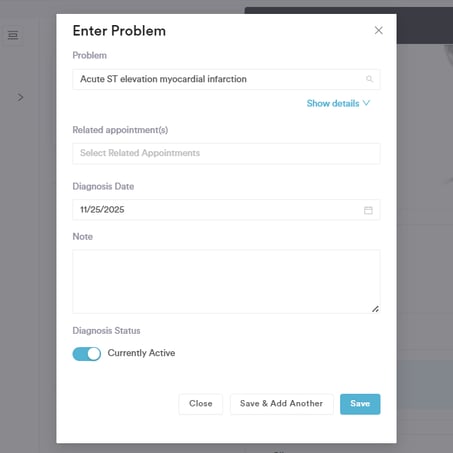
Wanneer je op de knop dX klikt, verschijnt het venster Probleem aanmaken. Sommige gegevens zijn al voor je ingevuld: de diagnosedatum staat standaard op vandaag en de bijbehorende afspraak wordt automatisch gekoppeld aan de afspraak waar je mee werkt.
In het venster gebruik je het zoekvak om de code te vinden die je nodig hebt, door de code of een beschrijving in te typen. De zoekfunctie doorzoekt de standaard codeset van je kliniek, of ICD11 als er geen standaard is ingesteld. Je ziet een placeholder met de tekst “Zoek ICD11-codes”.
- Klik op de code(s) die je wilt toevoegen.
- Je kunt indien nodig ook extra notities toevoegen.
- Je kunt de diagnose deactiveren door de schakelaar "Momenteel actief" uit te schakelen.
- Wanneer je klaar bent, klik je op Aanmaken om de code op te slaan en het venster te sluiten, of op Opslaan & nog een toevoegen als je meer diagnoses wilt toevoegen voordat je het venster sluit.
Als je op Aanmaken hebt geklikt, sluit het venster en verschijnen de nieuw aangemaakte diagnose label(s) op het behandelformulier (zichtbaar bij de onderste header of in het diagnosegedeelte).
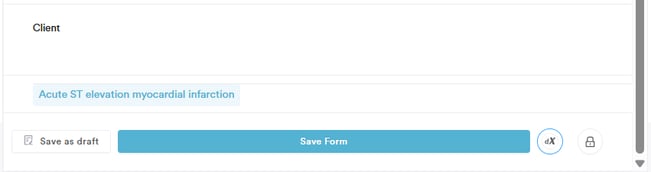
Als je op Opslaan & nog een toevoegen hebt geklikt, blijft het venster open zodat je extra diagnoses kunt toevoegen; sluit het venster wanneer je klaar bent, en je ziet alle toegevoegde labels.
Stap 4: Bekijk diagnose
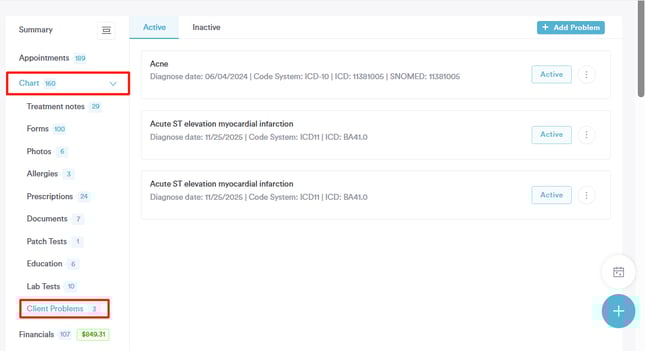
Klik om het tabblad Kaart/EMR uit te vouwen. Dit toont het subtabblad "Klantproblemen". Diagnoses die vanuit het behandelformulier zijn aangemaakt, worden opgeslagen als Klantproblemen (problemen op klantniveau).
Door deze stappen te volgen, kun je diagnoses toevoegen terwijl je behandelnotities schrijft in Pabau.
Voor meer handleidingen kun je de gerelateerde artikelen hieronder bekijken, extra handleidingen selecteren, of de zoekbalk boven aan de pagina gebruiken. Deze handleidingen helpen je om het meeste uit je Pabau-account te halen.
Om je te helpen je Pabau-account volledig te benutten en te begrijpen, raden we je ook aan de extra handleidingen en bronnen te bekijken die worden aangeboden op de Pabau Academy. Deze biedt uitgebreide videotutorials en lessen voor een complete leerervaring, waarmee je de essentiële vaardigheden opbouwt om succesvol te zijn met Pabau.