
In dit artikel leer je hoe je diagnosecodes in Pabau kunt openen, doorzoeken en toepassen, inclusief hoe ze werken binnen behandelformulieren en hoe je je standaard codeset instelt.
Inhoudsopgave:
1. Hoe stel je een standaard codeset in
2. Hoe gebruik je diagnosecodes in behandelformulieren
3. Hoe zoek en bekijk je diagnosecodes
4. Hoe gebruik je diagnosecode-tagging
Diagnosecodes in Pabau helpen je om klinische bevindingen nauwkeurig vast te leggen en te voldoen aan verzekerings-, rapportage- en compliance-eisen.
Met deze functie kun je:
-
Een volledige bibliotheek van gestandaardiseerde codesets doorbladeren (ICD11, ICD10, ICD9, CCSD, ISC, SNOMED CT)
-
Snel codes zoeken en hun beschrijvingen bekijken
-
Diagnosecodes direct in behandelformulieren gebruiken
-
Diagnoses automatisch koppelen aan afspraken
-
Een standaard codeset kiezen voor je praktijk
-
Aangepaste diagnosecodesets aanmaken en beheren
Diagnosecodering is volledig geïntegreerd in de klinische workflow, zodat je zorg efficiënt en consistent kunt documenteren.
Hoe stel je een standaard codeset in
Stap 1: Ga naar Instellingen
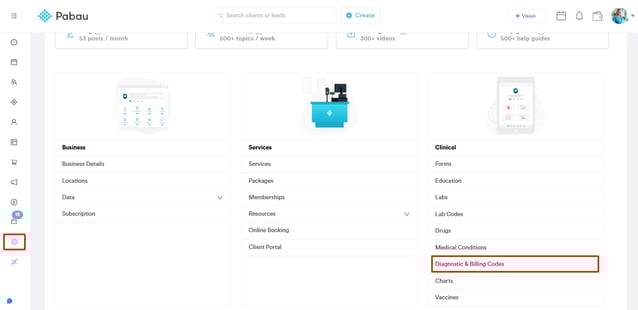
Begin door in te loggen op je Pabau-account met je inloggegevens. Ga vervolgens naar Instellingen, en zoek onder het gedeelte Klinisch het tabblad Diagnose- en factureringscodes.
Stap 2: Bekijk beschikbare codesets
Wanneer je Diagnose- en factureringscodes opent, zie je een lijst met vaste codesets:
-
ICD11
-
ICD10
-
ICD9
-
CCSD
-
ISC
-
SNOMED CT (alleen bekijken)
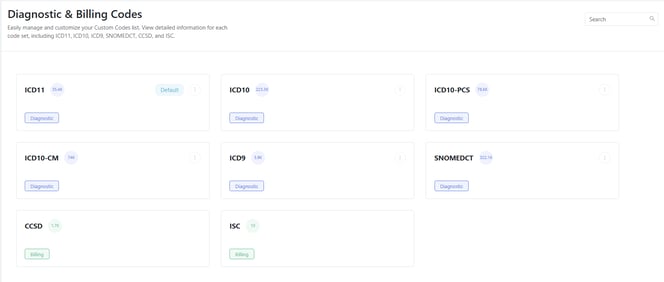
Deze codesets kunnen niet worden bewerkt of verwijderd. Klik op een codeset om de detailpagina te openen.
Stap 3: Stel een standaard codeset in
Je praktijk kan een standaard diagnosesysteem instellen, maar alleen voor:
-
ICD11
-
CCSD
Pabau slaat deze instelling op in je bedrijfsvoorkeuren. Om een standaardcode in te stellen, klik je op de drie puntjes naast de code; dit toont de optie "Instellen als standaard".
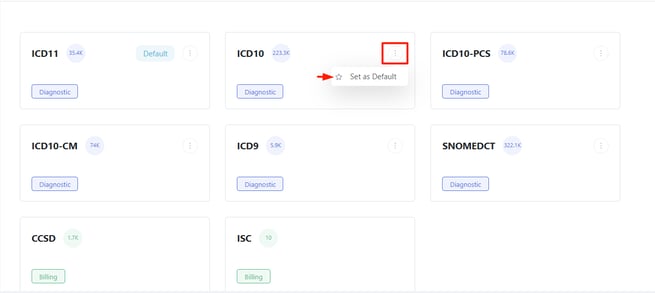
LET OP: De standaard codeset wordt gebruikt bij het zoeken naar diagnosecodes (bijvoorbeeld bij het toevoegen van klantproblemen). Als er geen standaard is ingesteld, zoekt Pabau alleen in ICD11.
Door deze stappen te volgen kun je eenvoudig een standaard codeset instellen.Hoe gebruik je diagnosecodes in behandelformulieren
Stap 1: Ga naar de klantkaart
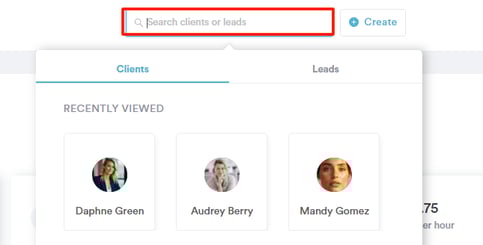
Begin door in te loggen op je Pabau-account met je inloggegevens. Ga vervolgens naar de zoekbalk boven in het scherm. Typ de naam van de klant in, en de klantkaart verschijnt in de zoekresultaten.
Stap 2: Schrijf een behandelnotitie
Klik op de knop "Aanmaken" rechtsonder in het scherm. Dit toont de optie "Schrijf een behandelnotitie".
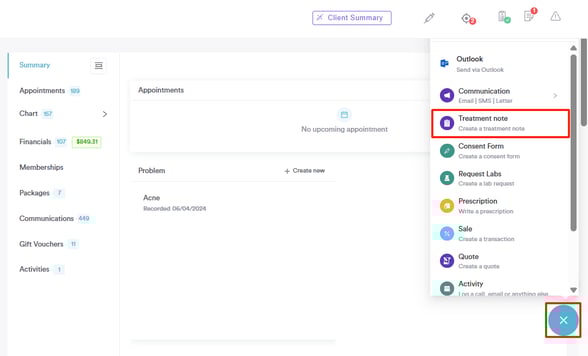
Stap 3: Open de diagnosekiezer (dX)
Terwijl het behandelformulier open staat voor die afspraak, zoek je naar de knop dX met het label “Kies diagnosecodes” (onderaan het formulier).
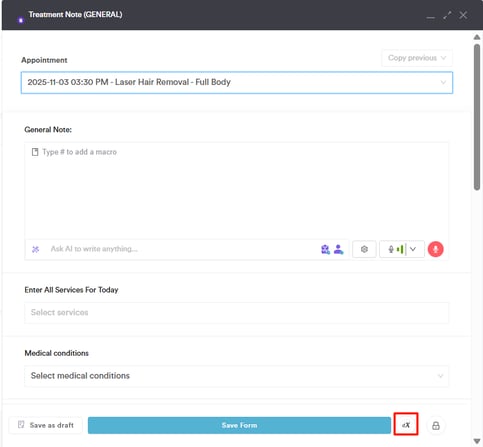
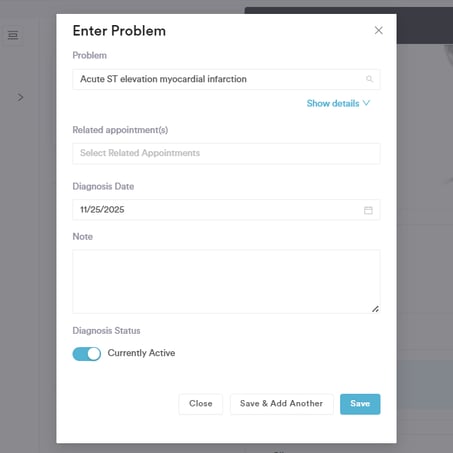
Wanneer je op de knop dX klikt, verschijnt het venster Probleem aanmaken. Sommige gegevens zijn al voor je ingevuld: de diagnosedatum staat standaard op vandaag, en de bijbehorende afspraak wordt automatisch gekoppeld aan de afspraak waar je mee bezig bent.
Gebruik in het venster het zoekvak om de code te vinden die je nodig hebt, door de code of een beschrijving in te typen. De zoekopdracht doorzoekt de standaard codeset van je praktijk, of ICD11 als er geen standaard is ingesteld. Je ziet een placeholder zoals “Zoek ICD11-codes”.
- Klik op de code(s) die je wilt toevoegen.
- Je kunt ook extra notities toevoegen indien nodig.
- Je kunt de diagnose deactiveren door de toggle "Momenteel actief" uit te schakelen.
- Als je klaar bent, klik je op Aanmaken om de code op te slaan en het venster te sluiten, of op Opslaan & nog een toevoegen als je meer diagnoses wilt toevoegen voordat je het venster sluit.
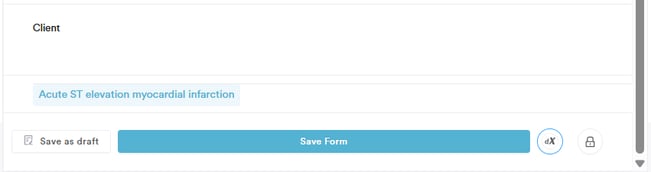
Als je op Aanmaken hebt geklikt, sluit het venster en verschijnen de nieuw aangemaakte diagnoselabel(s) op het behandelformulier (zichtbaar bij de onderste koptekst of in het diagnosegebied).
Als je op Opslaan & nog een toevoegen hebt geklikt, blijft het venster open zodat je extra diagnoses kunt toevoegen; als je klaar bent, sluit je het venster en zie je alle toegevoegde labels.
Stap 4: Bekijk diagnose
Klik om het tabblad Kaart/EMR uit te vouwen. Dit toont het subtabblad "Klantproblemen". Diagnoses die vanuit het behandelformulier zijn aangemaakt, worden opgeslagen als Klantproblemen (problemen op klantniveau).
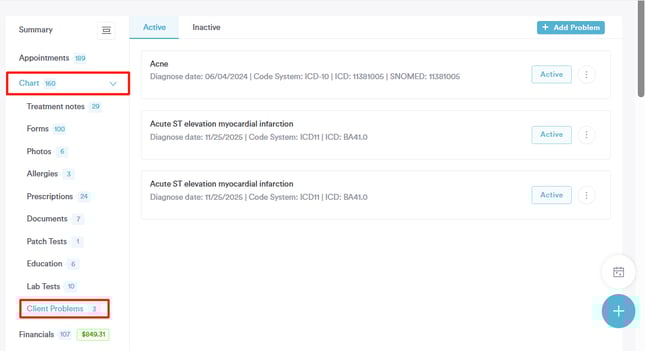
Door deze stappen te volgen kun je diagnoses toevoegen tijdens het schrijven van behandelnotities in Pabau.
Hoe zoek en bekijk je diagnosecodes
Stap 1: Ga naar Instellingen
Begin door in te loggen op je Pabau-account met je inloggegevens. Ga vervolgens naar Instellingen, en zoek onder het gedeelte Klinisch het tabblad Diagnose- en factureringscodes.
Stap 2: Bekijk beschikbare codesets
Wanneer je Diagnose- en factureringscodes opent, zie je een lijst met vaste codesets:
-
ICD11
-
ICD10
-
ICD9
-
CCSD
-
ISC
-
SNOMED CT (alleen bekijken)
Deze codesets kunnen niet worden bewerkt of verwijderd. Klik op een codeset om de detailpagina te openen.
Stap 3: Kies een codeset
Begin met het selecteren van de codeset die de code bevat die je zoekt. Dit opent de lijst met codes, zodat je gemakkelijk de juiste kunt zoeken en vinden.
Stap 4: Ga naar de zoekbalk
Gebruik de zoekbalk rechtsboven om snel een code in de codeset te vinden door een beschrijving of code in te typen. Codes zijn alleen-lezen, dus je kunt ze alleen bekijken en selecteren voor klantproblemen.
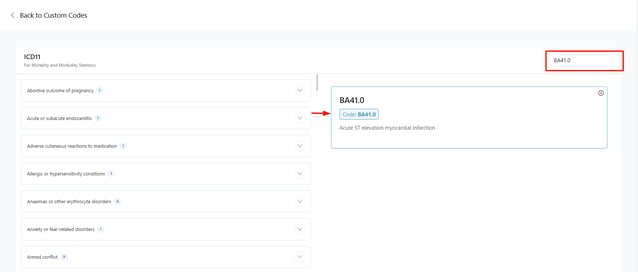
-
Voor ICD11 zijn codes gegroepeerd in 3 lagen (Laag 1 → Laag 2 → Laag 3) voor eenvoudigere navigatie.
-
Voor ISC zijn codes eerst gecategoriseerd per Hoofdstuk, daarna per Categorie.
-
ICD10, ICD9, CCSD en SNOMED CT tonen een platte doorzoekbare lijst zonder categorieën.
Door deze stappen te volgen kun je eenvoudig diagnosecodes zoeken in Pabau.
Hoe gebruik je diagnosecode-tagging in Pabau
Met diagnosecode-tagging kun je veelgebruikte codes groeperen, waardoor ze sneller te vinden zijn bij het toevoegen van diagnoses voor klanten.
Stap 1: Ga naar Instellingen
Begin door in te loggen op je Pabau-account met je inloggegevens. Ga vervolgens naar Instellingen, en zoek onder het gedeelte Klinisch het tabblad Diagnose- en factureringscodes.
Stap 2: Bekijk beschikbare codesets
Wanneer je Diagnose- en factureringscodes opent, zie je een lijst met vaste codesets:
-
ICD11
-
ICD10
-
ICD9
-
CCSD
-
ISC
-
SNOMED CT (alleen bekijken)
Deze codesets kunnen niet worden bewerkt of verwijderd. Klik op een codeset om de detailpagina te openen.
Stap 3: Kies een codeset
Begin met het selecteren van de codeset die de code bevat die je zoekt. Dit opent de lijst met codes, zodat je gemakkelijk de code kunt zoeken en vinden die je wilt taggen.
Stap 4: Tag toevoegen
Klik op het +-teken rechts van de code. Dit toont de optie om een tag toe te voegen. Voer een tagnaam in om een groep voor die code aan te maken.
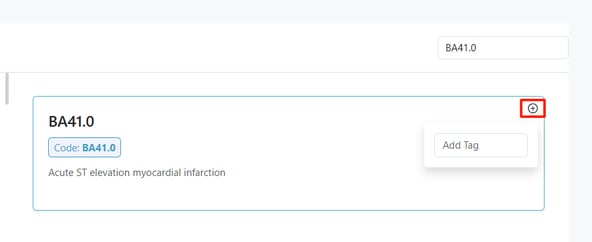
Stel dat je de code BA41.0 hebt (als voorbeeld, dit is een ICD10/ICD11-code voor Streptokokken faryngitis). Je zou een tag kunnen maken die deze groepeert met andere vergelijkbare of veelgebruikte codes.
Mogelijke tags voor BA41.0:
-
“Keelinfecties” – groepeert alle keelgerelateerde infecties
-
“Veelvoorkomende infecties” – voor vaak gezien bacteriële infecties
-
“KNO-aandoeningen” – als je praktijk codes per specialisme organiseert
Nadat je de tag hebt toegevoegd, druk je op de Enter-toets op je toetsenbord. De tag wordt nu bij de code weergegeven.
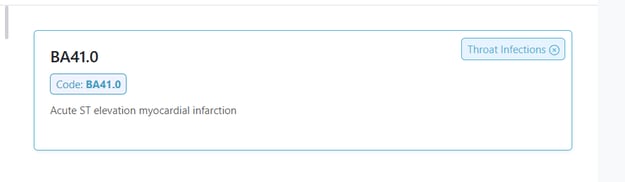
LET OP: Tagging schakelt een code niet in of uit op systeemniveau; het wordt alleen gebruikt voor groeperings- en filterdoeleinden.
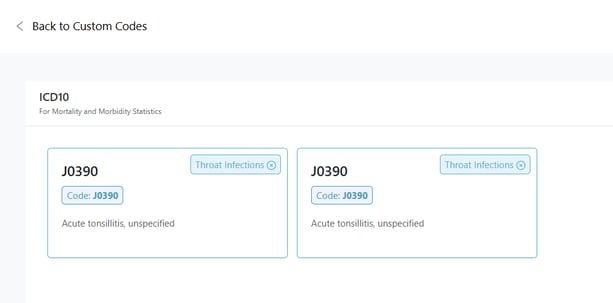
Als je “Keelinfecties” als tag toevoegt, zou je ook codes kunnen taggen zoals:
-
J02.0 – Streptokokken-tonsillitis
-
J03.9 – Acute tonsillitis, niet gespecificeerd
-
J06.9 – Acute infectie van de bovenste luchtwegen, niet gespecificeerd
-
BA41.1 – Andere bacteriële faryngitis (afhankelijk van je codeset)
Kortom, elke code die onder dezelfde klinische categorie of workflowgroep valt, kan dezelfde tag delen. Gebruik de zoekbalk om de codes in de juiste codeset te vinden en voeg vervolgens dezelfde tag "Keelinfecties" toe.
Door deze stappen te volgen kun je diagnosecodes taggen in Pabau.
Voor meer handleidingen, raadpleeg de gerelateerde artikelen hieronder, selecteer extra handleidingen, of gebruik de zoekbalk boven aan de pagina. Deze handleidingen helpen je om het meeste uit je Pabau-account te halen.
Om je verder te helpen je Pabau-account volledig te benutten en te begrijpen, raden we je ook aan de extra handleidingen en bronnen te verkennen die worden aangeboden op de Pabau Academy. Deze biedt uitgebreide videotutorials en lessen, voor een complete leerervaring die je de essentiële vaardigheden geeft om succesvol te zijn met Pabau.