
In deze handleiding laten we je zien hoe je aangepaste velden aan je rapporten toevoegt en bekijkt, hoe je ze sorteert of filtert, en welke velden beperkingen kunnen hebben.
Met aangepaste velden kun je de unieke informatie vastleggen en bijhouden die het belangrijkst is voor je kliniek — of het nu gaat om klantvoorkeuren, interne tags of aangepaste servicenotities. In Pabau kun je deze velden ook in je rapporten opnemen, zodat je meer flexibiliteit hebt bij het bijhouden van prestaties, klanttrends en operationele gegevens.
Stap 1: Ga naar het gedeelte Rapporten
Begin met inloggen op je Pabau-account en klik op Rapporten onder analytics aan de linkerkant. Hiermee open je je belangrijkste analytics-dashboard.

Je kunt ofwel een bestaand standaardrapport openen (zoals Afspraken per dienst of Omzet per factuur), ofwel naar het gedeelte Aangepaste rapporten gaan als je een rapport helemaal opnieuw wilt maken.
OPMERKING: Bekijk voor een opfrisser Hoe je een standaardrapport genereert of Hoe je een aangepast rapport helemaal opnieuw maakt.
Stap 2: Voeg aangepaste velden toe aan je rapport
Zodra je in een rapport zit:
-
Klik op de knop Kolommen bewerken rechtsboven.
-
Blader door de lijst of gebruik de zoekbalk om je aangepaste veld te vinden.
-
Vink het selectievakje naast het veld aan om het toe te voegen.
-
Klik op Opslaan — je rapport wordt vernieuwd met het toegevoegde veld.
Aangepaste velden kunnen worden toegevoegd aan veel soorten rapporten, waaronder:
-
Klantrapporten (bijv. Klanten zonder aankomende afspraken)
-
Afsprakenrapporten (bijv. Afspraken per medewerker)
-
Financiële rapporten (bijv. Factuurrapporten of Omzet per opgestelde factuur)
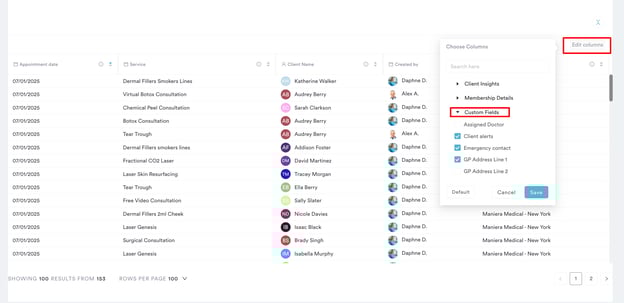
Je moet ervoor zorgen dat je aangepaste veld gekoppeld is aan het relevante gebied (bijv. klantprofiel, dienst, factuur) om het te laten verschijnen.
Stap 3: Sorteren of filteren met aangepaste velden
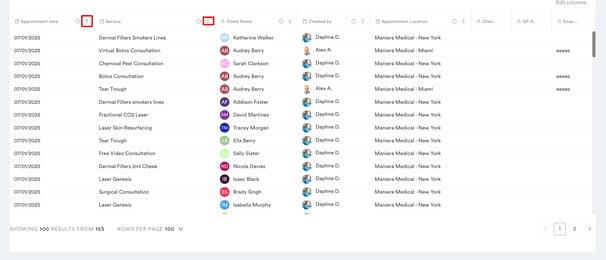
In de meeste gevallen kun je op het pijlicoon naast de naam van het aangepaste veld in de tabelkop klikken om de kolom te sorteren (oplopend of aflopend).
Je kunt ook rechtsboven op Filter klikken om specifieke criteria toe te voegen (bijv. Aangepast veld = "VIP").
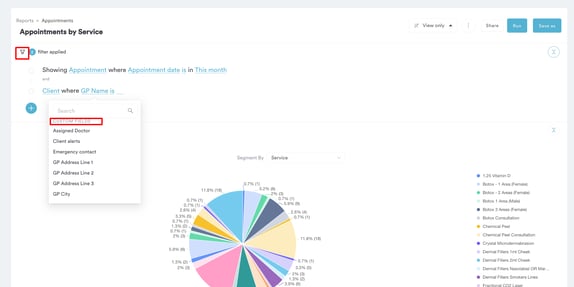
OPMERKING: Als je nog geen aangepaste velden hebt aangemaakt, begin dan met deze handleiding over het instellen van gegevensvelden en labels.
Beperkingen: velden die niet gesorteerd of gefilterd kunnen worden
Sommige aangepaste velden ondersteunen geen oplopend/aflopend sorteren. Dit geldt meestal voor:
-
Lange tekstvelden
-
Meervoudige keuzelijsten
-
Tags
-
Door het systeem gegenereerde tekst die niet als een schoon veld wordt opgeslagen (bijv. notities of beschrijvingen)
Als dit het geval is, zul je merken dat het klikken op de pijl omhoog/omlaag naast het veld niets doet — of dat de gegevens niet zoals verwacht opnieuw worden gesorteerd.
Als je rapport "door elkaar" lijkt of niet reageert bij het sorteren, probeer het veld dan te testen in een ander rapporttype of zet het om naar een korter of enkelvoudig selectieformaat.
Tips voor probleemoplossing
-
Kun je je aangepaste veld niet vinden? Zorg ervoor dat het is toegewezen aan het juiste gebied van het systeem (bijv. klant, dienst, factuur).
-
Velden sorteren niet goed? Probeer het rapport opnieuw te laden of test het in een andere browser.
-
Filteren werkt niet zoals verwacht? Controleer het veldtype — sommige veldtypes (zoals notities of vrije tekst) ondersteunen geen filteren.
Als je problemen hebt met sorteren op datum in een rapport, probeer dan op de pijlen omhoog/omlaag in de kolomkop te klikken. Als de pijlen niet verschijnen, vernieuw dan het rapport of controleer of de kolom sorteren ondersteunt.
Als je nog steeds problemen ondervindt, kun je altijd een aangepast rapport maken dat op jouw behoeften is afgestemd: Hoe je een standaardrapport opslaat als een aangepast rapport.
Nuttige bronnen
Aangepaste velden zijn een krachtige manier om je rapporten af te stemmen op de unieke workflows van je kliniek — maar ze zijn alleen zo nuttig als de gegevens die je verzamelt. Zorg ervoor dat je team consequent belangrijke velden invult, en bekijk je rapporten regelmatig om trends te ontdekken, prestaties bij te houden en weloverwogen beslissingen te nemen.
Voor meer handleidingen, bekijk de gerelateerde artikelen hieronder, selecteer extra handleidingen, of gebruik de zoekbalk bovenaan de pagina. Deze handleidingen helpen je om het meeste uit je Pabau-account te halen.
Daarnaast raden we je aan om, om je Pabau-account volledig te benutten en te begrijpen, de extra handleidingen en bronnen te verkennen die worden aangeboden op de Pabau Academy. Deze biedt uitgebreide videotutorials en lessen, voor een complete leerervaring die je kan uitrusten met de essentiële vaardigheden om succesvol te zijn met Pabau.