
Grafieken gebruiken in formulieren is handig om visueel weer te geven wat er tijdens een behandeling is gedaan of om klanten te informeren over wat ze tijdens de behandeling kunnen verwachten.
Met de Pabau charting-functie kun je grafieken direct integreren in medische formulieren, waardoor behandelaars behandelingen effectiever kunnen documenteren en klanten een duidelijker beeld krijgen. Of het nu gaat om het markeren van specifieke behandelgebieden of het plotten van injectables, deze functie helpt de nauwkeurigheid en het begrip van de klant te verbeteren.
Stap 1: Toegang tot formulieren
Log in op je Pabau-account, ga naar Instellingen, en klik op "Formulieren" onder Klinisch.
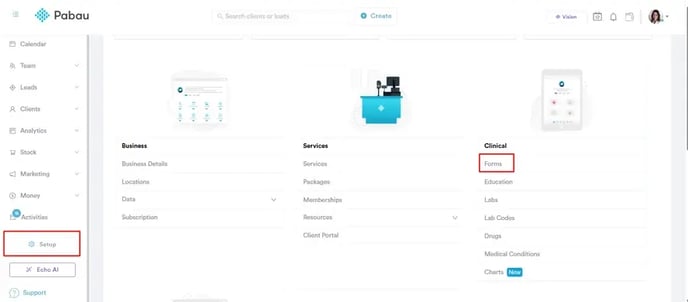
OPMERKING: Als je hulp nodig hebt bij het maken van een formulier, raadpleeg dan dit artikel.
Stap 2: De tekencomponent invoegen
Zoek in de formulierbewerker de tekencomponent in de lijst aan de linkerkant van het scherm. Sleep deze naar je formulierontwerp.
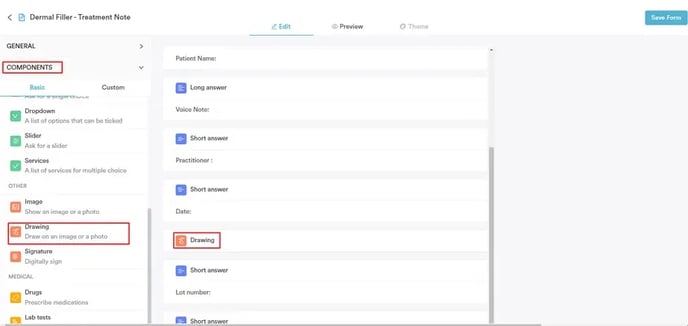
Stap 3: De tekencomponent bewerken
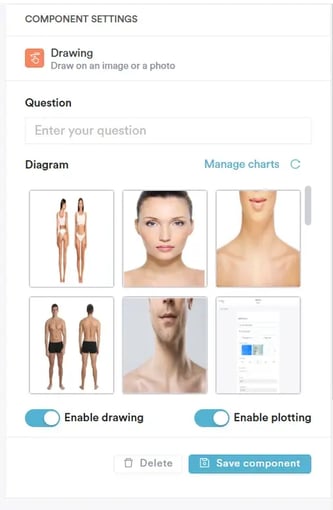
Klik op de tekencomponent om de instellingen aan de rechterkant van het scherm te openen.
Voer een titel in en ga vervolgens naar het tabblad Diagram om een grafiek uit je systeem te selecteren die overeenkomt met het formulier dat je aan het maken bent.
Schakel eventueel de opties "Tekenen inschakelen" en "Plotten inschakelen" in, en klik daarna op "Component opslaan" wanneer je klaar bent.
Stap 4: Het formulier opslaan
Zodra je een grafiek voor het formulier hebt geselecteerd, klik je op de knop "Formulier opslaan" rechtsboven op de pagina.
Stap 5: Grafieken gebruiken in formulieren
Zodra het formulier met een grafiek erin is gemaakt, kun je het openen terwijl je een behandelnotitie invult. Open het klantdossier, selecteer de relevante behandelnotitie en kies het formulier dat je met de grafiek hebt gemaakt. De grafiek wordt binnen het formulier weergegeven.
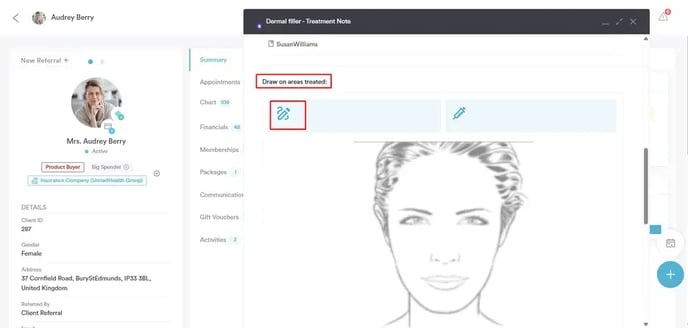
Als je op het pictogram met de pen klikt, word je doorgestuurd naar het tekengebied, waar je de grafiek kunt annoteren en aanpassen door op verschillende lichaamsdelen te klikken. In de tekentool kun je de tekenmodus wijzigen, de injectables selecteren die je wilt weergeven, de penseelkleur wijzigen en de penseelgrootte aanpassen.
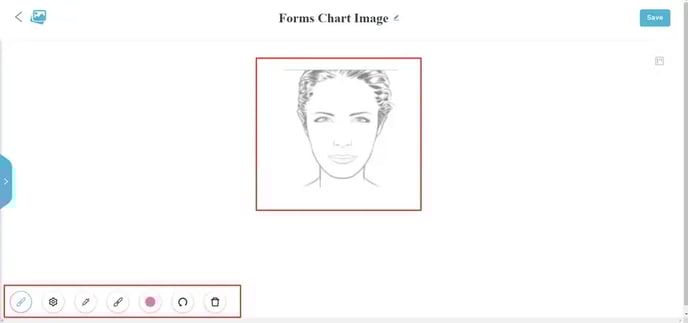
Deze functie is essentieel om behandelplannen visueel te presenteren, wat zorgt voor duidelijk begrip bij de klant en tegelijkertijd de documentatienauwkeurigheid en behandelopvolging verbetert.
Door grafieken in formulieren te integreren, creëer je een transparantere, professionelere en overzichtelijkere ervaring voor zowel behandelaars als klanten.
Voor meer handleidingen, bekijk de gerelateerde artikelen hieronder, selecteer aanvullende handleidingen, of gebruik de zoekbalk bovenaan de pagina. Deze handleidingen helpen je om het meeste uit je Pabau-account te halen.
Daarnaast raden we je aan om, om je Pabau-account volledig te benutten en te begrijpen, de aanvullende handleidingen en bronnen te verkennen die worden aangeboden op de Pabau Academy. Deze biedt uitgebreide videotutorials en lessen, voor een holistische leerervaring die je kan uitrusten met de essentiële vaardigheden om succes te behalen met Pabau.