
Deze handleiding laat je zien hoe je agendafilters gebruikt in de Pabau GO iOS-app om je agendaweergave aan te passen op basis van locatie, medewerker en weergavevoorkeuren.
Stap 1: Start de Pabau GO iOS-app
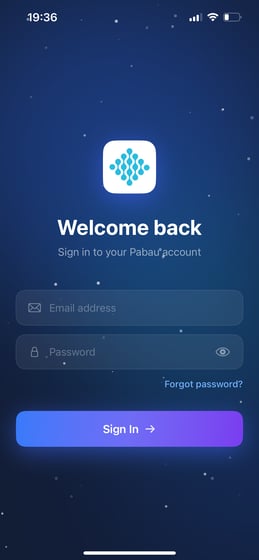
Start de Pabau GO-app op je iOS-apparaat en log in op je Pabau-account met je inloggegevens.
Stap 2: Open de agenda
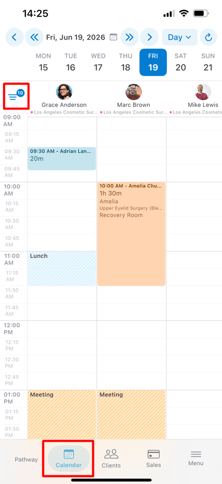
Tik op Agenda in de navigatiebalk onderaan. Zodra je in de agendaweergave bent, tik je op het filtericoon (de drie horizontale lijnen) in de linkerbovenhoek om het filterpaneel te openen.
Stap 3: Stel je filters in
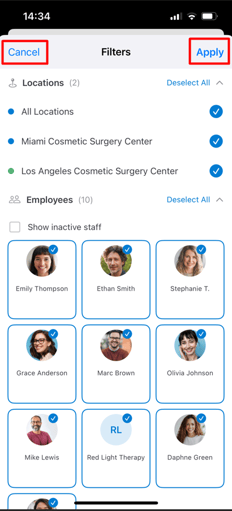
Zodra het filterpaneel geopend is, kun je je agendaweergave aanpassen met de volgende opties:
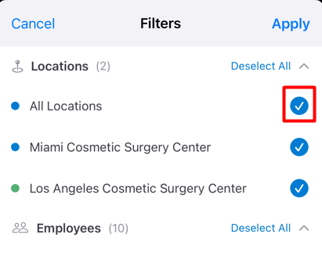
Locaties - selecteer een of meerdere locaties om weer te geven, of tik op Alle locaties om ze allemaal op te nemen. Elke locatie heeft een eigen kleurcode zodat je ze in één oogopslag kunt herkennen. Tik op Alles deselecteren om alle locatieselecties te wissen.
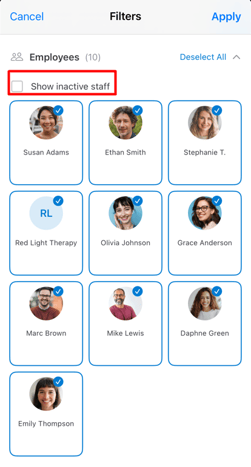
Medewerkers - alle actieve medewerkers worden weergegeven als kaarten. Tik op de kaart van een medewerker om deze aan je agendaweergave toe te voegen - geselecteerde medewerkers krijgen een blauw vinkje. Je kunt meerdere medewerkers tegelijk selecteren.
Schakel het selectievakje Toon inactieve medewerkers bovenaan de sectie in om ook inactieve teamleden weer te geven. Tik op Alles deselecteren om alle medewerkerselecties te wissen.
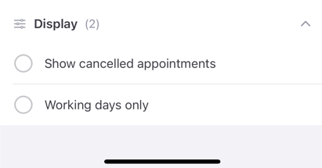
Weergave - gebruik deze opties om verder te bepalen wat er in je agenda te zien is:
-
- Toon geannuleerde afspraken - wanneer ingeschakeld, blijven geannuleerde afspraken zichtbaar in de agenda.
- Alleen werkdagen - wanneer ingeschakeld, toont de agenda alleen werkdagen en worden weekends verborgen.
Zodra je je keuzes hebt gemaakt, tik je op Toepassen in de rechterbovenhoek om de agendaweergave bij te werken. Om je wijzigingen te annuleren, tik je op Annuleren.
LET OP: Filters worden per gebruikersaccount opgeslagen, dus je selecties blijven behouden de volgende keer dat je inlogt, en hebben geen invloed op de weergave van andere medewerkers.
Door deze stappen te volgen, kun je eenvoudig je agendaweergave in Pabau GO aanpassen om de locaties, medewerkers en afspraaktypes weer te geven die voor jou het meest relevant zijn.
📱Let op: De nieuwste versie van Pabau GO vereist iOS 17 / iPadOS 17 of hoger. Apparaten die niet kunnen updaten naar iOS 17 / iPadOS 17 kunnen de app niet gebruiken.
Download Pabau GO op je iPhone of iPad via de App Store.
Voor meer handleidingen, bekijk je de gerelateerde artikelen hieronder, selecteer je extra handleidingen, of gebruik je de zoekbalk bovenaan de pagina. Deze handleidingen helpen je om het meeste uit je Pabau-account te halen.
Daarnaast raden we je aan, om je Pabau-account volledig te benutten en te begrijpen, de aanvullende handleidingen en materialen te verkennen die worden aangeboden via de Pabau Academy. Deze biedt uitgebreide videotutorials en lessen voor een complete leerervaring, waarmee je de essentiële vaardigheden opdoet om succesvol te zijn met Pabau.