
In dit artikel laten we je zien hoe je uitkomstmaten bijhoudt op de klantkaart, waarbij gescoorde formulierantwoorden worden omgezet in trendgrafieken die je in één oogopslag kunt bekijken.
Deze functie maakt deel uit van de nieuwe versie van de klantkaart en is momenteel alleen beschikbaar voor geselecteerde gebruikers, vanaf augustus 2026. Een bredere uitrol naar alle accounts volgt binnenkort.
Uitkomstmaten zetten de gescoorde antwoorden die een klant geeft op je formulieren om in trendgrafieken, rechtstreeks in de klantkaart. Elke keer dat een formulier met een geconfigureerde meting wordt ingevuld voor de klant, wordt de nieuwe score automatisch geplot — zo kun je vooruitgang tussen afspraken aantonen, verslechtering vroeg opsporen en een overzicht per bezoek bekijken zonder handmatig te grafieken.
Deze handleiding gaat over het bekijken en bijhouden van metingen op de klantkaart. De metingen zelf worden geconfigureerd op je medische formulieren — als je er nog geen hebt ingesteld, begin dan met Uitkomstmaten instellen en bijhouden.
1. Open het gedeelte Metingen
- Ga naar Klanten en open de klantkaart — bijvoorbeeld die van Emma Thompson.
- Klik in de navigatiebalk bovenaan de klantkaart op EMR. Voor bedrijven gevestigd in de Verenigde Staten heet dit gedeelte Chart.
- Klik op de kaart Metingen — daaronder staat Uitkomsten.
De pagina Metingen toont één kaart per formulier waarvoor een meting is geconfigureerd en waarvoor minstens één ingevulde inzending bestaat voor deze klant.
Let op: Uitkomstmaten worden per bedrijf ingeschakeld. Als je de kaart Metingen niet ziet in dit gedeelte, neem dan contact op met Pabau-support om dit in te laten schakelen.
Als de klant nog geen gescoorde inzendingen heeft, zie je in plaats daarvan “Nog geen uitkomsten om te grafieken”. Klik op Metingen instellen om naar Instellingen > Medische formulieren te gaan, waar metingen worden geconfigureerd — het gedeelte wordt automatisch ingevuld zodra een gemeten formulier is ingevuld voor de klant.
2. Een meetkaart lezen
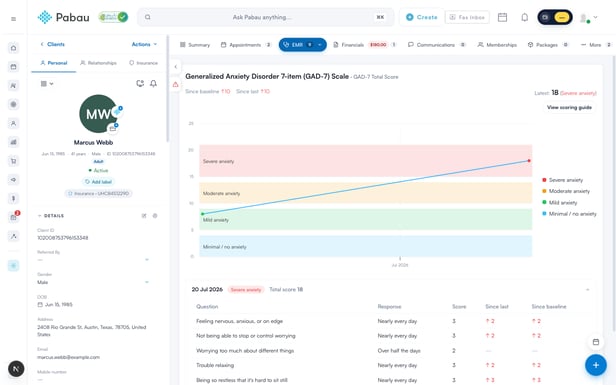
Elke kaart heeft de naam van het formulier als titel en geeft in één oogopslag een samenvatting van de voortgang van de klant:
- Laatste — de meest recente score, met de ernst weergegeven in de bijbehorende kleur (bijvoorbeeld “Laatste: 8 (Mild)”).
- Sinds baseline — de verandering tussen de laatste score en de allereerste geregistreerde inzending van de klant.
- Sinds vorige — de verandering sinds de vorige inzending.
Dalende scores worden groen weergegeven en stijgende scores rood, aangezien uitkomstvragenlijsten meestal de ernst van symptomen scoren — lager is beter. Als er niets is veranderd, staat er simpelweg “Geen verandering”.
Onder de samenvatting staat de grafiek zelf:
- Bij één geregistreerde inzending wordt de score weergegeven als een meter, zodat je toch direct een visuele indruk krijgt.
- Vanaf de tweede inzending worden scores weergegeven als een trendlijn over tijd. Als er ernstbereiken zijn geconfigureerd voor de meting, verschijnen deze als gekleurde banden achter de lijn, met een legenda naast de grafiek. Beweeg over een punt om de exacte score en ernst te zien.
Metingen zonder ernstbereiken — zoals vitale waarden als gewicht — worden weergegeven als een gewone trendlijn, zonder banden, ernstlabels of scoregids.
Als de geregistreerde antwoorden van een gemeten veld geen getallen bevatten, geeft de kaart aan dat de waarden niet numeriek zijn en niet over tijd kunnen worden weergegeven. Controleer het veld op het formulier om te zorgen dat het een numerieke waarde vastlegt.
3. Meerdere metingen vergelijken op één formulier
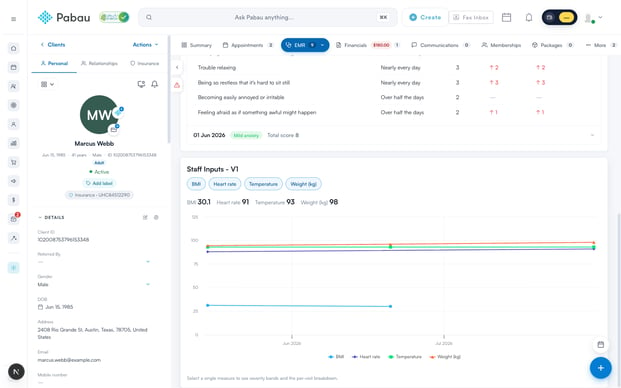
Wanneer één formulier meer dan één meting weergeeft, verschijnt bovenaan de kaart een rij chips — één per meting, standaard allemaal geselecteerd:
- Bij meerdere geselecteerde metingen toont de kaart één lijn per meting in één grafiek, met een legenda eronder en de laatste score van elke meting hierboven vermeld.
- Klik op een chip om die meting uit de grafiek te verwijderen, of klik er opnieuw op om deze terug te brengen. Er blijft altijd minstens één meting geselecteerd.
- Beperk de selectie tot één meting om de volledige detailweergave te zien — ernstbanden, de veranderingssamenvatting, de scoregids en het overzicht per bezoek.
4. Individuele inzendingen bekijken
Onder de grafiek van een enkele meting worden de inzendingen van de klant weergegeven, nieuwste eerst, waarbij de meest recente automatisch is uitgeklapt. Elke rij toont de datum van de inzending, de ernst en de totaalscore.
Klap een inzending uit om de uitsplitsing per vraag te zien:
- Vraag en Antwoord — het veld en het antwoord dat de klant gaf.
- Score — de punten die dat antwoord bijdroeg aan de totaalscore.
- Sinds vorige en Sinds baseline — hoe de score van elk individueel antwoord veranderde ten opzichte van de vorige inzending en de allereerste.
De veranderingen per vraag zijn ideaal om precies te achterhalen welk antwoord een verandering in de totaalscore veroorzaakt.
5. De scoregids openen
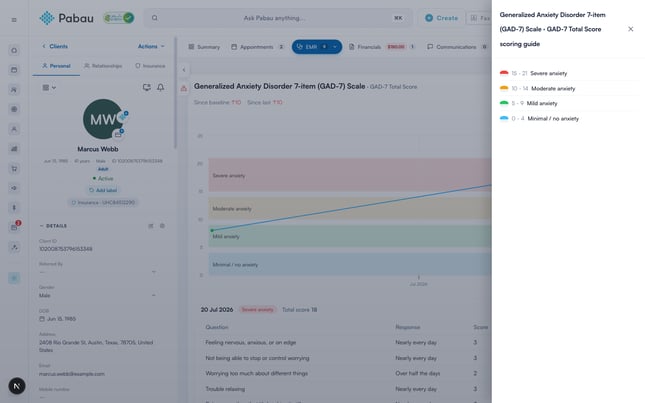
- Beperk de kaart tot één meting, als het formulier meer dan één meting weergeeft.
- Klik op Scoregids bekijken rechtsboven op de kaart.
- Er schuift een paneel in vanaf de rechterkant met alle ernstbanden voor de meting — van meest naar minst ernstig — met bijbehorende kleur, scorebereik en naam.
De knop Scoregids bekijken verschijnt alleen voor metingen waarvoor ernstbereiken zijn geconfigureerd.
6. Naar een meting springen vanuit een behandelnotitie
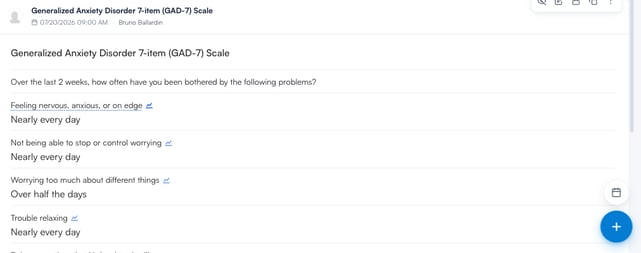
Je hoeft niet elke keer handmatig het gedeelte Metingen te openen. Bij het bekijken van een behandelnotitie toont elk veld met een geconfigureerde meting een klein trendicoon naast het label:
- Ga naar EMR > Behandelnotities en klap een van de notities van de klant uit.
- Klik op een veldlabel met het trendicoon — als je erover beweegt, zie je “Geschiedenis bekijken in Metingen”.
- Het gedeelte Metingen opent met de grafiek van die meting in beeld gescrold, kort gemarkeerd en beperkt tot het veld waarop je klikte.
Dat is alles — met metingen geconfigureerd op je formulieren bouwt elke ingevulde inzending automatisch de uitkomstgeschiedenis van de klant op, en het gedeelte Metingen houdt het volledige verhaal slechts een paar klikken verwijderd.
Was deze handleiding nuttig? Laat het ons weten door hieronder te stemmen - jouw feedback helpt ons om duidelijkere artikelen te schrijven.
Voor meer handleidingen, bekijk de gerelateerde artikelen hieronder of gebruik de zoekbalk bovenaan de pagina. Je kunt ook onze videoserie bekijken, de Pabau Academy, of de Support-pagina bezoeken voor extra hulp.