
Dit artikel legt uit hoe je je formulierinzendingen kunt bekijken.
Inhoudsopgave:
1. Waar je formulierinzendingen kunt bijhouden
2. Hoe je formulierinzendingen filtert
3. Hoe je kolommen configureert
4. Hoe je inzendingen in bulk bewerkt
Waar je formulierinzendingen kunt bijhouden
Zodra je formulieren live staan en reacties verzamelen, wil je bijhouden wie ze heeft ingevuld en wanneer. Zo bekijk en beheer je formulierinzendingen:
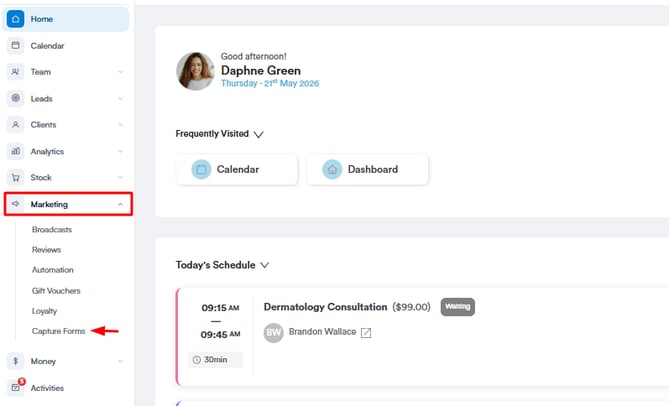
Stap 1: Ga naar "Capture Forms"
Begin door in te loggen op je Pabau-account met je inloggegevens. Ga vervolgens naar de sectie Marketing in het linker zijmenu en klik erop om deze uit te vouwen. Het tabblad "Capture Forms" wordt dan zichtbaar.
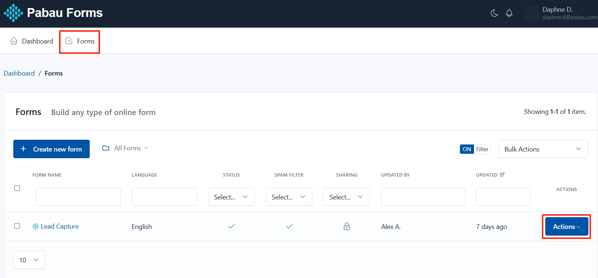
Stap 2: Ga naar het tabblad Forms
Ga naar het tabblad "Forms" linksboven om je aangemaakte formulieren te bekijken. Klik bij het formulier waarvan je de inzendingen wilt bekijken op de knop "Actions" om alle beschikbare opties te zien.
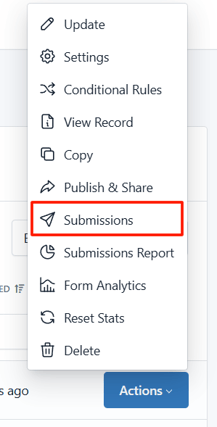
Stap 3: Inzendingen bekijken
Bij de knop Actions verschijnt de optie "Submissions". Klik hierop om de formulierinzendingen te bekijken.
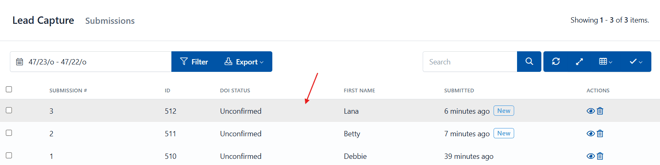
Je ziet hier alle inzendingen op een rijtje. Elke kolom geeft je snel overzicht van de formulierinvoer:
-
Submission # – De volgorde waarin inzendingen zijn ontvangen (beginnend bij de meest recente).
-
ID – Een unieke identificatie die automatisch aan elke inzending wordt toegekend.
-
DOI Status – Staat voor "Double Opt-In"; dit laat zien of de klant zijn e-mailadres heeft bevestigd (voornamelijk gebruikt voor toestemmingsregistratie).
-
First Name – De voornaam van de persoon die het formulier heeft ingevuld.
-
Submitted – De exacte datum en tijd waarop het formulier is ingediend.
-
Actions – Hiermee kun je de inzending bekijken of verwijderen.
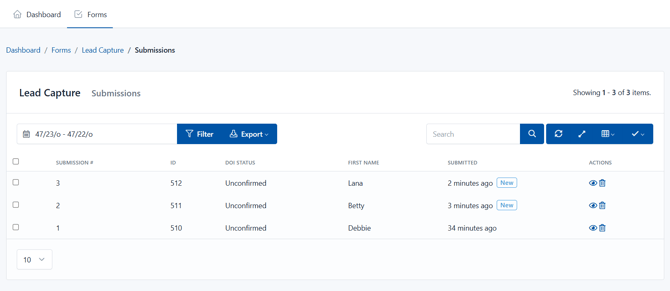
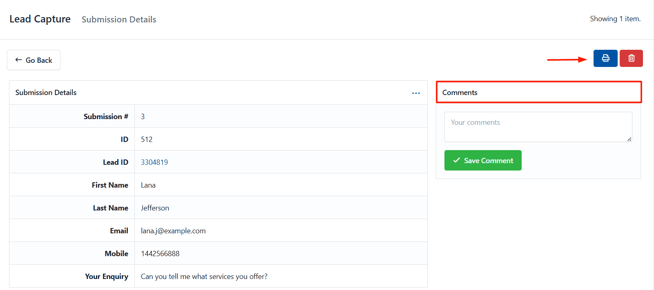
Om de details van een specifieke inzending te bekijken, klik je er simpelweg op om de volledige invoer te openen en te bekijken.
Hier kun je ook het telefoonnummer, e-mailadres en eventuele extra velden bekijken die je in het formulier hebt opgenomen, van de klant of lead.
De beschikbare acties in dit scherm zijn:
-
Comment – Laat een interne notitie achter die alleen zichtbaar is voor je team.
-
Print – Print een kopie van de inzending.
-
Delete – Verwijder de inzending permanent uit je gegevens.
Door deze stappen te volgen, kun je al je inzendingen bekijken.
Hoe je inzendingen filtert
Je kunt inzendingen filteren op de datum waarop ze zijn ingediend. Klik hiervoor op het veld Date om de gewenste datumreeks te selecteren.
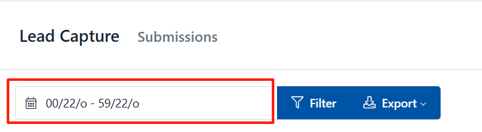
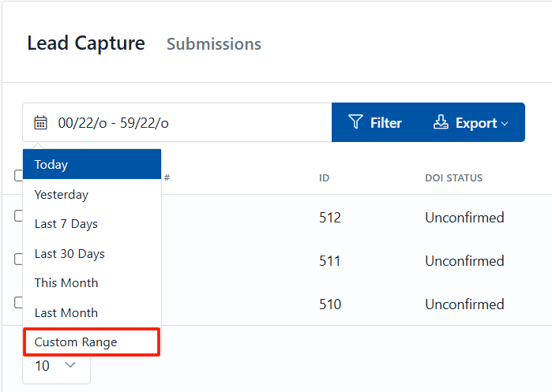
Je kunt inzendingen filteren op de datum waarop ze zijn ingediend. Klik op het veld Date om te beginnen — hier kun je kiezen uit vooraf ingestelde opties zoals Yesterday, Last 7 Days en meer. Heb je een specifieke periode nodig, selecteer dan de optie Custom Range om exacte begin- en einddatums te kiezen.
 Klik daarna op de knop
Filter linksboven om het filter toe te passen en alleen de inzendingen uit die periode te zien.
Klik daarna op de knop
Filter linksboven om het filter toe te passen en alleen de inzendingen uit die periode te zien.
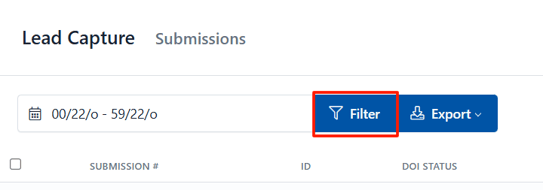 Door deze stappen te volgen, kun je je inzendingen filteren op indieningsdatum.
Hoe je kolommen configureert
Om aan te passen welke kolommen op de inzendingenpagina worden weergegeven, klik je op het tabelicoon rechtsboven.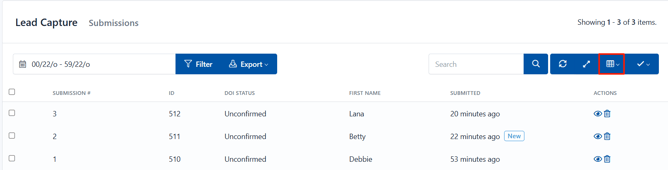
Hierdoor verschijnt een dropdown waarin je de schakelaars naast elke kolomnaam kunt aan- of uitzetten om te bepalen welke velden zichtbaar zijn in de tabelweergave.
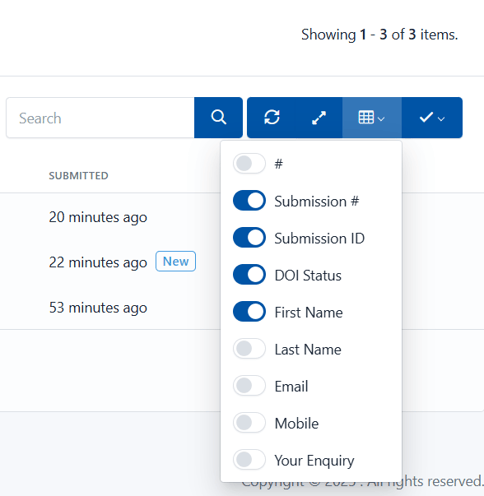
De kolommen worden automatisch bijgewerkt zodra je ze aan- of uitzet — je hoeft niet te vernieuwen of op te slaan.
Hoe je inzendingen in bulk bewerkt
Om te beginnen met bulkbewerken, vink je de vakjes helemaal links van elke inzending aan om de inzendingen te selecteren die je wilt bijwerken. Om alle inzendingen tegelijk te selecteren, vink je het vakje boven aan de lijst aan.

Klik daarna op het vinkicoon rechtsboven op de inzendingenpagina.
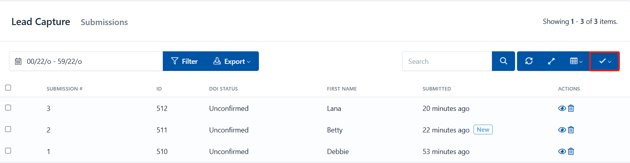
Hierdoor verschijnt een dropdown met drie bulkbewerkopties:
-
Mark as Read – Markeert de geselecteerde inzendingen als bekeken, zodat je kunt bijhouden wat er al is beoordeeld.
-
Mark as Unread – Markeert de geselecteerde inzendingen als nieuw of nog niet bekeken, handig om items te markeren die aandacht nodig hebben.
-
Delete – Verwijdert de geselecteerde inzendingen permanent uit je gegevens. Gebruik dit met zorg, want verwijderde inzendingen kunnen niet worden herstel.
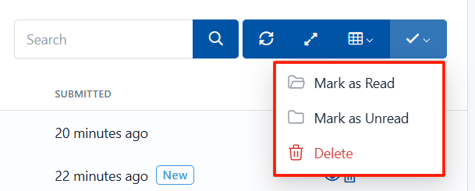
Door op een van deze opties te klikken, wordt de gekozen actie toegepast op alle geselecteerde items.
Voor meer handleidingen, bekijk de gerelateerde artikelen hieronder, selecteer extra handleidingen, of gebruik de zoekbalk boven aan de pagina. Deze handleidingen helpen je om het meeste uit je Pabau-account te halen.
Om je verder te helpen je Pabau-account volledig te benutten en te begrijpen, raden we je aan de extra handleidingen en bronnen te verkennen die worden aangeboden op de Pabau Academy. Deze biedt uitgebreide videotutorials en lessen, voor een complete leerervaring die je de essentiële vaardigheden biedt om succesvol te zijn met Pabau.