
In dit artikel laten we zien hoe je commissies die aan medewerkers zijn toegekend, kunt bijhouden in Pabau.
Met de functie Commissies kun je commissies nauwkeurig berekenen en toewijzen aan medewerkers op basis van de items die ze verkopen.
Door commissies goed in de gaten te houden, zorg je voor eerlijke en accurate uitbetalingen en kun je bovendien de verkoopprestaties analyseren. Of je nu individuele commissies wilt controleren, terugbetalingen wilt volgen, of de totale inkomsten wilt bekijken, Pabau biedt meerdere manieren om commissieactiviteit te monitoren.
Commissies kun je op drie belangrijke plekken bijhouden:
- Commissieoverzicht op de factuur
- Rapport Commissieactiviteit
- Teamrapport
Om commissies bij te houden, volg je deze stappen:
Stap 1: Bekijk het commissieoverzicht op de factuur
Voor elke factuur waarbij een commissie is toegekend, kun je een gedetailleerd overzicht bekijken in het commissieoverzicht binnen het factuurvenster.
Zo krijg je toegang:
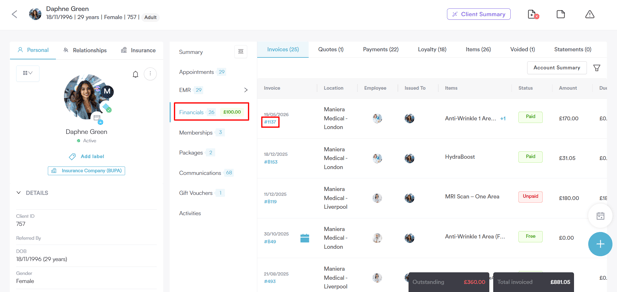
- Open de klantkaart van de betreffende klant.
- Klik op het tabblad Financiën.
- Selecteer het factuurnummer om de factuur te openen.
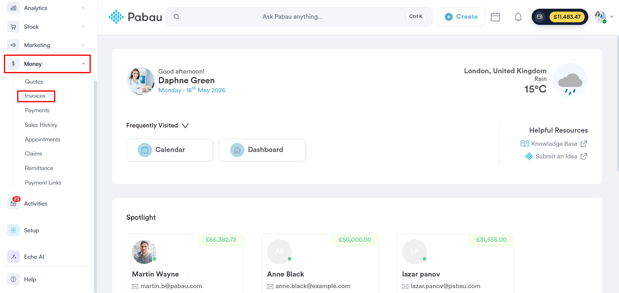
Je kunt ook naar Geld in het linkermenu gaan, klik op Facturen om de facturenpagina te openen, en klik op het factuurnummer om deze te openen.
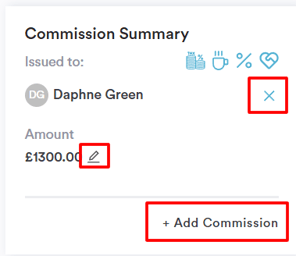
In het commissieoverzicht zie je:
- Wie de commissie heeft ontvangen.
- Details zoals belastingen, kosten en kortingen die zijn afgetrokken, afhankelijk van je instellingen voor de specifieke itemcategorie en het commissieblad waarvoor de commissie is toegekend.
- Het type commissie en de itemcategorie.
- Het specifieke item waarvoor de commissie is toegekend.
-3.png?width=314&height=273&name=Screenshot%20(1)-3.png)
Een commissie bewerken of verwijderen:
- Klik op het potloodicoon om het commissiebedrag te bewerken.
- Klik op het "X"-icoon om een commissie-item te verwijderen.
- Om handmatig een commissie toe te voegen, selecteer je "Commissie toevoegen" en voer je de gegevens handmatig in.
Stap 2: Voer het rapport Commissieactiviteit uit
Het rapport Commissieactiviteit geeft een volledig overzicht van alle commissie-items, inclusief positieve items voor toegekende commissies en negatieve items van terugbetaalde facturen of geannuleerde creditnota's.
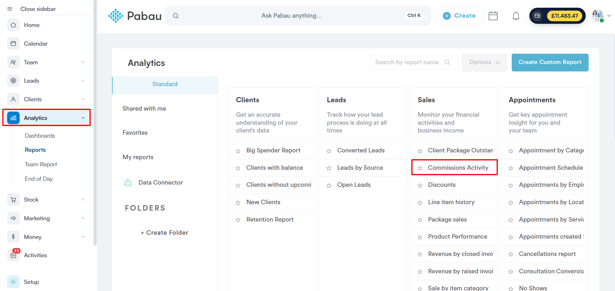
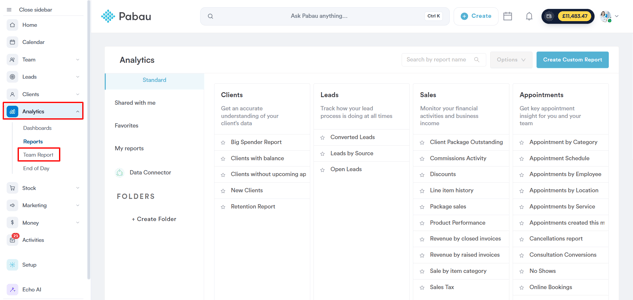
Om toegang te krijgen tot het rapport Commissieactiviteit, ga je naar Analytics in het linkermenu, selecteer vervolgens Rapporten en navigeer naar de sectie Verkoop.
Klik op Rapport Commissieactiviteit om het rapport te openen.
Het standaardrapport toont regelitems waarbij commissies hoger zijn dan $0,01 (of je eigen valuta) en bevat facturen met een factuurdatum in de huidige maand.
Onder de filters vind je een visuele weergave van de rapportgegevens, die je kunt aanpassen door de manier waarop de gegevens worden gesegmenteerd te wijzigen. Standaard wordt dit gegroepeerd op Item Medewerker (de medewerkers die commissies hebben ontvangen).
Zoals bij elk standaardrapport kun je bestaande filters aanpassen of nieuwe toevoegen om de gegevens af te stemmen op je behoeften. Je kunt bijvoorbeeld de rapportageperiode aanpassen om commissies over een langere of kortere periode te bekijken.
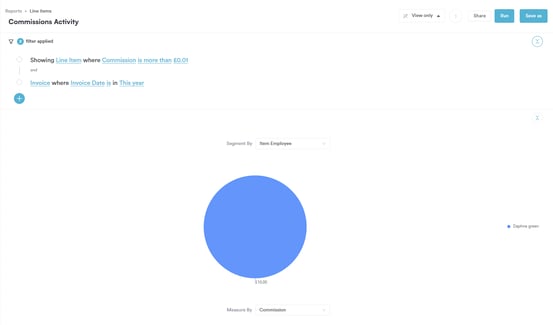
In de rapporttabel vind je een gedetailleerde lijst van alle commissie-items, inclusief eventuele negatieve items van terugbetaalde facturen of geannuleerde creditnota's die de commissie-uitbetalingen hebben beïnvloed.
Je kunt ook aangepaste versies van dit rapport maken voor individuele medewerkers. Pas hiervoor een filter toe zoals "Regelitem waarbij Item Medewerker is [naam medewerker]".
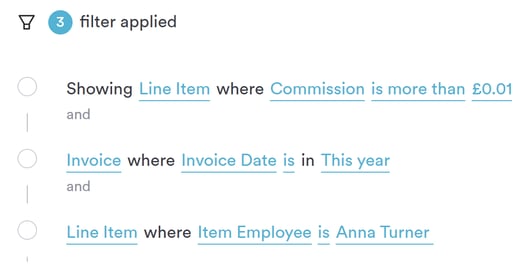
Zodra je het rapport hebt aangepast, kun je het opslaan door op "Opslaan als" te klikken, het een naam te geven en te selecteren wie er nog meer toegang toe heeft.
Voor meer informatie over het maken van aangepaste rapporten, raadpleeg deze handleiding.
Stap 3: Bekijk het Teamrapport
Om toegang te krijgen tot het Teamrapport, ga je naar Analytics in het linkermenu en selecteer je Teamrapport.
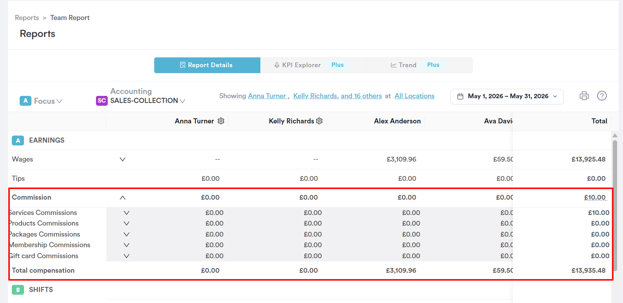
Het Teamrapport biedt, naast andere medewerkersgerelateerde gegevens zoals prestaties en KPI's, een gedetailleerd overzicht van de commissies die door elke medewerker zijn verdiend, georganiseerd per itemcategorie.
OPMERKING: Voor meer informatie over het genereren en aanpassen van het Teamrapport, raadpleeg deze handleiding.
Door deze stappen te volgen, kun je eenvoudig commissies bijhouden en zorgen voor accurate uitbetalingen aan je medewerkers.
Voor meer handleidingen, bekijk de gerelateerde artikelen hieronder, selecteer aanvullende handleidingen, of gebruik de zoekbalk bovenaan de pagina. Deze handleidingen helpen je om het meeste uit je Pabau-account te halen.
Daarnaast raden we je aan om, om je Pabau-account volledig te benutten en te begrijpen, de aanvullende handleidingen en bronnen te verkennen die worden aangeboden op de Pabau Academy. Deze biedt uitgebreide videotutorials en lessen voor een complete leerervaring waarmee je de essentiële vaardigheden kunt opdoen om succesvol te zijn met Pabau.