
Zodra Quest Diagnostics is verbonden, komen resultaten automatisch in Pabau terecht — Pabau doorzoekt elke verbonden kliniek automatisch. Je kunt ze ook zelf op elk moment ophalen, precies bekijken wat Quest bevat en kiezen welke resultaten je op patiëntendossiers wilt schrijven.
Deze handleiding behandelt het scherm Resultaten synchroniseren: hoe je een synchronisatie uitvoert, hoe je leest wat er terugkomt en hoe je resultaten importeert op klantendossiers.
OPMERKING: Quest Diagnostics moet eerst verbonden zijn. Zie Hoe je Quest Diagnostics verbindt met Pabau als de kaart nog steeds Nu configureren toont in plaats van Verbonden.
Stap 1: Open het synchronisatiescherm
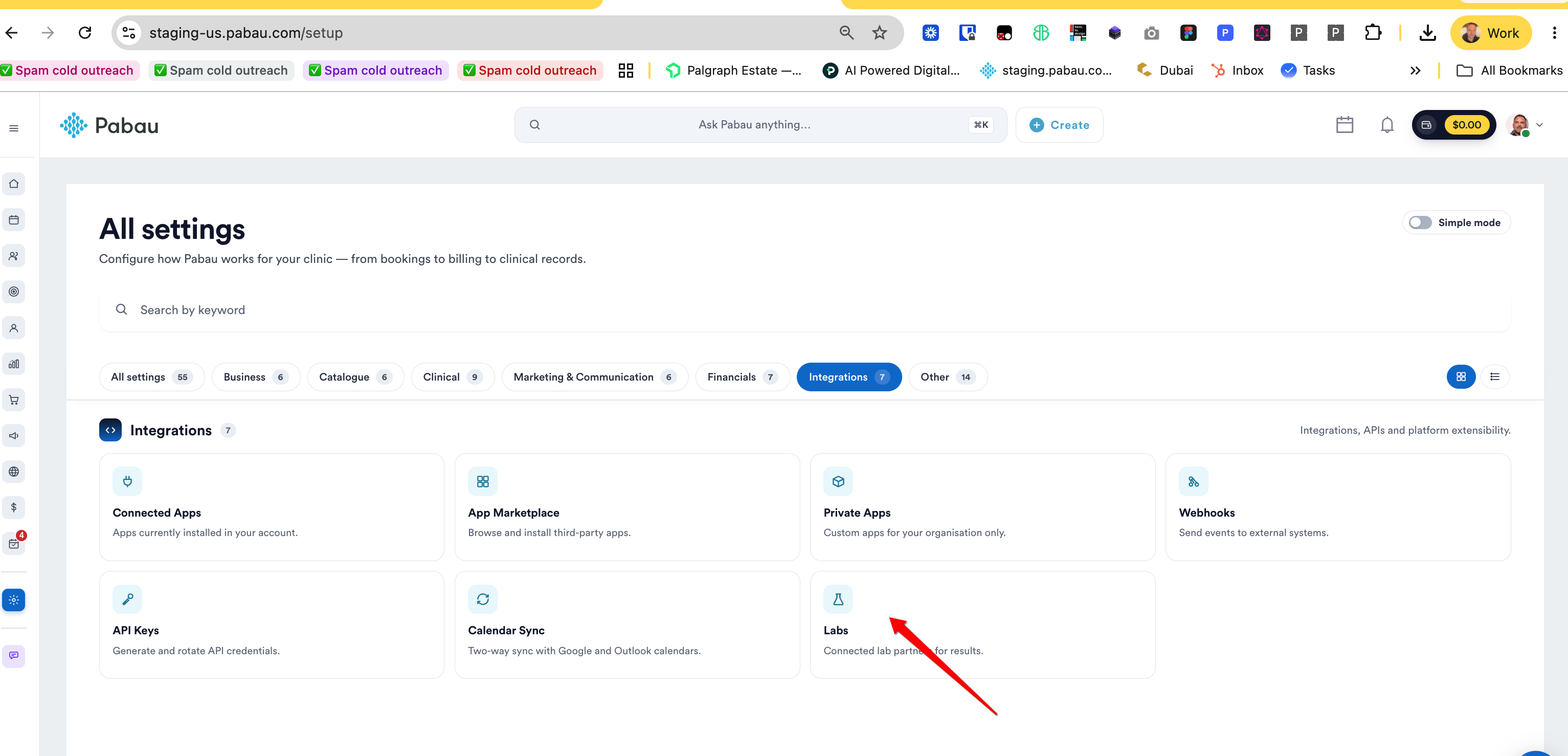
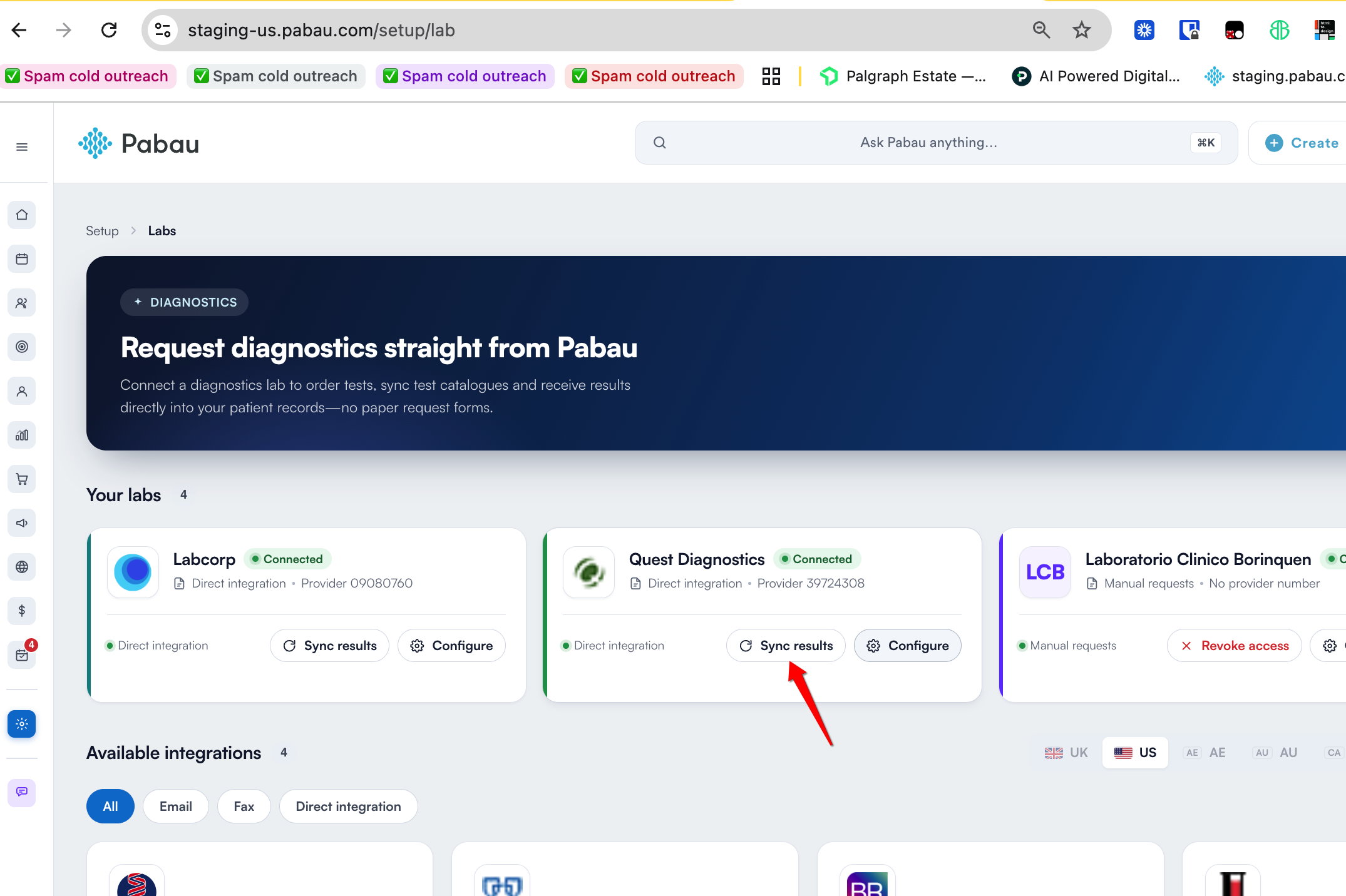
Ga naar Setup > Labs, zoek je Quest Diagnostics-kaart onder Jouw labs en kies Resultaten synchroniseren.
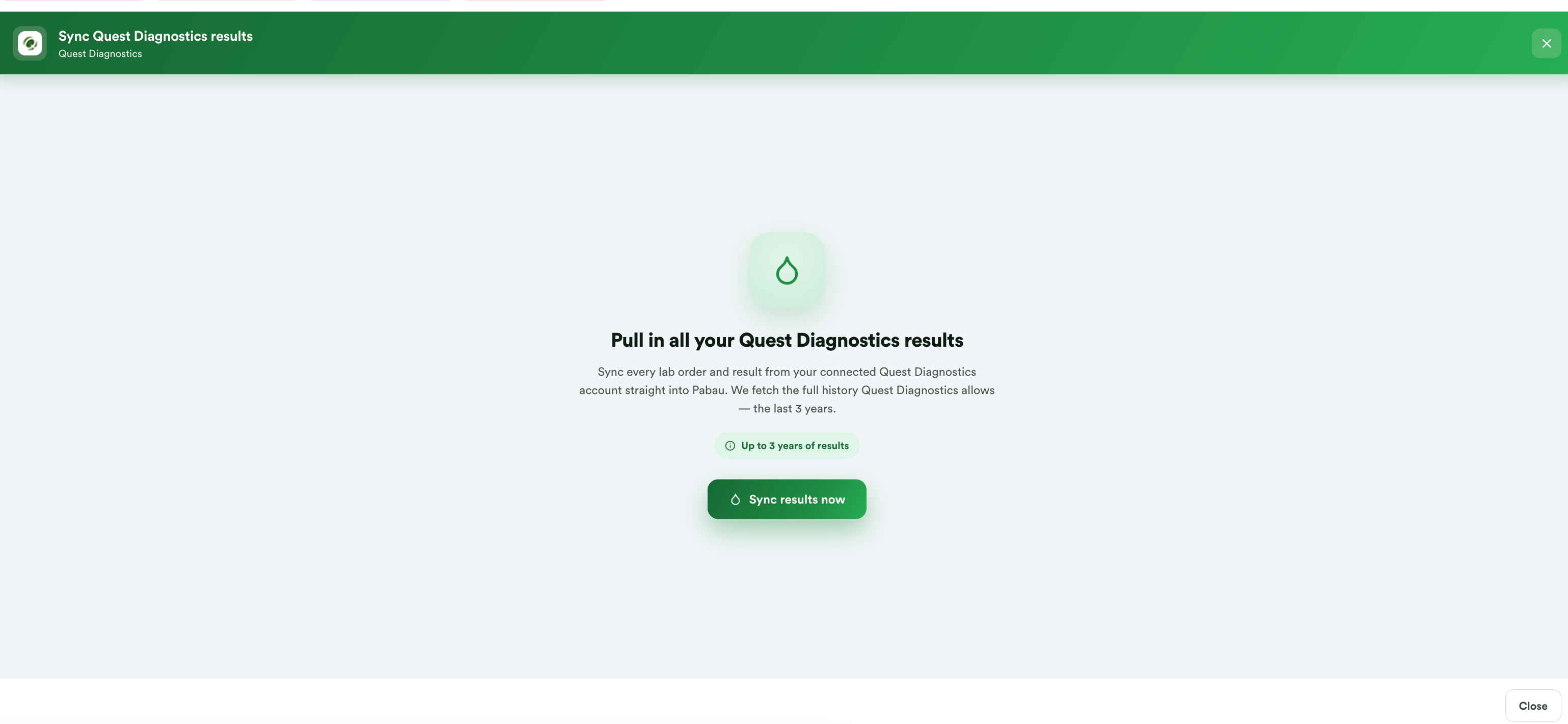
Pabau legt uit wat het gaat doen: elke labaanvraag en elk resultaat ophalen van je verbonden Quest-account, tot drie jaar terug. Wanneer je er klaar voor bent, kies Nu resultaten synchroniseren.
Stap 2: Laat de synchronisatie lopen
Een synchronisatie duurt ongeveer een halve minuut. Pabau doorloopt vier fasen, die je te zien krijgt terwijl je wacht:
- Verbinden met Quest Diagnostics — een beveiligde login, precies zoals toen je voor het eerst verbond.
- Resultaten ophalen — de afgegeven rapporten van de afgelopen drie jaar.
- Aanvragen ophalen — de aanvragen die zijn geplaatst.
- Afronden.
Als je kliniek een lange geschiedenis heeft, haalt Pabau die in jaarlijkse porties op en voegt ze samen, zodat een druk jaar niet stilletjes wegvalt aan het einde.
OPMERKING: Er wordt niets veranderd binnen Quest terwijl dit loopt — Pabau leest alleen. Het meldt zichzelf weer af zodra het klaar is, zodat het geen sessie vasthoudt die je eigen team nodig kan hebben. Omdat Quest maar één actieve sessie per gebruiker toestaat, wordt iedereen die met dezelfde login is ingelogd op Quanum, uitgelogd tijdens de synchronisatie.
Stap 3: Lees wat er terugkomt
Wanneer de synchronisatie klaar is, krijg je een overzicht boven aan de pagina — het totale aantal resultaten, hoeveel er buiten bereik terugkwamen, hoeveel er binnen bereik waren, hoeveel er niet uitgevoerd waren, en hoeveel aanvragen nog openstaan.
De rijen zijn verdeeld over twee tabbladen:
- Resultaten — de rapporten die het lab al heeft afgegeven.
- Openstaande aanvragen — aanvragen die zijn geplaatst maar waarvan de resultaten nog niet zijn binnengekomen.
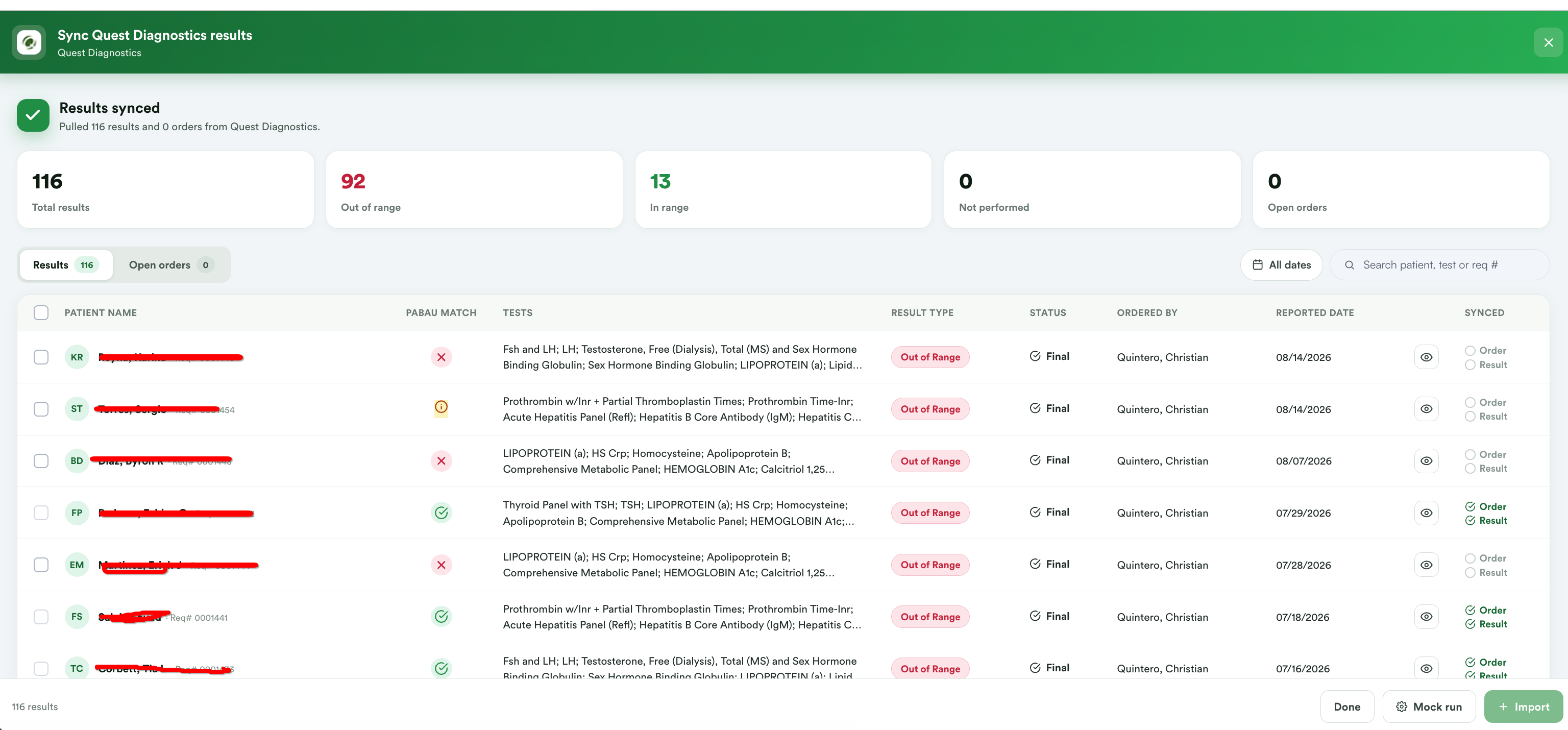
Elke resultaatrij bevat de naam van de patiënt, de aangevraagde testen, het type resultaat, de status, wie het heeft aangevraagd, de datum van rapportage en het aanvraagnummer. Alles wat buiten bereik is of als prioriteit is gemarkeerd, wordt oranje weergegeven, zodat het meteen opvalt voordat je ook maar één waarde leest. Aanvragen tonen in plaats daarvan hun voortgang — in de wacht, in behandeling of afgerond — zodat je in één oogopslag ziet wat nog openstaat.
Gebruik Zoek patiënt, test of aanvraagnr. en het datumfilter om een lange lijst te beperken, en de kolom Voorbeeld om de rapport-PDF van een rij te openen zonder Pabau te verlaten.
Stap 4: Controleer de kolom Pabau-match
Elke rij wordt vergeleken met de klanten die je al in Pabau hebt. De kolom Pabau-match laat zien wat Pabau heeft gevonden:
- Gematcht — een exacte match op naam en geboortedatum. Klik op de rij om het dossier van die klant te openen.
- Geen exacte match — geen klant in Pabau deelt zowel de naam als de geboortedatum.
- Mogelijke match (oranje) — een bijna-match, met een afwijkende geboortedatum of een anders geschreven naam. Klik om het kandidaat-dossier te bekijken voordat je importeert.
BELANGRIJK: Matching is opzettelijk streng — exacte naam en geboortedatum — zodat een bijna-match nooit wordt behandeld als dezelfde persoon. Bekijk oranje rijen zelf in plaats van ze blind te importeren.
Stap 5: Bekijk wat al in Pabau staat
De kolom Gesynchroniseerd toont of Pabau elke rij al bevat. Alles wat eerder is geïmporteerd, wordt gemarkeerd als al gesynchroniseerd, het selectievakje is uitgeschakeld en het wordt uitgesloten van Alles selecteren — zodat hetzelfde resultaat nooit twee keer op een dossier terechtkomt.
Stap 6: Importeer resultaten op klantendossiers
Vink de gewenste rijen aan en selecteer Importeren. Pabau laat je precies zien wat de import gaat doen voordat het begint:
- Een resultaat voor een aanvraag die Pabau al heeft, vult die aanvraag aan.
- Elk ander resultaat maakt een nieuw labdossier aan bij de gematchte klant.
- Een geselecteerde openstaande aanvraag wordt aangemaakt als een aangevraagde labaanvraag, die later door het eerste resultaat wordt aangevuld.
- Een rij zonder Pabau-match maakt eerst de klant aan op basis van de gegevens van het lab.
Pabau downloadt elk geselecteerd rapport, verwerkt het en schrijft de resultaten weg. Het paneel geeft een schatting van hoe lang dat zal duren voordat je bevestigt, en het rapport aan het einde vermeldt per rij welke actie is uitgevoerd, samen met de labdossier-ID's die zijn geschreven.
BELANGRIJK: Een import schrijft naar echte klantendossiers — het paneel noemt dit Live import en geeft aan hoeveel rijen worden geschreven. Rapporten worden gelezen door de AI-labparser van Pabau, die AI-credits gebruikt, dus importeer alleen de resultaten die je nodig hebt en niet de volledige geschiedenis.
TIP: Wil je zien wat een import zou doen zonder dat er iets wordt geschreven? Gebruik Testrun. Deze doorloopt de volledige pijplijn — patiëntmatch, dubbelecontrole, rapportdownload en verwerking — en rapporteert daarna per rij het resultaat met een kwaliteitsscore, zonder iets naar Pabau te schrijven. Het is de veiligste manier om een grote geschiedenis te controleren vóór een echte import.
Stap 7: Laat de automatische synchronisatie het werk doen
Je hoeft dit niet handmatig te doen. Pabau voert dezelfde controle automatisch uit, ongeveer elk half uur, voor elke verbonden kliniek — zodat resultaten binnenkomen zonder dat iemand op een knop moet drukken.
Open het klokicoon in de header van het synchronisatiescherm om de Synchronisatiegeschiedenis te bekijken. Elke run wordt vermeld met:
- Wanneer het is uitgevoerd, en of het Automatisch of Handmatig was.
- Hoe lang het duurde.
- Hoeveel rijen zijn geïmporteerd, hoeveel al in Pabau stonden, hoeveel niet gematcht konden worden en hoeveel er mislukten.
Testruns worden als zodanig gelabeld, zodat een proefrun nooit wordt verward met echte klinische activiteit.
OPMERKING: Resultaten die niet aan een klant kunnen worden gekoppeld, worden vastgehouden in plaats van geraden, zodat niets op het verkeerde dossier terechtkomt. Bekijk ze en koppel ze handmatig vanuit je labinbox.
TIP: Om een nieuwe Quest-aanvraag te plaatsen in plaats van bestaande op te halen, zie Hoe je een Quest Diagnostics-test aanvraagt vanuit een klantendossier.
Door deze stappen te volgen, kun je je volledige Quest-geschiedenis in Pabau halen en elk resultaat importeren op het juiste klantendossier, waarbij de automatische synchronisatie het vanaf dan up-to-date houdt.
Was deze handleiding nuttig? Laat het ons weten door hieronder te stemmen - jouw feedback helpt ons om duidelijkere artikelen te schrijven.
Voor meer handleidingen, bekijk de gerelateerde artikelen hieronder of gebruik de zoekbalk boven aan de pagina. Je kunt ook onze videoleerreeks bekijken, de Pabau Academy, of de Support-pagina bezoeken voor extra hulp.