
Dit artikel legt uit hoe je recepten naar CloudRx stuurt nadat je de integratie hebt ingeschakeld.
OPMERKING: dit proces is specifiek bedoeld voor klinieken in het VK. Ben je een Amerikaanse kliniek en wil je weten hoe je recepten naar apotheken stuurt, bekijk dan dit artikel.
Als je nog niet zo bekend bent met het aanmaken van recepten, lees dan ons artikel over hoe je een recept aanmaakt. Zorg er daarnaast voor dat je je CloudRx-integratie hebt ingeschakeld.
Stap 1: Ga naar de klantkaart
Log eerst in op je Pabau-account met je inloggegevens. Ga vervolgens naar de zoekbalk bovenaan de pagina en typ minstens drie letters van de naam van de klant. Pabau filtert de resultaten terwijl je typt.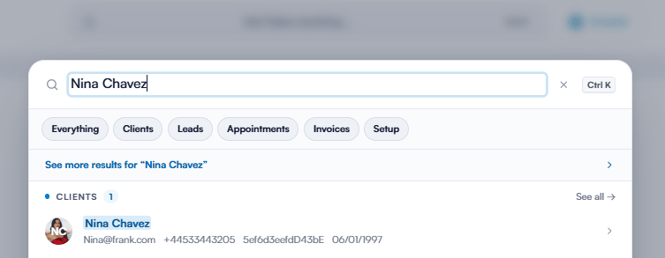
Stap 2: Maak een recept aan
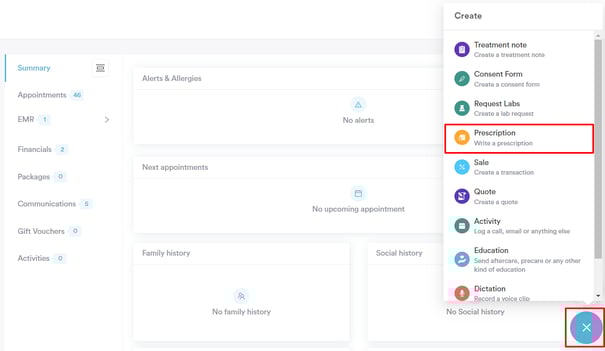
Klik, terwijl je het profiel van de klant bekijkt, op de Aanmaken-knop, weergegeven als een blauw plusteken rechtsonder in de pagina, om de optie voor het aanmaken van een recept te tonen.
Stap 3: Selecteer een sjabloon
Selecteer het formulier dat je wilt gebruiken uit je bestaande sjablonen. Als je nog geen receptformuliersjabloon hebt aangemaakt, lees dan ons artikel over hoe je een receptformulier aanmaakt.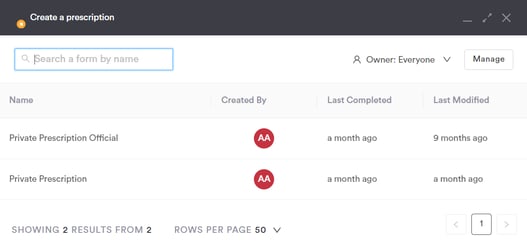
Stap 4: Vul het receptformulier in
Na het selecteren van het sjabloon word je gevraagd de velden in het formulier in te vullen. Klik bij het selecteren van het medicijn op het filter aan de rechterkant van de zoekbalk. 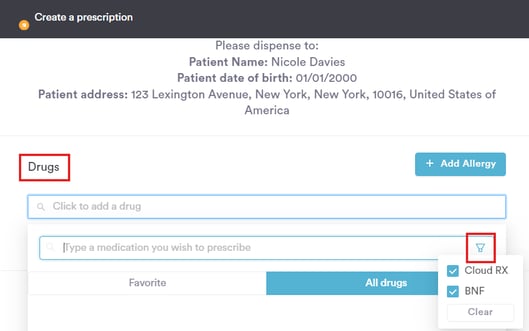
Selecteer een medicijn dat beschikbaar is via CloudRx. Deze zijn te herkennen aan een icoon en een voorraadhoeveelheid.
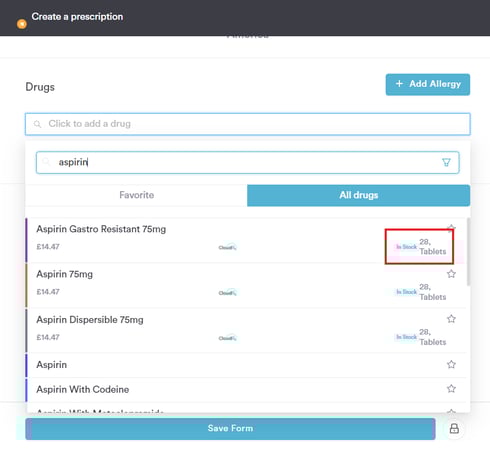
Na het selecteren van het medicijn moet je de dosering toevoegen. Hiervoor zijn er twee manieren.
De eerste optie is om op het tandwielicoon te klikken om de instructies in te stellen.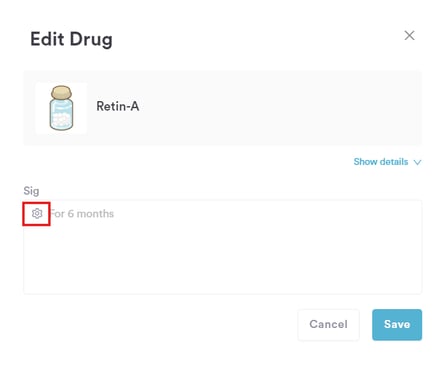
Hierdoor opent een pop-upvenster waarin je de instructies handmatig kunt opbouwen.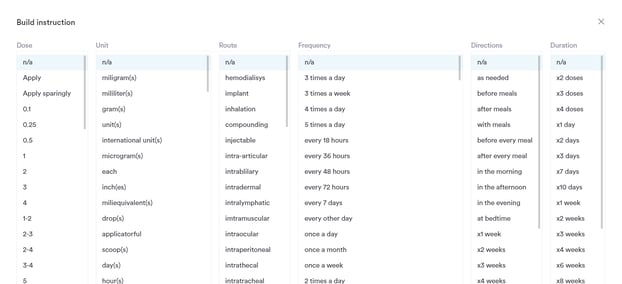
Als alternatief kun je ergens in het veld klikken, waarna aanbevolen instructies aan de rechterkant verschijnen, die je met een klik kunt invoegen.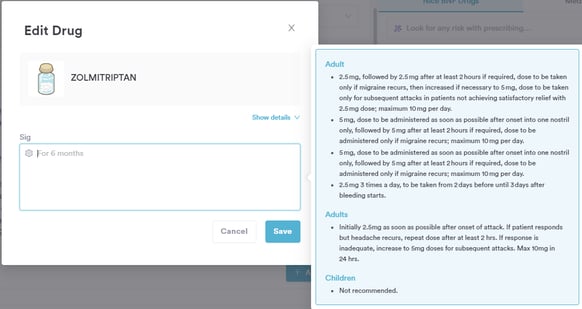
Na het selecteren van een medicijn kun je informatie over het medicijn van BNF en medicines.org.uk bekijken aan de rechterkant van het menu.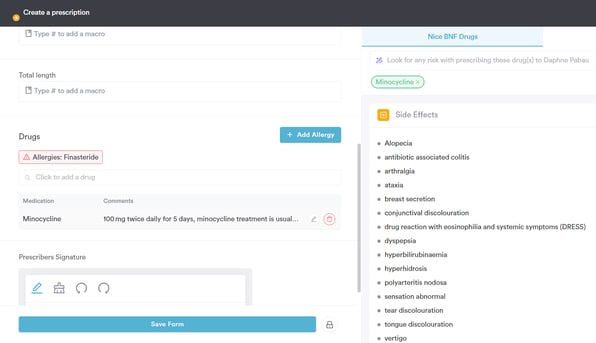
Voer de handtekening van de voorschrijver in nadat je alle andere velden hebt ingevuld.
Stap 7: Formulier opslaan
Selecteer "Formulier opslaan" zodat het recept op de klantkaart wordt opgeslagen.
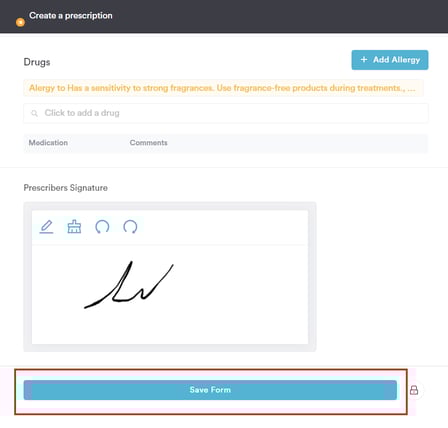 Nadat je op "Formulier opslaan" hebt geklikt, verschijnt er een melding met de vraag of je het recept wilt afdrukken. Als je kiest om af te drukken, opent het in een ander tabblad in PDF-formaat.
Vanuit dezelfde melding kun je het recept direct naar de apotheek sturen, en heb je ook andere opties, zoals het afdrukken van een label, het afdrukken van een adviesbriefje of het e-mailen van het recept. Als je geen actie wilt ondernemen, sluit je gewoon de melding.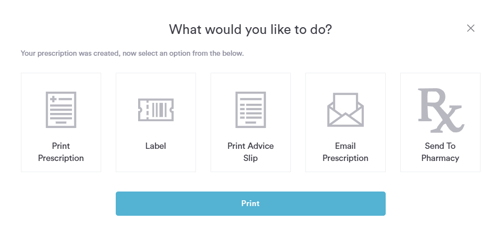
Door deze stappen te volgen, kun je efficiënt een recept indienen bij CloudRx.
Voor meer handleidingen, bekijk de gerelateerde artikelen hieronder, selecteer aanvullende handleidingen, of gebruik de zoekbalk bovenaan de pagina. Deze handleidingen helpen je om het meeste uit je Pabau-account te halen.
Daarnaast raden we je aan, om je Pabau-account volledig te benutten en te begrijpen, de aanvullende handleidingen en bronnen op de Pabau Academy te verkennen. Deze biedt uitgebreide videotutorials en lessen, voor een complete leerervaring waarmee je de essentiële vaardigheden kunt opdoen om succesvol te zijn met Pabau.