
In dit artikel leer je hoe je nauwkeurige voorraadniveaus behoudt door een nieuwe voorraadtelling in Pabau te starten.
Stap 1: Ga naar Voorraadtelling
Log in op je Pabau-account en ga naar "Voorraad" in het linkermenu, klik daarna op "Inventaris".
Stap 2: Bekijk de voorraadstatus
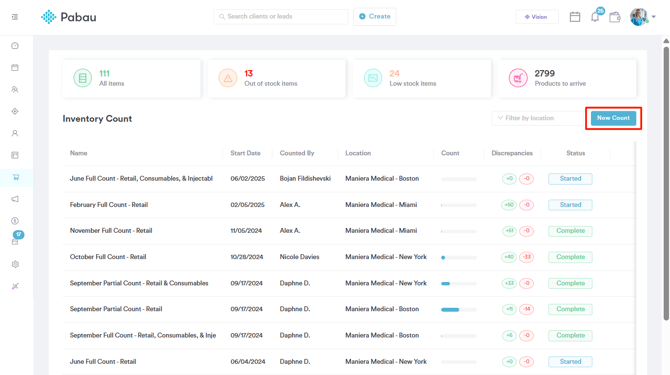
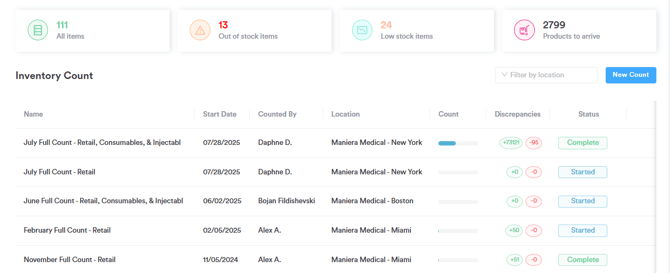
Bovenaan de pagina Voorraadtelling krijg je een overzicht van je voorraad, inclusief totaal aantal artikelen, niet-op-voorraad artikelen, artikelen met lage voorraad en producten die nog geleverd moeten worden.
Stap 3: Start een nieuwe telling
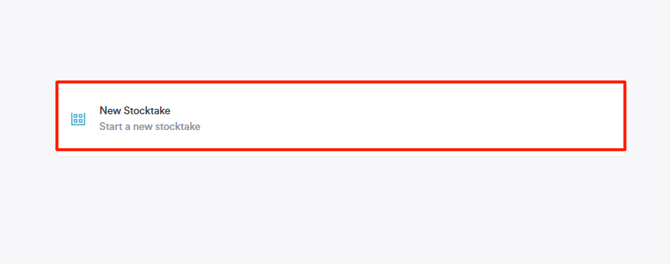
Om een nieuwe telling te starten, klik je op "Nieuwe telling" in het midden van de pagina en selecteer je vervolgens "Nieuwe voorraadopname."
Stap 4: Kies het type telling
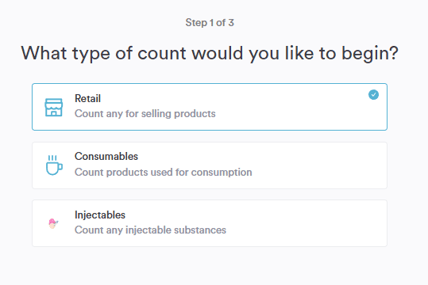
Kies het type telling:
-
Retail
-
Verbruiksartikelen
-
Injecteerbare producten
Klik op "Start telling" om verder te gaan.
Stap 5: Vul de teloverzichtsgegevens in
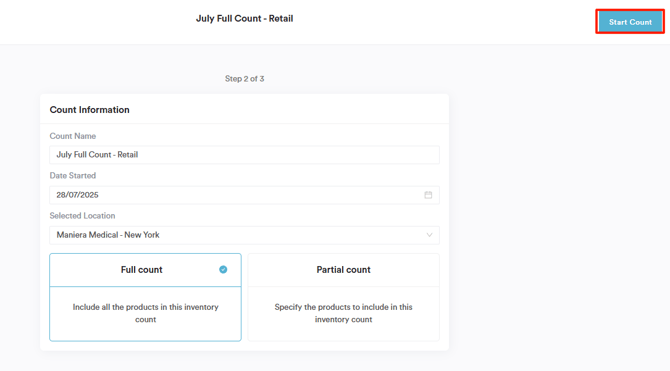
Vul de velden onder Telinformatie in. Kies tussen een volledige telling (bevat alle producten van het geselecteerde type) of een gedeeltelijke telling (geef de opgenomen producten aan), en klik daarna op "Start telling" rechtsboven.
Stap 6: Voer de telling uit
Bovenaan het scherm kun je producten op naam zoeken. Je kunt producten ook filteren op categorie, met kleurgecodeerde indicatoren: grijs voor volledig getelde categorieën, lichtblauw voor gedeeltelijk getelde categorieën en donkerblauw voor de momenteel geselecteerde categorie.
Kies of je een barcodescanner gebruikt of voorraadniveaus handmatig invoert door op de knop "Barcodescanner gebruiken" te schakelen.
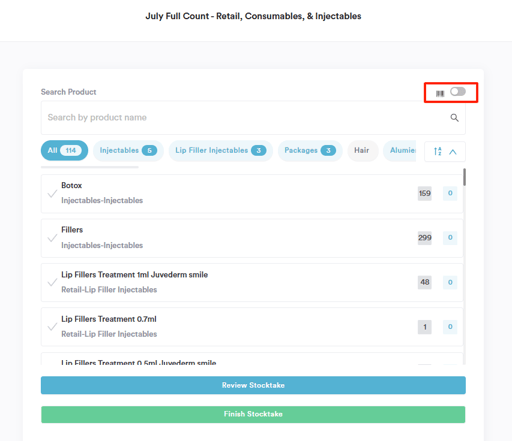
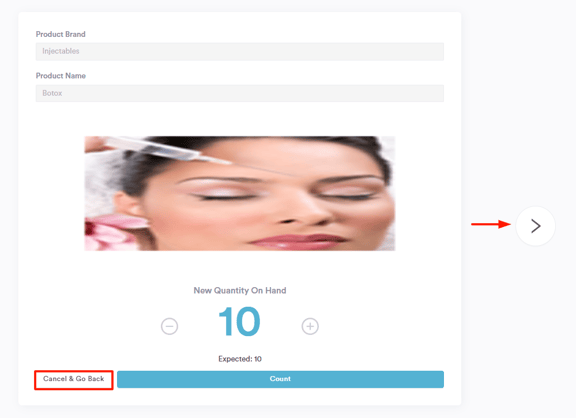
Bij handmatige invoer voer je de hoeveelheden voor elk product in, klik je op "Tellen" en herhaal je dit voor alle producten.
- Om tussen producten te wisselen, klik je op de pijlen die in de hoeken van het scherm verschijnen.
- Als je terug wilt gaan, klik je op de knop "Annuleren & Terug", waarmee je terugkeert naar het categorietelscherm zonder op te slaan.
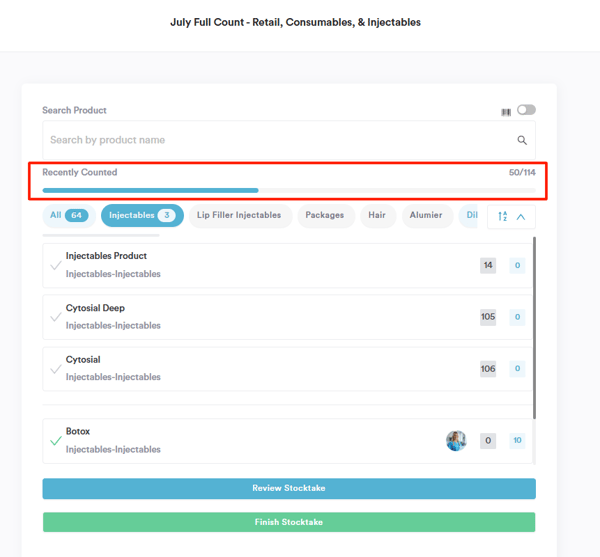
Het gedeelte "Recent geteld" toont het aantal producten dat je tot nu toe hebt geteld.
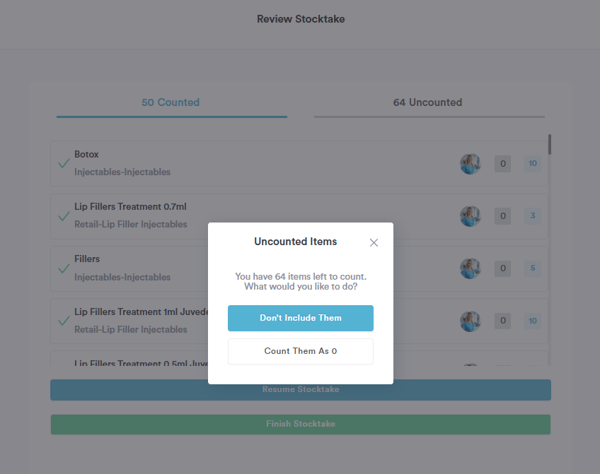
Je kunt naar een product zoeken op naam, of je klikt op "Voorraadopname bekijken" en daarna op het tabblad "Niet geteld" om het volgende product te selecteren dat je wilt tellen.
Klik op "Voorraadopname afronden" als je klaar bent. Als er nog artikelen niet geteld zijn, wordt je gevraagd of je deze wilt uitsluiten of de overige artikelen als 0 wilt tellen.
Stap 7: Bekijk de details van de voorraadtelling
De voltooide telling verschijnt in je lijst met voorraadtellingen. Details zoals startdatum van de telling, uitvoerende medewerker, locatie, telresultaat en eventuele afwijkingen zijn zichtbaar.
Door deze stappen te volgen, kun je voorraadtellingen uitvoeren in je Pabau-account.
OPMERKING: Je kunt hier ook meer over leren door deze les te bekijken op Pabau Academy.
Daarnaast raden we aan om ons artikel over Producten en Voorraad te lezen voor een uitgebreidere verkenning van dit onderwerp.
Voor meer handleidingen, bekijk de gerelateerde artikelen hieronder, selecteer aanvullende handleidingen, of gebruik de zoekbalk bovenaan de pagina. Deze handleidingen helpen je om het meeste uit je Pabau-account te halen.
Daarnaast raden we aan om, om je Pabau-account volledig te benutten en te begrijpen, de aanvullende handleidingen en bronnen te verkennen die worden aangeboden op de Pabau Academy. Deze biedt uitgebreide videotutorials en lessen, voor een complete leerervaring die je kan uitrusten met de essentiële vaardigheden om succesvol te zijn met Pabau.