
In dit artikel laten we je zien hoe je documenten kunt delen die zijn geüpload naar het profiel van een klant via het Klantportaal. Door documenten veilig te delen, zorg je ervoor dat je klanten op een veilige en gemakkelijke manier toegang hebben tot de bestanden die ze nodig hebben.
Stap 1: Ga naar de klantkaart
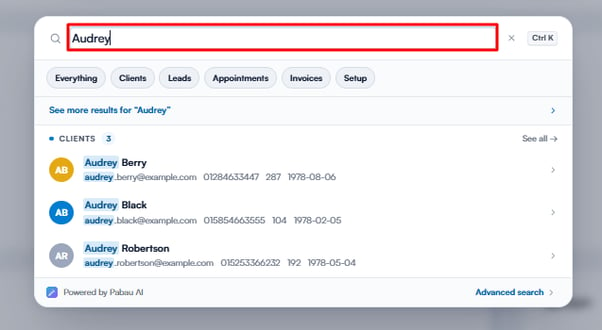
Log eerst in op je Pabau-account en gebruik de zoekbalk boven in het scherm om de klant te zoeken met wie je een document wilt delen.
Stap 2: Ga naar de klantkaart en Documenten
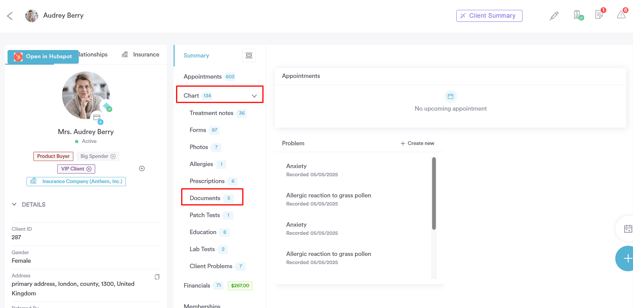
Klik in de klantkaart op het tabblad Chart/EMR en selecteer in de vervolgkeuzemenu-opties "Documenten".
Stap 3: Zoek het document dat je wilt delen
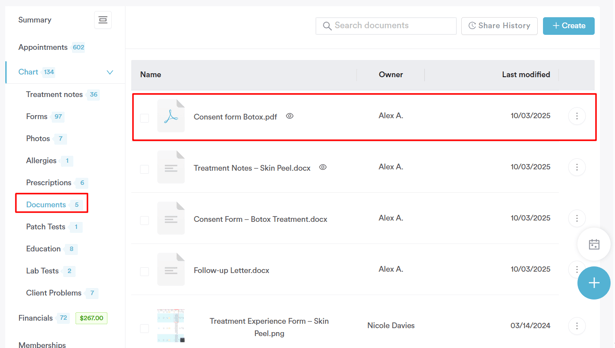
Zoek in het ''Documenten-gedeelte'' van de klantkaart het bestand dat je wilt delen.
Klik op de drie puntjes naast het document om de beschikbare acties te bekijken en kies dan ''Veilig delen'' om te beginnen met het veilig verzenden van het document via het Klantportaal.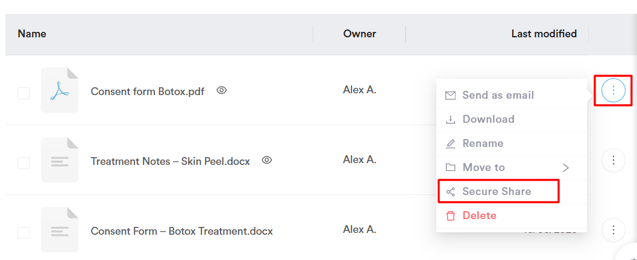
Stap 4: Het document veilig delen
Zodra je op ''Veilig delen'' klikt, opent er een paneel aan de rechterkant van het scherm.
Hier kun je je documenten bekijken, aanpassen en veilig naar de klant verzenden via het Klantportaal.
Dit is wat elk onderdeel van het paneel Veilig delen bevat:
-
Gedeelde documenten
Boven in het paneel zie je het totale aantal documenten dat met de klant is gedeeld.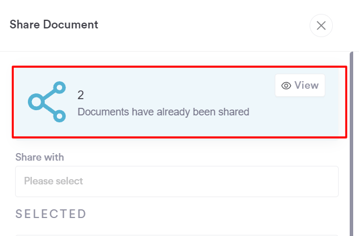
Als je de details wilt bekijken, klik dan op de knop ''Bekijken'' om de ''Deelgeschiedenis'' te openen. Hierin zie je welke documenten zijn gedeeld, wanneer ze zijn verstuurd en welk teamlid ze heeft gedeeld.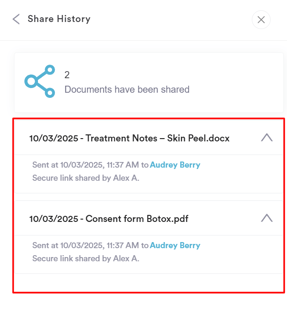
-
Gegevens ontvanger
In het veld ''Delen met'' selecteer je wie de gedeelde documenten ontvangt, meestal de klant, maar je kunt ook kiezen om ze te delen met een verzekeringsmaatschappij of een andere geautoriseerde contactpersoon.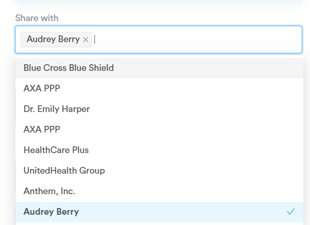
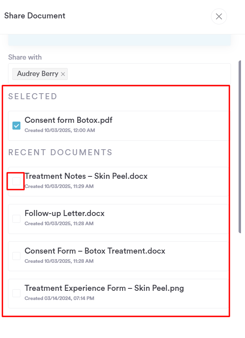
- Geselecteerde documenten
Hier kun je het document bekijken dat je hebt gekozen om te delen. Als je extra documenten wilt toevoegen, selecteer deze dan eenvoudig uit de lijst voordat je verzendt.
-
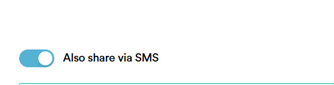
Delen via SMS
Je kunt de SMS schakelaar inschakelen als je wilt dat de klant de beveiligde link naast e-mail ook via sms ontvangt. Om deze optie te gebruiken, zorg ervoor dat Veilig delen via SMS is ingeschakeld in je ''Klantnotificaties'' instellingen.
-
E-mailbezorging
Het gedeelde document wordt per e-mail naar de klant verzonden. Je kunt de e-mailsjabloon bekijken door op de link in dit gedeelte te klikken.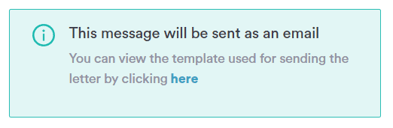
Het sjabloon kan ook worden aangepast in ''Klantnotificaties'' zodat het beter aansluit bij de stijl en boodschap van je kliniek.
-
Notitie voor Klantportaal
Gebruik dit veld om een persoonlijk bericht voor je klant toe te voegen. Deze notitie wordt samen met het gedeelde document weergegeven in het Klantportaal, en biedt context of extra informatie die je klant nodig kan hebben.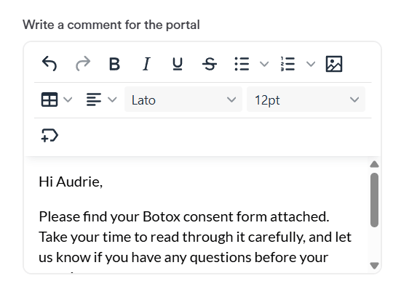
-
Wachtwoordbeveiliging
De optie Wachtwoord beveiligen is standaard ingeschakeld om je documenten veilig te houden. Wanneer dit is ingeschakeld, wordt automatisch een toegangs-pincode opgenomen in de e-mail die naar de ontvanger wordt verzonden. Elke keer dat de klant de pagina vernieuwt, moet hij de beveiligde toegangscode invoeren
-
Afronden en verzenden
Zodra je alle gegevens hebt gecontroleerd, klik je op ''Veilig delen via e-mail'' om het document naar je klant te verzenden. Als je besluit niet door te gaan, klik je op Sluiten - er wordt niets opgeslagen of verzonden.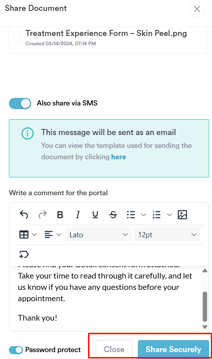
Stap 5: Hoe de klant het document ontvangt
Nadat je het document hebt gedeeld, ontvangt je klant een e-mail met de gedeelde bestanden en de toegangs-pincode.
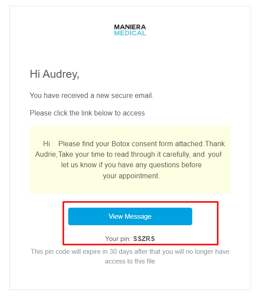
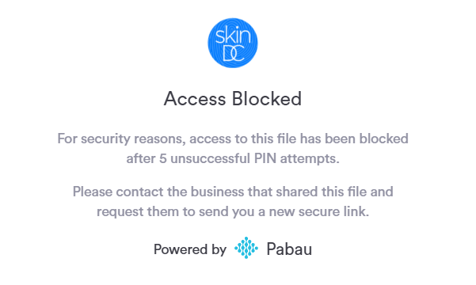
Om het document te openen in het Klantportaal, moet de klant deze pincode invoeren, zodat alleen de beoogde ontvanger de documenten kan bekijken.
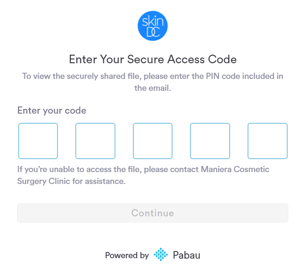
Na het invoeren van de pincode wordt de klant doorgestuurd naar het Klantportaal, waar hij het document veilig kan bekijken en openen.
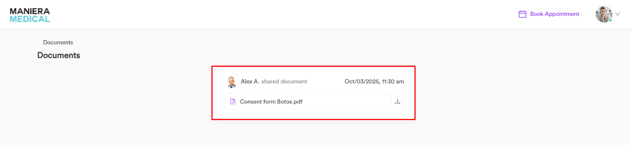
Door deze stappen te volgen, kun je documenten veilig delen met je klanten en ervoor zorgen dat ze de benodigde informatie veilig en efficiënt ontvangen.
Voor meer handleidingen, bekijk de gerelateerde artikelen hieronder, selecteer extra handleidingen, of gebruik de zoekbalk boven aan de pagina. Deze handleidingen helpen je om het meeste uit je Pabau-account te halen.
Om je verder te helpen bij het volledig benutten en begrijpen van je Pabau-account, raden we je ook aan de extra handleidingen en bronnen te verkennen die worden aangeboden op de Pabau Academy. Deze biedt uitgebreide videotutorials en lessen voor een complete leerervaring, waarmee je de essentiële vaardigheden opbouwt om succesvol te zijn met Pabau.