
In dit artikel laten we je zien hoe je facturen, e-mails en brieven kunt delen met externe contacten die zijn gekoppeld via Relaties in Pabau.
Inhoudsopgave:
1.Een factuur delen met derden
2.Een e-mail sturen naar derden
3.Een brief sturen naar derden
Met de functie Relaties kun je derden, zoals huisartsen of verzekeraars, rechtstreeks koppelen aan het profiel van een klant, waardoor het eenvoudig wordt om facturen, brieven en e-mails met hen te delen. Dit bespaart tijd doordat de communicatie wordt gestroomlijnd, verbetert de afstemming met externe contacten en vermindert fouten, wat uiteindelijk de kwaliteit van de zorg ten goede komt.
Een factuur delen met derden
Stap 1: Ga naar de klantkaart
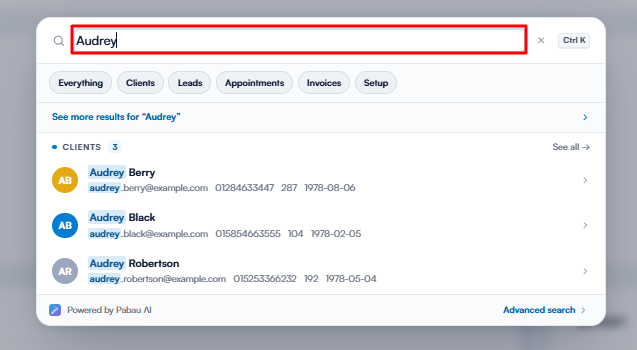
Begin met inloggen op je Pabau-account met je inloggegevens. Ga vervolgens naar de zoekbalk bovenaan de pagina en typ minstens drie letters van de naam van de klant. Pabau filtert de resultaten terwijl je typt.
Stap 2: Ga naar het tabblad Financieel
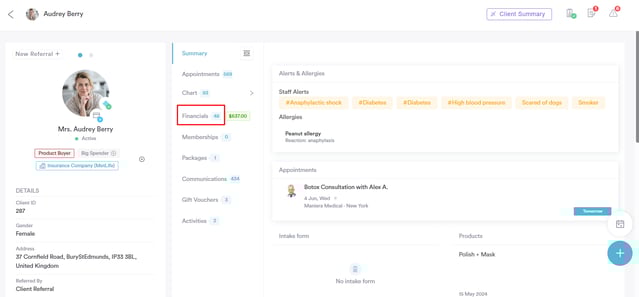
Nadat je de klant hebt geselecteerd, vind je in de klantkaart het tabblad "Financieel". Dit tabblad bevat een overzicht van alle facturen die aan de klant zijn uitgereikt.
Stap 3: Zoek de factuur
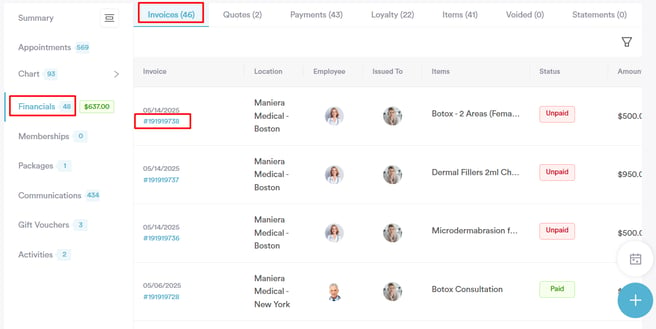
In het tabblad Financieel kun je het subtabblad "Facturen" openen, waar alle opgestelde facturen worden weergegeven. Om de factuur te delen, zoek je de specifieke factuur op en klik je op het factuurnummer om alle bijbehorende details te bekijken.
Stap 4: Deel de factuur met een derde partij
In het gedetailleerde factuuroverzicht klik je op de knop ''Delen'' rechtsboven. Je ziet een lijst met relaties die aan de klant zijn gekoppeld, zoals hun huisarts, verzekeraar of andere contacten. Selecteer de derde partij naar wie je de factuur wilt sturen en rond het delen af.
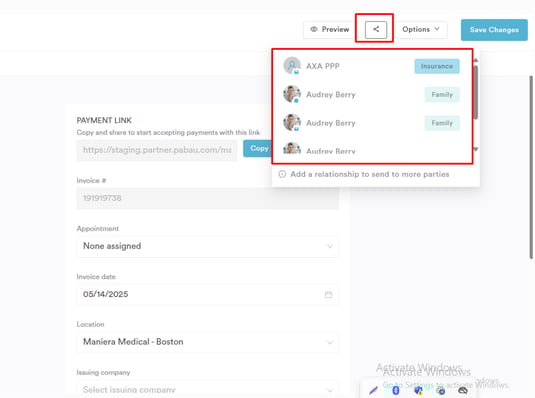
⚠️ Om een factuur te delen met een derde partij, zorg ervoor dat je een teamlid met een geldig e-mailadres hebt toegewezen aan die relatie met de derde partij. Zonder dit verschijnt de derde partij niet als optie om de factuur mee te delen.
Zodra je de derde partij hebt geselecteerd om de factuur mee te delen, wordt de factuur rechtstreeks verstuurd naar het e-mailadres dat bij de relatie is geregistreerd.
Nu je weet hoe je facturen kunt delen met externe contacten via Relaties, kun je je communicatie stroomlijnen en ervoor zorgen dat alle relevante partijen moeiteloos op de hoogte blijven.
Een e-mail sturen naar derden
Stap 1: Ga naar de klantkaart
Begin met zoeken naar de klant naar wie je een e-mail wilt sturen. Gebruik de zoekbalk bovenaan het scherm voor snelle toegang.
Stap 2: Ga naar e-mailcommunicatie
Zodra je de klant hebt gevonden, klik je op de blauwe plusknop rechtsonder in de klantkaart. Kies in het menu dat verschijnt "Communicatie" en selecteer vervolgens "E-mail". Let op: deze optie is alleen beschikbaar voor klanten van wie je een e-mailadres hebt.
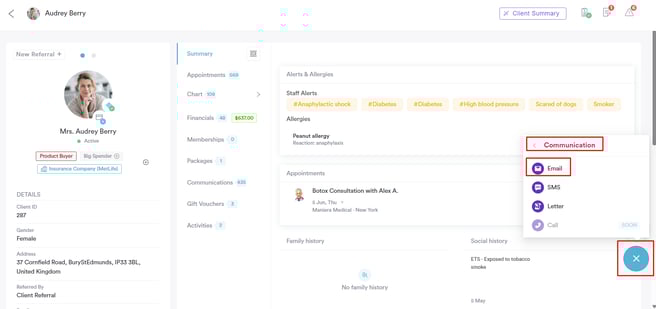
OPMERKING: Voor meer informatie over het opstellen en versturen van een e-mail vanuit de klantkaart, raadpleeg dit artikel.
Stap 3: Selecteer de ontvanger die een derde partij is
Zodra je het e-mailvenster opent, klik je op het tabblad ''Details'' om het uit te klappen. Hier vind je verschillende opties, waaronder de selectie van de ontvanger. In de zoekbalk kun je typen of kiezen uit de lijst met externe contacten die via de functie Relaties aan de klant zijn gekoppeld.
Kies de juiste ontvanger die een derde partij is, en ga verder met het opstellen van de e-mail door het onderwerp en eventuele aanvullende informatie toe te voegen. Klik na het opstellen van je e-mail op de knop ''Verzenden'' linksonder om deze te versturen.
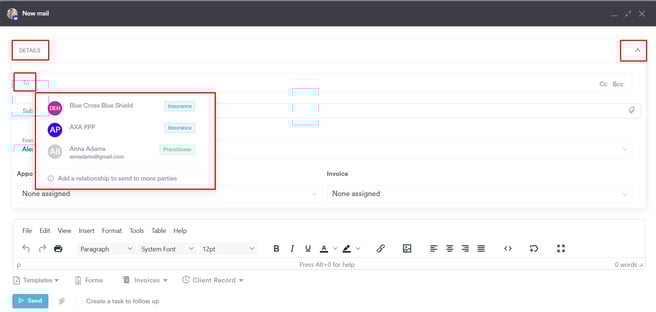
Bij het versturen van een e-mail naar een derde partij kun je deze rechtstreeks sturen naar het e-mailadres dat is opgeslagen bij de relatie, of dit nu een algemeen bedrijfs-e-mailadres is of het e-mailadres van een teamlid. Het toewijzen van een teamlid is optioneel, maar wordt aanbevolen voor betere tracking en beheer.
Stap 4: Bekijk de verzonden e-mail
Nadat de e-mail is verzonden, wordt deze automatisch opgeslagen onder het tabblad ''Communicatie'' in de klantkaart, waar je hem op elk moment kunt bekijken.
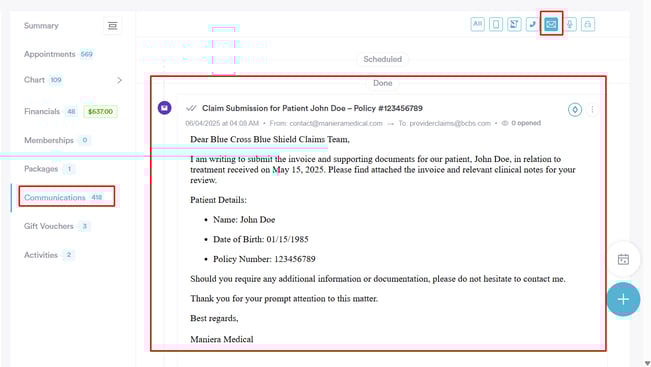
Nu je weet hoe je e-mails kunt sturen naar derden die aan een klant zijn gekoppeld, is het eenvoudig om iedereen op de hoogte te houden en belangrijke updates te delen wanneer dat nodig is.
Een brief sturen naar derden
Stap 1: Ga naar de klantkaart
Begin met zoeken naar de klant naar wie je een e-mail wilt sturen. Gebruik de zoekbalk bovenaan het scherm voor snelle toegang.
Stap 2: Ga naar briefcommunicatie
Zodra je de klant hebt gevonden, klik je op de blauwe plusknop rechtsonder in de klantkaart. Kies in het menu dat verschijnt "Communicatie" en selecteer vervolgens "Brief".
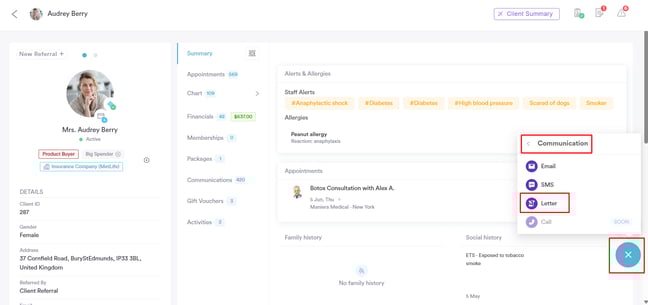
Om een brief aan te maken in de klantkaart, moet de klant een geldig postadres hebben opgeslagen in zijn/haar profiel.
Voor meer informatie over het aanmaken en beheren van brieven, raadpleeg dit artikel.
Stap 3: Selecteer de ontvanger die een derde partij is
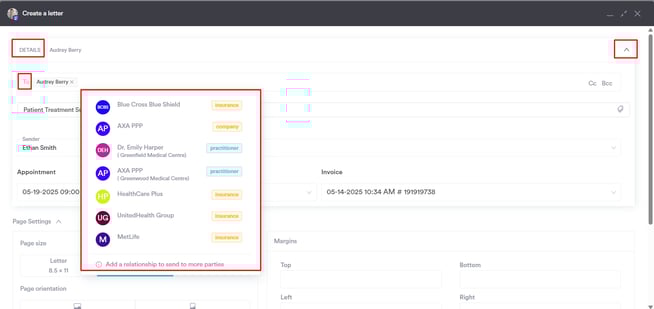
Zodra je het briefvenster opent, kies je de juiste sjabloon of maak je een nieuwe aan. Bovenaan het scherm zie je het veld voor het e-mailadres van de ontvanger — standaard staat dit ingesteld op het e-mailadres van de klant. Klik om dit te wijzigen en selecteer een extern contact (zoals een huisarts of verzekeraar) dat is gekoppeld via de functie Relaties.
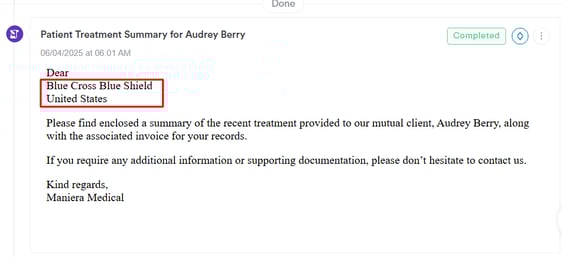
Als je briefsjabloon merge-tags bevat zoals [RECIPIENT] of [CLIENT NAME], worden deze automatisch bijgewerkt op basis van het externe contact dat je selecteert — zodat de brief correct wordt geadresseerd met de juiste naam en contactgegevens.
Voorbeeld: 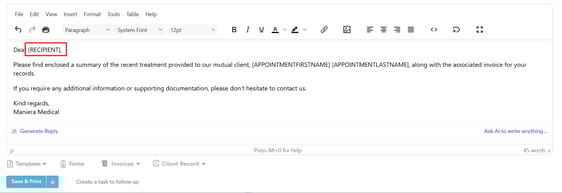
Zodra je klaar bent met het opstellen van de brief, klik je op ''Opslaan & afdrukken'' linksonder op het sjabloonscherm.
Daarna verschijnt een venster met opties om de brief te versturen, door te sturen als verwijzing, of af te drukken.
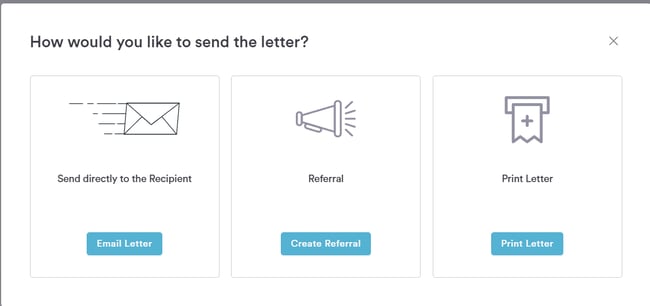
Als je het venster sluit door op de “X” te klikken, wordt de brief nog steeds opgeslagen in het dossier van de klant en gemarkeerd als Voltooid in de sectie Communicatie - maar hij wordt niet verstuurd of afgedrukt tenzij je een van de beschikbare opties kiest.
Stap 5: Bekijk de opgeslagen brief
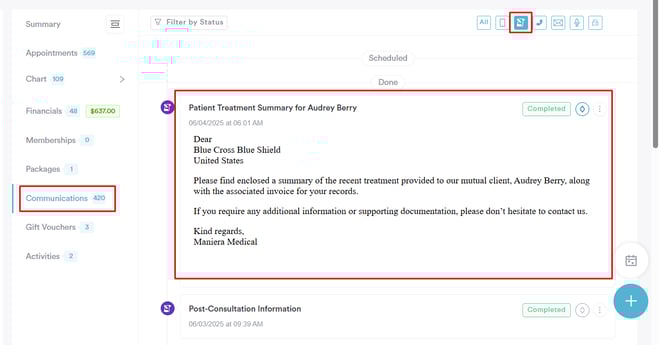
Na het versturen, doorsturen of afdrukken van de brief (of zelfs als je het venster sluit), wordt de brief opgeslagen en gemarkeerd als Voltooid onder het tabblad Communicatie in de klantkaart, waar je hem op elk moment kunt bekijken.
Nu je weet hoe je brieven kunt sturen naar derden met behulp van Relaties, kun je eenvoudig alle relevante contacten op de hoogte houden en tegelijkertijd nauwkeurige en overzichtelijke klantgegevens bijhouden.
Voor meer handleidingen, raadpleeg de gerelateerde artikelen hieronder, selecteer aanvullende handleidingen, of gebruik de zoekbalk bovenaan de pagina. Deze handleidingen helpen je om het meeste uit je Pabau-account te halen.
Om je bovendien te helpen je Pabau-account volledig te benutten en te begrijpen, raden we je aan om de aanvullende handleidingen en bronnen te verkennen die worden aangeboden op de Pabau Academy. Deze biedt diepgaande videotutorials en lessen, voor een allesomvattende leerervaring die je kan uitrusten met de essentiële vaardigheden om succesvol te zijn met Pabau.