
In dit artikel begeleiden we je door het proces van het instellen van webhooks binnen je Pabau-account.
Webhooks zijn essentieel voor realtime communicatie tussen verschillende applicaties, en maken automatisering en gegevenssynchronisatie mogelijk.
In dit artikel doorlopen we een eenvoudig voorbeeld van het bouwen van een webhook in Zapier. Je hebt echter de vrijheid om elke andere tool voor workflowautomatisering te gebruiken die je verkiest. Webhooks bieden een breed scala aan mogelijkheden om je workflow te automatiseren, volledig afhankelijk van je doelstellingen en gebruikssituaties. In dit geval laten we je zien hoe je een webhook instelt die automatisch een Google Sheet bijwerkt met elke nieuwe lead die in Pabau wordt aangemaakt.
OPMERKING: Automatiseringstools van derden, zoals Zapier, vallen niet onder je Pabau-abonnement en vereisen mogelijk een apart abonnement.
Stap 1: Een nieuwe app maken in Pabau
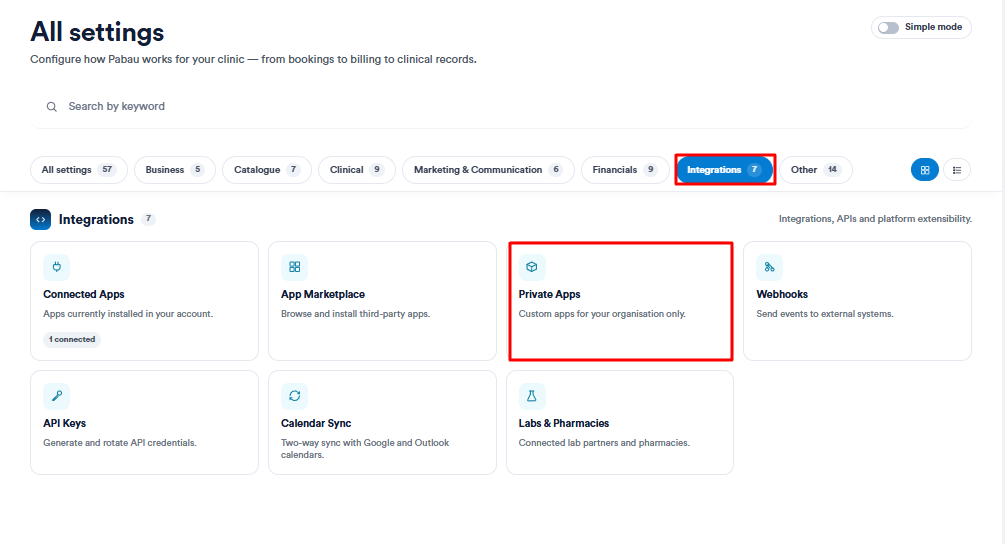
Log in op je Pabau-account en ga naar het gedeelte "Instellingen" in het linkermenu. Klik op "Private Apps" onder het gedeelte "Integraties".
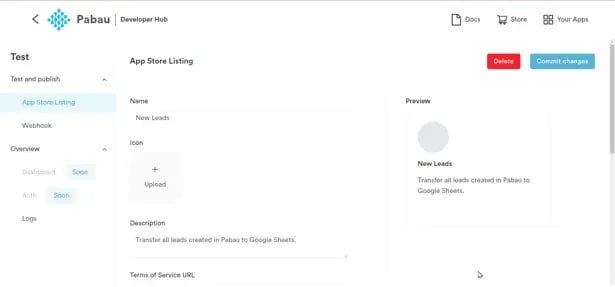
Klik op de knop "New App" om te beginnen. Op de App Store Listing-pagina vul je essentiële gegevens in, zoals de appnaam in het veld “Name” en een beschrijving in het veld “Description”. Daarnaast kun je een icoon uploaden en URL's invoeren voor de Servicevoorwaarden, het Privacybeleid en de Documentatie.
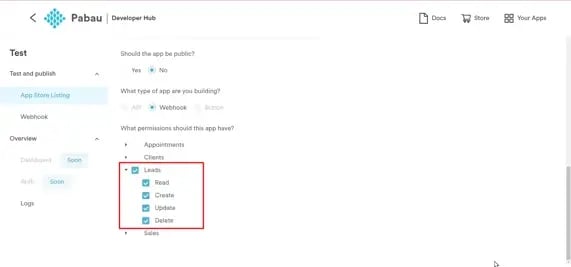
Selecteer bij “What type of app are you building?” de optie "Webhook". Kies vervolgens bij het gedeelte “What permissions should this app have?” de specifieke objecten in Pabau die de webhook zal volgen. Dit zijn onder andere Klanten, Afspraken, Leads en Verkopen. Klik op het pijltje naast elke categorie om de gebeurtenissen te bekijken die voor elk type geactiveerd kunnen worden.
Voor dit voorbeeld richten we ons specifiek op het instellen van een webhook voor nieuwe leads.
Zodra je de app-instellingen hebt geconfigureerd, klik je op “Create app” rechtsboven in het scherm.
Stap 2: De webhook instellen
Zodra je app succesvol is aangemaakt, word je doorgestuurd naar het nieuwe tabblad Webhooks. Klik op “Create Webhook” rechtsboven om te beginnen met het instellen van een webhook. De URL die nodig is in het veld “Webhook URL” moet worden gegenereerd via een app van derden. Voor dit artikel gebruiken we Zapier.
Ga naar zapier.com en maak een account aan, of log in als je er al een hebt.
Start vervolgens het aanmaken van een geautomatiseerde workflow, een Zap genoemd, door linksboven op “Create” te klikken en "Zap" te selecteren uit het dropdownmenu.
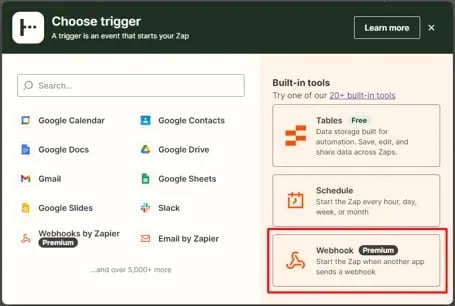
Klik in de interface voor het bouwen van de Zap op de Trigger-stap, die de Zap start, en kies Webhook.
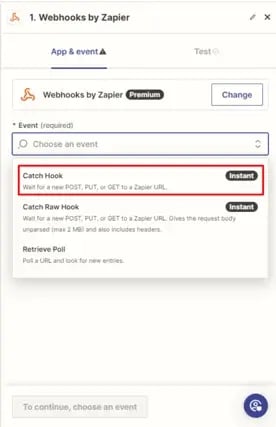
Kies vervolgens bij het veld Event voor “Catch Hook”.
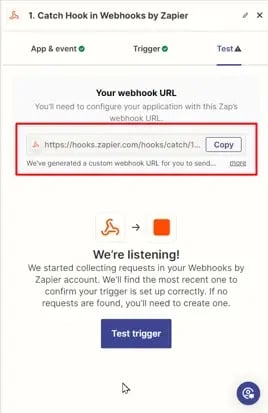
Ga naar het tabblad Test rechts en kopieer de URL die wordt weergegeven bij “Your webhook URL”.
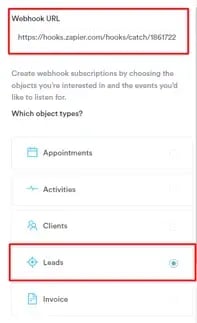
Ga terug naar Pabau en plak de gekopieerde link in het veld Webhook URL. Geef vervolgens het objecttype en de gebeurtenissen op die je wilt volgen. In dit voorbeeld hebben we "Leads" als objecttype en "Created" als gebeurtenis geselecteerd.
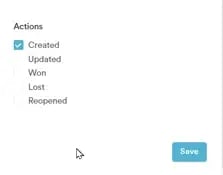
Klik op “Save” om de webhook-inschrijving af te ronden.
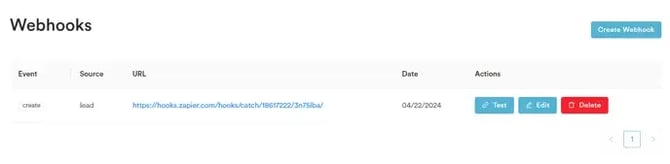
Op het tabblad Webhooks vind je details van de inschrijving, waaronder de gedekte gebeurtenissen, de bron, de URL, de aanmaakdatum en beschikbare acties zoals testen, bewerken of verwijderen.
Stap 3: De webhook testen
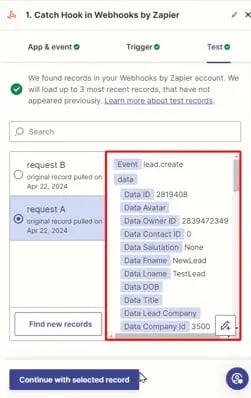
Om te controleren of de verbinding tussen Pabau en Zapier tot stand is gekomen, klik je op "Test" bij de Acties binnen Pabau Webhooks. Ga vervolgens terug naar Zapier en klik op "Test trigger" om de verbinding te verifiëren. Als de verbinding succesvol is, zie je testvelden met leadgegevens, wat bevestigt dat de instelling correct werkt.
Nu de trigger getest is, gaan we door naar de volgende stap van het bouwen van de Zap - het toevoegen van een actie die plaatsvindt telkens wanneer de opgegeven gebeurtenis de Zap activeert.
Stap 4: Actie configureren
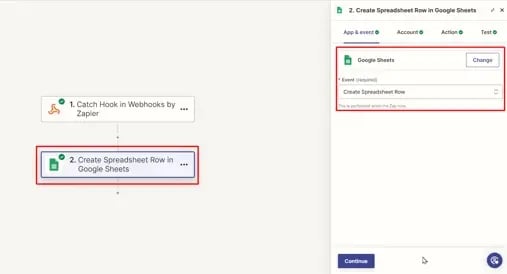
Selecteer bij de stap “Choose action” de app waarin de actie zal plaatsvinden. Voor ons voorbeeld kozen we Google Sheets, omdat we nieuwe leads naar een Google Sheet willen overzetten.
Ga binnen het tabblad App & event naar het veld Event en selecteer de actie die moet worden uitgevoerd wanneer de Zap wordt uitgevoerd.
OPMERKING: De beschikbare opties zijn afhankelijk van de gekozen app.
In ons geval kozen we “Create Spreadsheet Row” om ervoor te zorgen dat elke nieuwe lead in een aparte rij van ons doelspreadsheet verschijnt.
Koppel in het tabblad Account je Google-account waarin het doelspreadsheet zich bevindt.
Geef in het veld Spreadsheet van het tabblad Action het spreadsheet en werkblad op waar je de leads wilt toevoegen.
Koppel vervolgens de gegevensvelden van Pabau aan de bijbehorende velden in je spreadsheet. Koppel bijvoorbeeld de kolom Lead First Name aan Data Fname, Lead Last Name aan Data Lname, Lead Date of Birth aan Data DOB, Lead Created Date aan Data Created Date, en de kolom Lead Email aan Data Email.
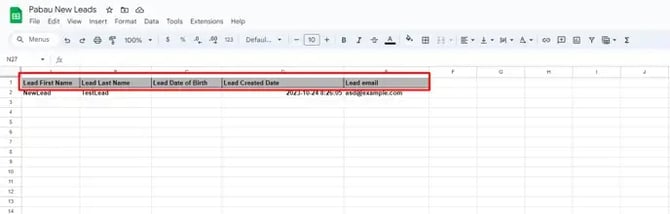
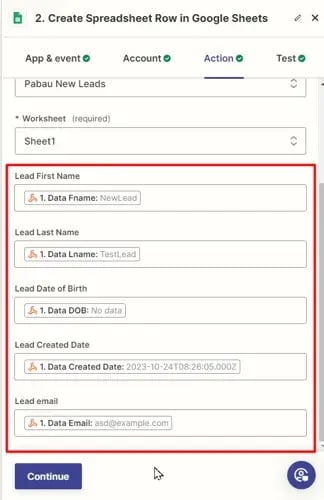
Dit koppelingsproces zorgt ervoor dat het spreadsheet dynamisch wordt gevuld met de relevante leadgegevens.
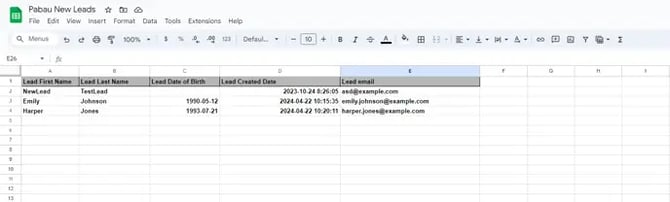
Zodra je de veldkoppeling hebt voltooid, klik je op Continue. Test deze stap door op “Test step” te klikken. Als alles correct werkt en je spreadsheet wordt gevuld met de testleadgegevens, klik je op “Publish”.
Vanaf dit moment is de Zap actief en zal deze alle leads die in Pabau worden aangemaakt vastleggen, waarbij het aangewezen spreadsheet dienovereenkomstig wordt gevuld.
Door deze stappen te volgen, kun je webhooks instellen in je Pabau-account. Het gebruik van webhooks opent de deur naar een breed scala aan automatiseringsmogelijkheden. Hoewel we een eenvoudig voorbeeld hebben laten zien van het vullen van een Google Sheet met nieuwe leads, reikt de veelzijdigheid van webhooks veel verder dan dit ene gebruiksdoel. Van het synchroniseren van gegevens tussen applicaties tot het activeren van acties op basis van specifieke gebeurtenissen: webhooks stellen je in staat om je workflow te stroomlijnen en je productiviteit te verhogen.
Experimenteer met verschillende integraties, verken creatieve gebruiksmogelijkheden en benut het volledige potentieel van webhooks om de manier waarop je je gegevens beheert en ermee omgaat te transformeren.
Voor meer gidsen, raadpleeg de gerelateerde artikelen hieronder, selecteer aanvullende gidsen, of gebruik de zoekbalk bovenaan de pagina. Deze gidsen helpen je om het meeste uit je Pabau-account te halen.
Om je bovendien te helpen je Pabau-account volledig te benutten en te begrijpen, raden we aan de aanvullende gidsen en middelen te verkennen die worden aangeboden op de Pabau Academy. Deze biedt uitgebreide videotutorials en lessen, voor een holistische leerervaring die je kan uitrusten met de essentiële vaardigheden om succesvol te zijn met Pabau.