
In dit artikel laten we zien hoe je je voorkeuren voor medewerkersmeldingen in Pabau beheert, inclusief de beschikbare meldingstypen, bezorgkanalen en meldingen in de app.
Meldingen voor medewerkers houden jou en je team op de hoogte van belangrijke klant- en praktijkactiviteit.
Je kunt op de hoogte worden gehouden van nieuwe boekingen en annuleringen tot betalingen, beoordelingen en leadaanvragen, zonder handmatig te hoeven controleren. Elke medewerker kan zijn of haar eigen voorkeuren aanpassen en precies kiezen over welke gebeurtenissen hij of zij een melding wil ontvangen en hoe.
Stap 1: Naar de meldingsinstellingen gaan
Log in op je Pabau-account, klik op je klantprofiel/avatar rechtsboven in het scherm en selecteer "Accountinstellingen" in het vervolgkeuzemenu.

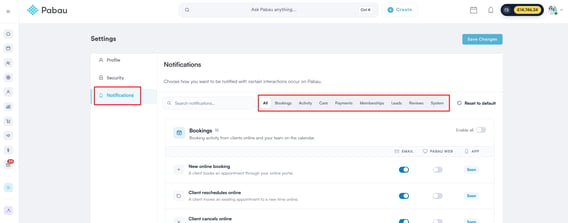
Stap 2: Het tabblad Meldingen openen
Ga in Accountinstellingen naar het tabblad "Meldingen" in het linkermenu. Hier zie je meldingen gegroepeerd in categorieën, waaronder boekingen, afspraakactiviteit, zorg, betalingen, lidmaatschappen, leads en aanvragen, beoordelingen en systeemmeldingen.
Stap 3: Je bezorgkanalen kiezen
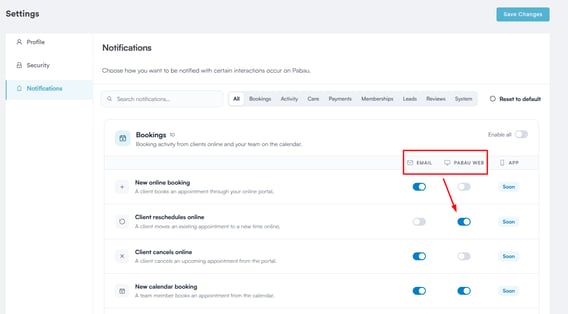
Elke melding kan worden bezorgd via een of beide van de volgende kanalen:
- E-mail: Je ontvangt een e-mail met de details van de uitgevoerde actie. Deze e-mail is vast ingesteld, wat betekent dat de inhoud ervan niet kan worden gewijzigd.
- Pabau (webversie): Je ontvangt een melding in de webapp, zichtbaar via het belpictogram "Meldingen bekijken" naast je avatar rechtsboven. Daarnaast verschijnen er kort live pop-upmeldingen op het scherm, waardoor je direct een melding in real time krijgt, naast de melding die wordt opgeslagen onder je belpictogram.
De schakelaars voor elk kanaal zijn onafhankelijk van elkaar, dus je kunt de ene inschakelen zonder de andere, afhankelijk van hoe je voor elk type activiteit een melding wilt ontvangen.
Stap 4: Meldingen per categorie instellen
Klik op een categorie om deze uit te klappen en de beschikbare meldingen te bekijken. Schakel de meldingen die je wilt ontvangen in, met de hierboven beschreven kanaalschakelaars.
Boekingen
Boekingsmeldingen omvatten alle activiteiten met betrekking tot afspraakboekingen. Je kunt meldingen ontvangen wanneer een klant een actie uitvoert, zoals online een afspraak boeken, of wanneer een teamlid een actie uitvoert, zoals het aanmaken van een afspraak via de agenda.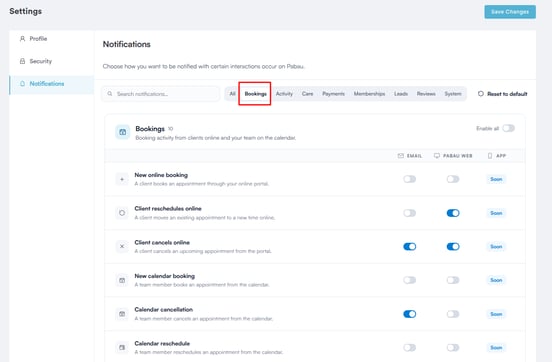
- Nieuwe online boeking - Een klant boekt via de online portal.
- Klant verzet online - Een klant verplaatst een boeking via de online portal.
- Klant annuleert online - Een klant annuleert een boeking via de online portal.
- Nieuwe agendaboeking - Een teamlid boekt een afspraak vanuit de agenda.
- Annulering via agenda - Een teamlid annuleert een afspraak vanuit de agenda.
- Verzetten via agenda - Een teamlid verzet een afspraak vanuit de agenda.
- Annulering dezelfde dag - Een boeking wordt geannuleerd op dezelfde dag als de afspraak.
- Klant meldt zich aan voor wachtlijst - Een klant plaatst zichzelf op een wachtlijst.
- Plek op wachtlijst komt vrij - Er komt een plek vrij voor een wachtende klant.
- Behandelaar bij afspraak gewijzigd – Een behandelaar wordt toegevoegd aan of verwijderd uit een afspraak.
LET OP: Deze meldingen gaan naar de toegewezen behandelaar van de afspraak. Wachtlijstmeldingen gaan in plaats daarvan naar medewerkers met toegang tot die locatie.
Als je meldingen wilt ontvangen voor alle online boekingen, ongeacht met wie ze zijn geboekt, kun je een e-mailadres voor bedrijfsmeldingen instellen in je instellingen voor online boekingen. Raadpleeg voor meer informatie de volgende handleiding.
Afspraakactiviteit
Live signalen van de praktijkvloer, zoals inchecken en no-shows.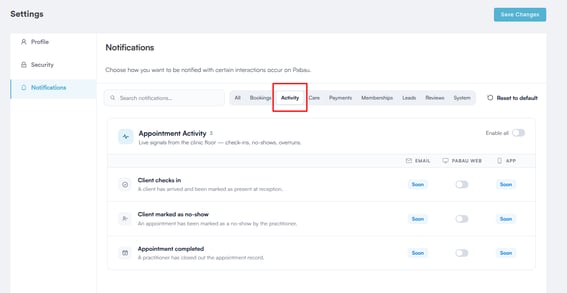
- Klant checkt in - Een klant wordt gemarkeerd als aangekomen of ingecheckt.
- Klant gemarkeerd als no-show - Een klant wordt gemarkeerd als no-show.
Zorg
Omvat toestemmingsformulieren, medische geschiedenis en klinische documentatie.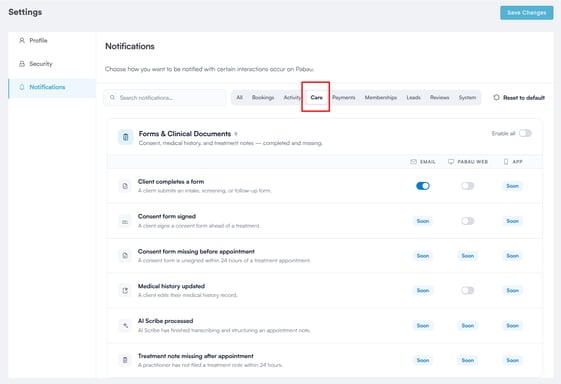
- Klant voltooit een formulier - Een klant dient een formulier in via het klantportaal.
- Toestemmingsformulier ondertekend - Een klant ondertekent digitaal een toestemmingsformulier.
- Medische geschiedenis bijgewerkt - Een klant werkt zijn of haar medische geschiedenis bij.
Betalingen
Omvat inkomende betalingen, aanbetalingen, terugbetalingen en verkoop van producten of pakketten.
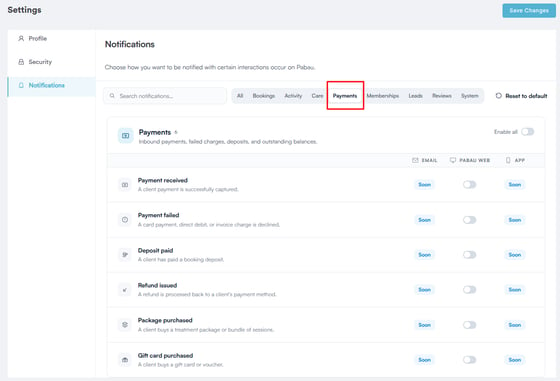
- Betaling ontvangen - Een betaling van een klant slaagt.
- Betaling mislukt - Een betaling mislukt, bijvoorbeeld een geweigerde kaart.
- Aanbetaling betaald - Een klant betaalt een aanbetaling.
- Terugbetaling uitgevoerd - Een terugbetaling wordt verwerkt.
- Pakket gekocht - Een klant koopt een pakket.
- Cadeaubon gekocht - Er wordt een cadeaubon verkocht.
LET OP: Deze meldingen gaan naar de eigenaar van de klant en de eigenaar van de afspraak. Als geen van beide beschikbaar is, gaan ze in plaats daarvan naar de beheerders. Meldingen voor "Pakket gekocht" en "Cadeaubon gekocht" gaan in plaats daarvan naar medewerkers op de betreffende locatie.
Lidmaatschappen
Omvat terugkerende gebeurtenissen in de levenscyclus van een lidmaatschap.
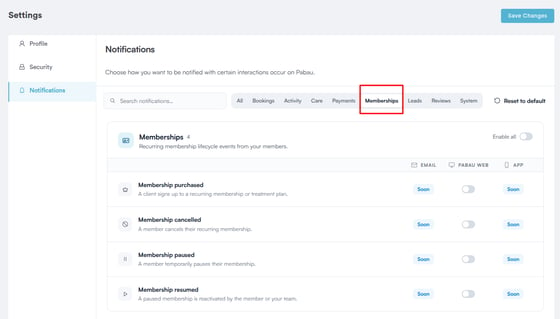
- Lidmaatschap gekocht - Een lidmaatschap wordt gekocht of geactiveerd.
- Lidmaatschap geannuleerd - Een lid annuleert zijn of haar lidmaatschap.
- Lidmaatschap gepauzeerd - Een lid pauzeert zijn of haar lidmaatschap.
- Lidmaatschap hervat - Een lid hervat zijn of haar lidmaatschap.
LET OP: Deze meldingen gaan naar medewerkers op de betreffende locatie, of naar beheerders als er geen locatie van toepassing is.
Leads en aanvragen
Omvat nieuwe leads, websiteaanvragen en offerteactiviteit.
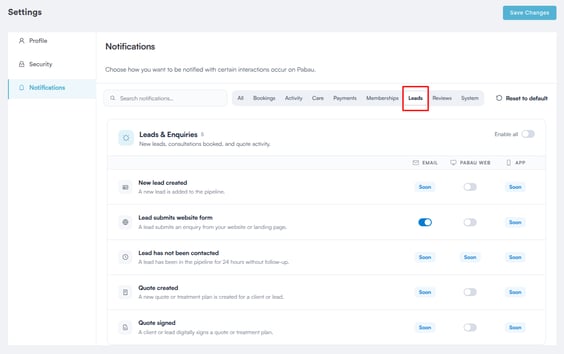
- Nieuwe lead aangemaakt - Een medewerker maakt handmatig een lead aan.
- Lead dient websiteformulier in - Een websitebezoeker dient een aanvraagformulier in.
- Offerte aangemaakt - Er wordt een offerte aangemaakt.
- Offerte ondertekend - Een klant of prospect ondertekent een offerte.
Beoordelingen
Omvat openbare beoordelingen en privéfeedback voor de praktijk en individuele behandelaars.
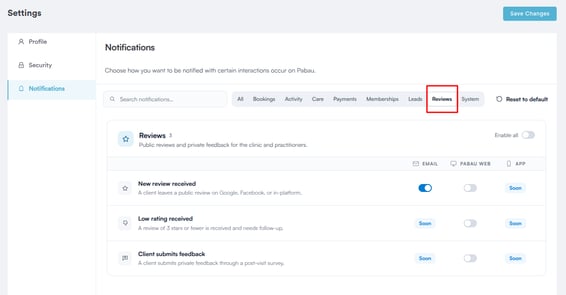
- Nieuwe beoordeling ontvangen - Er wordt een beoordeling van 4-5 sterren achtergelaten.
- Lage beoordeling ontvangen - Er wordt een beoordeling van 1-3 sterren achtergelaten.
- Klant dient feedback in - Een klant laat schriftelijke feedback achter.
Systeem
Meldingen over account, beveiliging en platform, voornamelijk bedoeld voor beheerders.
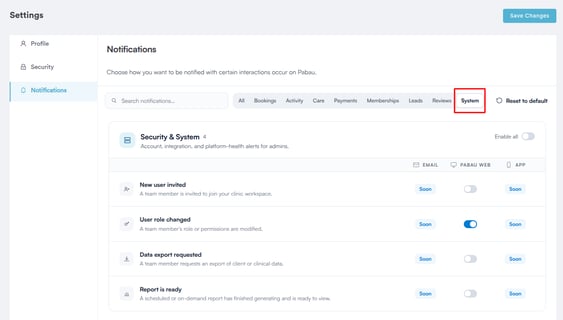
- Nieuwe gebruiker uitgenodigd - Een teamlid wordt uitgenodigd voor het account.
- Gebruikersrol gewijzigd - De rechten van een teamlid worden gewijzigd.
- Gegevensexport aangevraagd - Iemand vraagt een gegevensexport aan.
- Rapport is gereed - Een aangevraagde export is voltooid.
LET OP: De meeste van deze meldingen gaan naar beheerders en de accounteigenaar op die locatie. "Gebruikersrol gewijzigd" gaat alleen naar het teamlid van wie de rol is gewijzigd.
Stap 5: Je wijzigingen opslaan
Zodra je je voorkeuren hebt geselecteerd, klik je op "Wijzigingen opslaan" rechtsboven op de pagina Accountinstellingen.
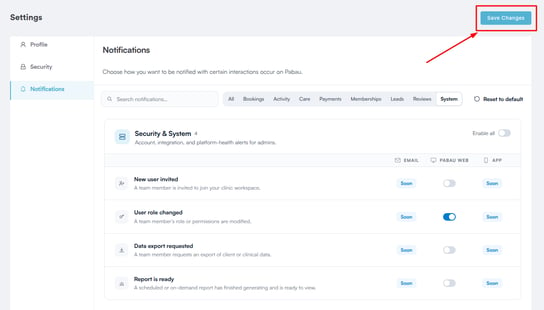
Met je meldingsvoorkeuren ingesteld, blijf je op de hoogte van de klant- en praktijkactiviteit die het belangrijkst voor je is, of dat nu via e-mail, het meldingenbelletje of pop-upmeldingen in de webapp is.
Voor meer handleidingen kun je de gerelateerde artikelen hieronder raadplegen, andere handleidingen selecteren of de zoekbalk boven aan de pagina gebruiken. Deze handleidingen helpen je om het meeste uit je Pabau-account te halen.
Om je Pabau-account volledig te benutten en te begrijpen, raden we je bovendien aan de aanvullende handleidingen en bronnen van de Pabau Academy te verkennen. Deze biedt uitgebreide videotutorials en lessen, en een complete leerervaring die je de essentiële vaardigheden geeft om succesvol te zijn met Pabau.