
Dit artikel legt uit hoe je in Pabau behandelrechten instelt voor je medewerkers.
Stap 1: Naar Team gaan
Begin met inloggen op je Pabau-account met je inloggegevens. Klik vervolgens op het tabblad Team om het uit te klappen. Klik nogmaals op Team om de profielen van teamleden te openen.
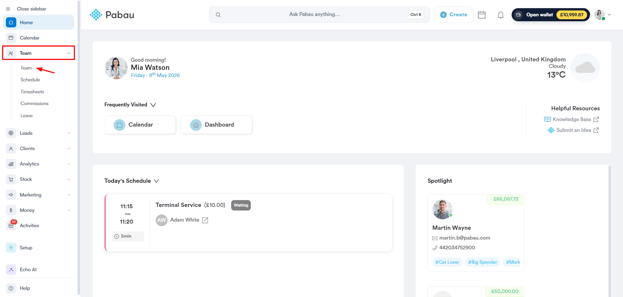
Stap 2: Een medewerker selecteren
Klik op het profiel van het teamlid om de gegevens te openen.
Stap 3: Naar het tabblad Behandelingen gaan
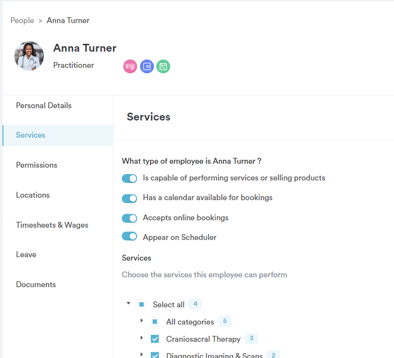
Selecteer het tabblad behandelingen linksonder in het scherm.
In het eerste onderdeel kun je instellingen configureren die specifiek zijn voor een medewerker, waaronder:
- Toestemming om behandelingen uit te voeren of producten te verkopen
- De agenda inschakelen voor boekingen
- Toestaan dat online boekingen worden geaccepteerd
- Bepalen of de medewerker in het rooster moet verschijnen
In het volgende onderdeel staan alle behandelingen die je in Pabau hebt aangemaakt. Vink de behandelingen aan die je medewerker gaat uitvoeren.
Stap 4: Wijzigingen opslaan
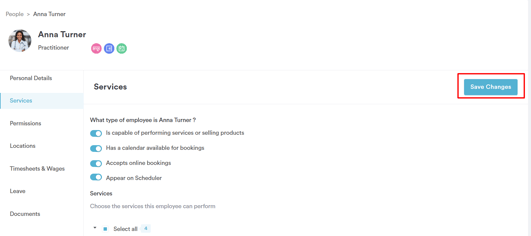
Klik na het selecteren van de behandelingen rechtsboven op de knop 'Wijzigingen opslaan' om je aanpassingen te bevestigen.
Door deze stappen te volgen, kun je behandelrechten instellen voor je medewerkers.
Voor meer handleidingen kun je de gerelateerde artikelen hieronder raadplegen, andere handleidingen selecteren of de zoekbalk boven aan de pagina gebruiken. Deze handleidingen helpen je om het meeste uit je Pabau-account te halen.
Om je Pabau-account volledig te benutten en te begrijpen, raden we je bovendien aan de aanvullende handleidingen en bronnen van de Pabau Academy te verkennen. Deze biedt uitgebreide videotutorials en lessen, en een complete leerervaring die je de essentiële vaardigheden geeft om succesvol te zijn met Pabau.