
In dit artikel leggen we uit hoe je herinneringen voor afspraken kunt instellen.
Stap 1: Ga naar Instellingen
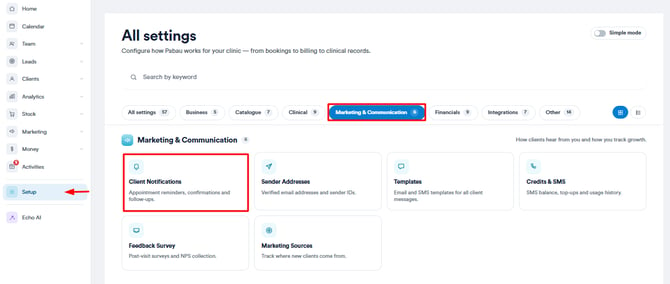
Log eerst in op je Pabau-account met je inloggegevens. Ga vervolgens naar Instellingen en open het gedeelte "Marketing & Communicatie". Hier vind je "Klantmeldingen".
Stap 2: Meldingen inschakelen
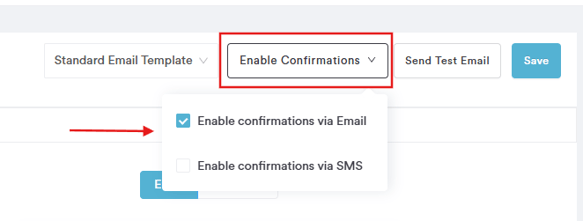
Zorg ervoor dat de meldingen zijn ingeschakeld door met je muis over de knop "Bevestigingen inschakelen" te bewegen. Vink vervolgens aan welke meldingen je wilt inschakelen.
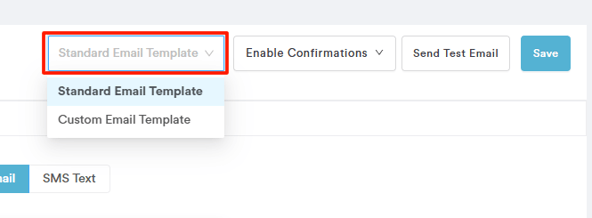
Als je liever je eigen aangepaste sjabloon gebruikt, klik dan op de knop Standaard e-mailsjabloon om de optie Aangepast e-mailsjabloon te tonen. Bekijk dit artikel om te leren hoe je aangepaste meldingen maakt.
Stap 3: Pas de e-mailherinnering voor afspraken aan
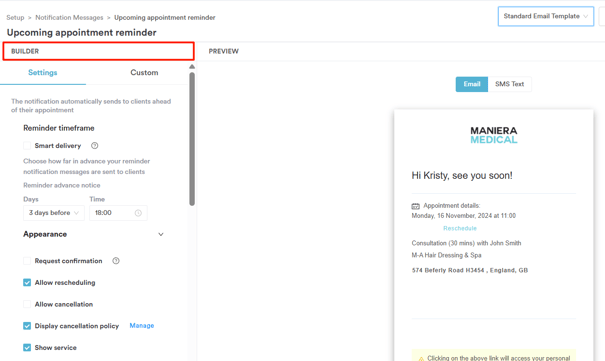
Klik op 'Herinnering voor aankomende afspraak' om het standaardsjabloon aan te passen. Rechts op het scherm zie je een voorbeeld van hoe de melding aan klanten wordt weergegeven. Breng wijzigingen aan en pas de melding aan de linkerkant aan.
Stap 4: Stel een tijdsbestek voor de herinnering in
De instelling voor het tijdsbestek van de herinnering vind je bovenaan de herinneringsbouwer. Hier kun je instellen hoeveel tijd van tevoren de herinneringen naar klanten worden gestuurd.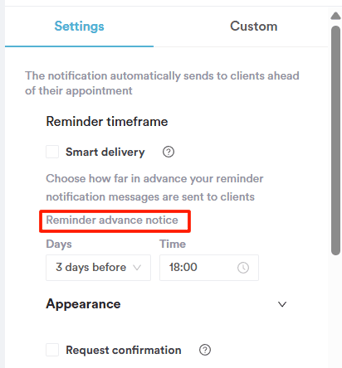
Stap 5: Maak een sms-herinnering
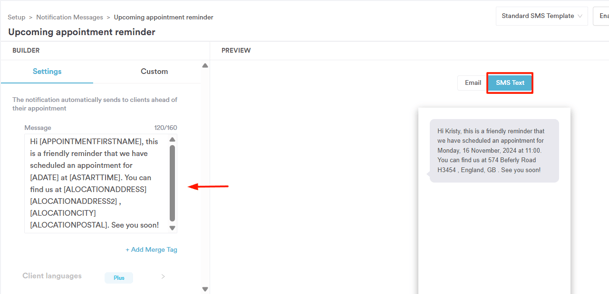
Wanneer je klaar bent met het aanpassen van de e-mailherinnering, kun je overschakelen naar het tabblad SMS. Alles wat je links in het berichtvak typt, laat zien hoe het als tekstbericht zal verschijnen.
Je kunt merge tags gebruiken om informatie automatisch in te vullen voor elke klant.
Merge tags zijn plaatshouders die automatisch specifieke informatie invullen voor elke klant. Wanneer je merge tags gebruikt, worden deze vervangen door de relevante gegevens van die specifieke klant, zoals:
- Klantnaam: Personaliseert de communicatie door klanten bij hun naam aan te spreken.
- Datum en tijd van de afspraak: Geeft aan wanneer de klant zijn afspraak heeft geboekt.
- Adres: Bevat de locatiegegevens die voor de klant relevant zijn.
- En meer: Vul andere gepersonaliseerde details in, zoals contactgegevens, servicedetails en aangepaste berichten.
Door merge tags te gebruiken, zorg je ervoor dat elke klant op maat gemaakte informatie ontvangt, waardoor de communicatie persoonlijker wordt.
Stap 6: Wijzigingen opslaan
Nadat je hebt gecontroleerd of je de juiste sjablonen hebt geselecteerd en de herinneringsmeldingen hebt ingeschakeld, klik je op de knop Opslaan rechtsboven om de wijzigingen op te slaan.
Door deze stappen te volgen, kun je je herinneringsmeldingen instellen.
Voor meer handleidingen, bekijk de gerelateerde artikelen hieronder, selecteer aanvullende handleidingen, of gebruik de zoekbalk bovenaan de pagina. Deze handleidingen helpen je om het meeste uit je Pabau-account te halen.
Daarnaast raden we je aan om, om je Pabau-account volledig te benutten en te begrijpen, de aanvullende handleidingen en bronnen te verkennen die worden aangeboden op de Pabau Academy. Deze biedt uitgebreide videotutorials en lessen, voor een complete leerervaring die je de essentiële vaardigheden geeft om succesvol te zijn met Pabau.