
Het is belangrijk om aangepaste factuursjablonen te maken die de huisstijl van je bedrijf weerspiegelen en de essentiële informatie bevatten. Volg deze stappen om je factuursjablonen in Pabau in te stellen.
Stap 1: Ga naar Factuursjablonen
Log eerst in op je Pabau-account. Ga naar het onderdeel ''Setup'' in het linker zijmenu en selecteer vervolgens "Factuursjablonen" onder Financials. Je kunt ook de zoekbalk rechtsboven in het Setup-gedeelte gebruiken.
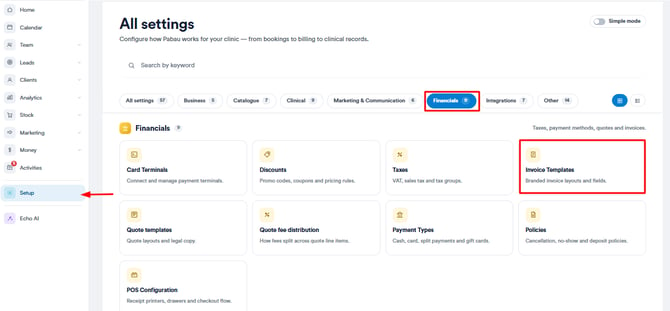
Stap 2: Sjablonen maken of bewerken
Er is minstens één standaardsjabloon, maar je kunt er meer maken door rechtsboven op "Nieuw factuursjabloon" te klikken.
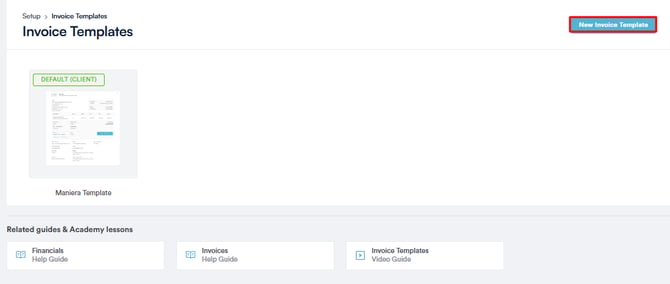
Om een bestaand sjabloon te bewerken, klik je op het sjabloon dat je wilt aanpassen. Alle sjablonen hebben dezelfde onderdelen, of je nu een nieuw sjabloon maakt of een bestaand sjabloon bewerkt.
Sjabloonoverzicht: In het midden van het scherm zie je een voorbeeld van de factuur. Alle wijzigingen die je aanbrengt, worden direct weergegeven. De belangrijkste onderdelen zijn Weergave, Betaalinformatie en Header.
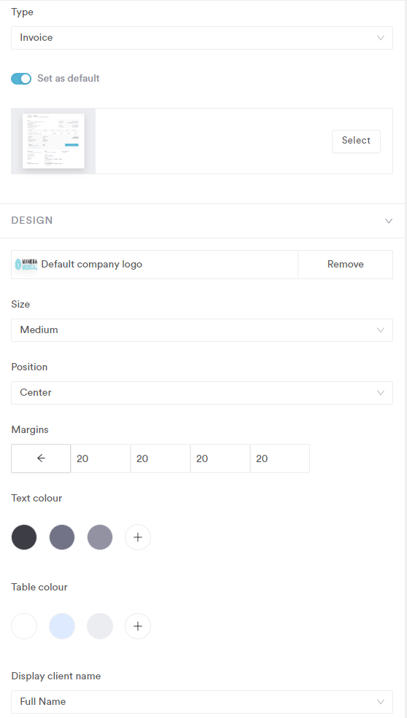
Tabblad Weergave:-
- Kies het type sjabloon (Factuur, Kwitantie of Overzicht).
- Stel het sjabloon indien nodig in als standaard.
- Upload je logo en pas de grootte en positie aan.
- Pas marges en tekstkleur aan.
- Kies het formaat voor het weergeven van klantnamen.
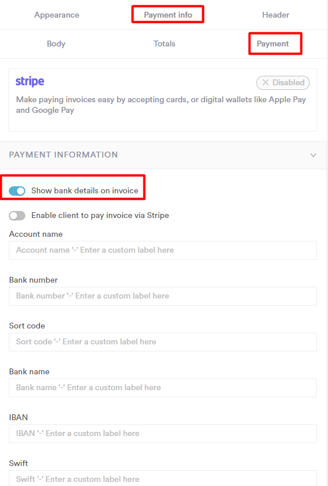
Tabblad Betaalinformatie: Dit tabblad bestaat uit drie onderdelen: Inhoud, Totalen en Betaling.
- Tabblad Inhoud:
- Selecteer de velden die op de factuur moeten worden weergegeven.
- Herschik en hernoem elementen indien nodig.
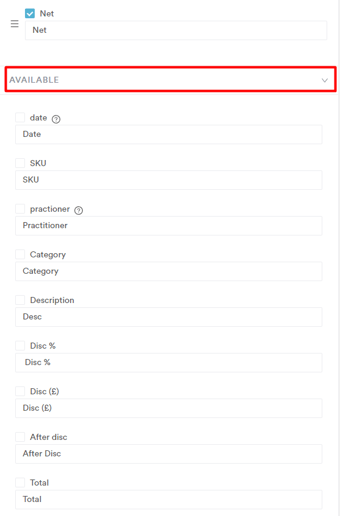
- In het tabblad "Beschikbaar" zie je alle elementen die momenteel niet op de factuur worden weergegeven. Om een van de beschikbare elementen toe te voegen, vink je het vakje voor het gewenste element aan.
- Tabblad Totalen:
- Kies welke elementen met betrekking tot het betaalde bedrag worden weergegeven.
- Tabblad Betaling:
- Bepaal of je bankgegevens wilt weergeven of een knop wilt toevoegen voor online betalingen via Stripe.
- Vul de bankgegevens in als deze worden weergegeven.
Tabblad Header:
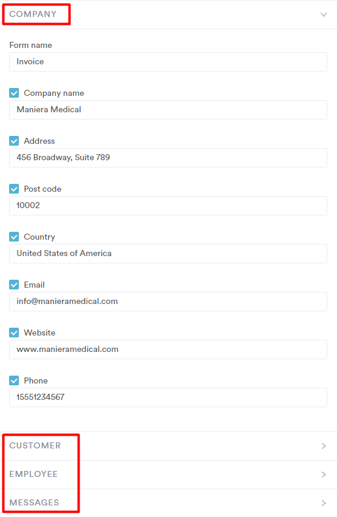
- Bedrijf: Stel een naam in voor de factuur en voeg je bedrijfsnaam, adres en contactgegevens toe.
- Klant: Kies welke klantgerelateerde informatie wordt weergegeven, zoals de gebruikte betaalmethode, afspraakdatum, autorisatiecode of klant-ID.
- Medewerker: Bepaal of de naam van de medewerker die de factuur heeft opgesteld, wordt weergegeven.
- Berichten: Voeg extra berichten toe die onderaan de factuur worden weergegeven.
Stap 3: Wijzigingen opslaan
Om de wijzigingen aan het factuursjabloon op te slaan, klik je rechtsboven op de knop "Opslaan".
Door deze stappen te volgen, kun je factuursjablonen maken of aanpassen die passen bij jouw bedrijf en zorg je voor een professionele uitstraling in je communicatie met klanten.
LET OP: Je kunt hier ook meer over leren via deze les op Pabau Academy.
Voor meer handleidingen, bekijk de gerelateerde artikelen hieronder, kies aanvullende handleidingen of gebruik de zoekbalk bovenaan de pagina. Deze handleidingen helpen je om het meeste uit je Pabau-account te halen.
Daarnaast raden we je aan om, om je Pabau-account volledig te benutten en te begrijpen, de extra handleidingen en bronnen op de Pabau Academy te verkennen. Deze biedt uitgebreide videotutorials en lessen voor een complete leerervaring, waarmee je de essentiële vaardigheden opdoet om succesvol te zijn met Pabau.