
Dit artikel begeleidt je door het proces om de Google reviews-integratie voor je Pabau-account in te schakelen.
Door Google Reviews te integreren met Pabau, vergroot je je online zichtbaarheid, verbeter je je geloofwaardigheid, trek je nieuwe klanten aan en versterk je de reputatie van je kliniek. Deze functie vereist de Marketing Plus add-on.
Stap 1: Toegang tot de Google Reviews-integratie
Log in op je Pabau-account, ga vervolgens naar Setup door onderaan het linkermenu op de knop "Setup" te klikken, en klik op "Feedback Survey" onder Marketing en Communicatie.
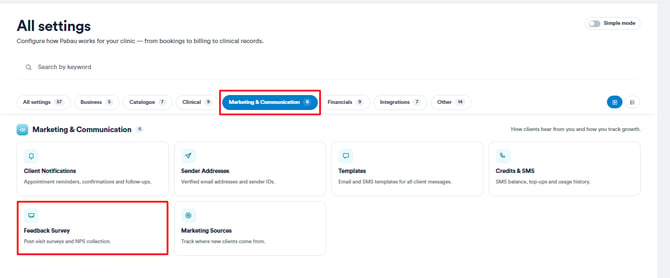
Ga verder naar de stap "Integrations" door rechtsonder op "Next Step" te klikken bij de eerste twee stappen - Builder en Questions.
Stap 2: Google Reviews-integratie instellen
Zoek de Google reviews-integratie en klik op "Set Up Now."
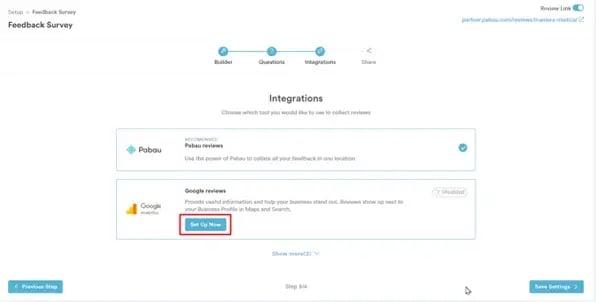
Stap 3: Google reviews instellen
Voer in het nieuwe venster dat opent, je directe link naar je Google Reviews-pagina in het URL-veld in.
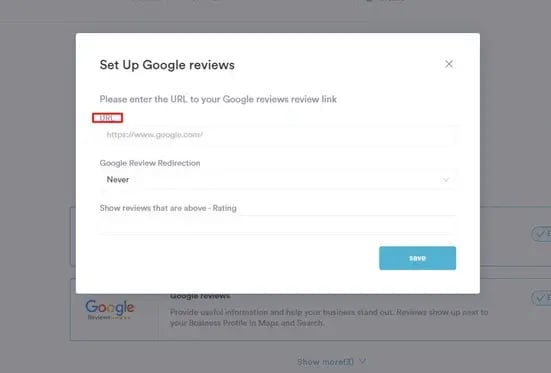
LET OP: Om je Google review-link te verkrijgen, zoek je kliniek op via Google, klik je op "Een review schrijven" en kopieer je de URL.
Zoek vervolgens het dropdownmenu Google Review Redirection. Klik erop om de lijst met doorverwijzingsregels uit te klappen en selecteer de gewenste optie. De beschikbare keuzes zijn:
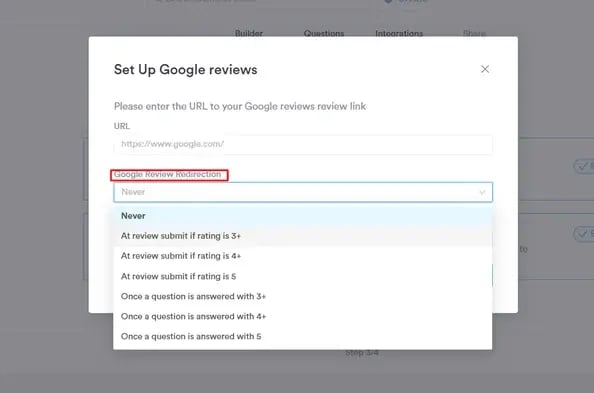
- Nooit – Klanten worden niet doorverwezen naar Google Reviews, ongeacht hun beoordeling.
- Na het indienen van een review met een beoordeling van 3+ – Klanten worden doorverwezen naar Google Reviews als ze een algemene beoordeling van 3 of hoger geven.
- Na het indienen van een review met een beoordeling van 4+ – Klanten worden doorverwezen naar Google Reviews als ze een algemene beoordeling van 4 of hoger geven.
- Na het indienen van een review met een beoordeling van 5 – Klanten worden alleen doorverwezen naar Google Reviews als ze een algemene beoordeling van 5 geven.
- Wanneer een vraag 3+ scoort – Klanten worden doorverwezen naar Google Reviews als ze een individuele vraag beoordelen met een score van 3 of hoger.
- Wanneer een vraag 4+ scoort – Klanten worden doorverwezen naar Google Reviews als ze een individuele vraag beoordelen met een score van 4 of hoger.
- Wanneer een vraag 5 scoort – Klanten worden doorverwezen naar Google Reviews als ze een individuele vraag beoordelen met een score van 5.
Klik op "Save" om de wijzigingen door te voeren, en ga verder door op "Save Setting" te klikken zodra je de benodigde integraties hebt ingesteld.
Door deze stappen te volgen is de Google reviews-integratie nu ingeschakeld.
LET OP: Je kunt ook meer leren over dit onderwerp door een les te bekijken op Pabau Academy.
Daarnaast raden we aan ons Reviews artikel te lezen voor een meer diepgaande verkenning van dit onderwerp.
Voor meer handleidingen, bekijk de gerelateerde artikelen hieronder, selecteer aanvullende handleidingen, of gebruik de zoekbalk bovenaan de pagina. Deze handleidingen helpen je om het meeste uit je Pabau-account te halen.
Daarnaast raden we aan, om je Pabau-account volledig te benutten en te begrijpen, de aanvullende handleidingen en bronnen te verkennen die worden aangeboden op de Pabau Academy. Deze biedt diepgaande videotutorials en lessen, voor een holistische leerervaring die je kan uitrusten met de essentiële vaardigheden om succesvol te zijn met Pabau.