
In dit artikel bespreken we hoe je extra tijd kunt instellen na je diensten in Pabau.
In Pabau kun je extra tijd toevoegen na een dienst, in twee vormen: verwerkingstijd of geblokkeerde tijd.
- Verwerkingstijd creëert een gat na de dienst dat alleen zichtbaar is wanneer je extra diensten boekt voor dezelfde klant tijdens dezelfde afspraak. Zo kun je in dat gat een andere dienst uitvoeren. Als er echter maar één dienst met verwerkingstijd wordt geboekt, verschijnt het gat niet in je agenda — dit betekent dat je direct daarna een andere klant kunt inplannen.
- Geblokkeerde tijd creëert daarentegen een zichtbaar tijdsblok na de afspraak. Deze ruimte wordt gereserveerd en voorkomt dat er tijdens die periode iets geboekt kan worden.
Je kunt extra tijd per dienst instellen door de onderstaande stappen te volgen:
Stap 1: Naar de diensteninstellingen gaan
Log eerst in op je Pabau-account met je inloggegevens. Zodra je bent ingelogd, ga je naar het gedeelte "Setup" in het linker zijmenu. Klik binnen het gedeelte "Setup" op "Services" onder de categorie Services.
Stap 2: Extra tijd configureren
Zoek in het gedeelte "Services" de specifieke dienst waaraan je extra tijd wilt toevoegen en klik erop. Hierdoor opent het venster "Edit Service".
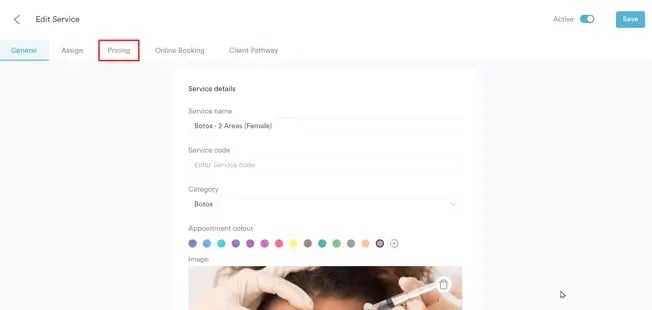
Ga in het venster naar het tabblad "Pricing" linksboven.
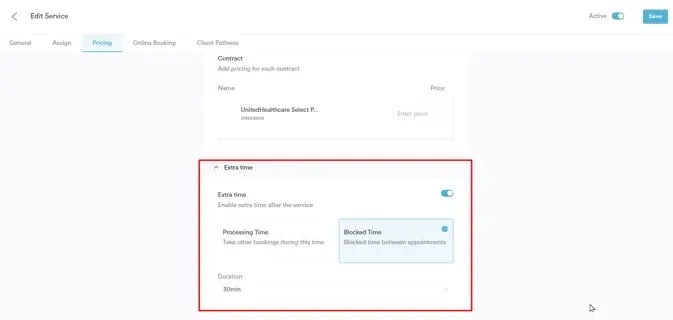
Scroll binnen het tabblad Pricing naar beneden om het gedeelte "Extra Time" te vinden, en klik erop om de instellingen uit te klappen.
Kies vervolgens het type extra tijd dat bij je planning past:
-
Processing Time – zorgt voor een flexibel gat waarin extra diensten geboekt kunnen worden tijdens die tijd.
-
Blocked Time – creëert een vaste, niet-boekbare periode na afloop van de dienst.
Stap 3: Extra tijd inschakelen
Nadat je het gewenste type extra tijd hebt geselecteerd, gebruik je het dropdownmenu om de gewenste duur te kiezen.
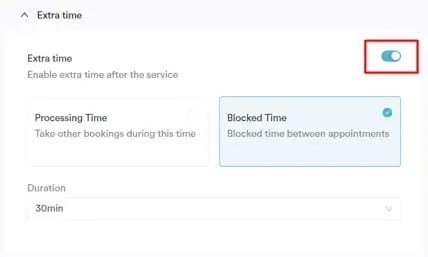
Zorg ervoor dat de functie is geactiveerd door de schakelaar linksboven in het gedeelte "Extra Time" aan te zetten — deze wordt blauw als hij is ingeschakeld.
Wanneer je meerdere diensten boekt in één afspraak voor een klant, en één van de diensten heeft verwerkingstijd ingeschakeld, verschijnt er automatisch een gat in de agenda na die dienst. Dit gat geeft je de flexibiliteit om andere afspraken in te plannen tijdens die tijd.
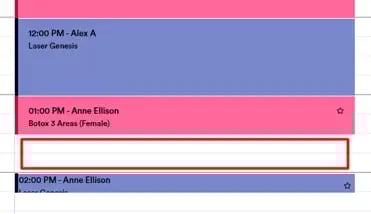
Als een dienst daarentegen geblokkeerde tijd heeft ingeschakeld, wordt er na de afspraak een blokkering aangemaakt voor de ingestelde duur. Tijdens deze tijd kunnen er geen andere boekingen worden ingepland.
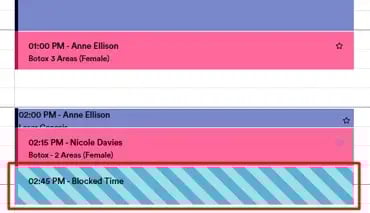
Door de bovenstaande stappen te volgen, kun je extra tijd toevoegen aan individuele diensten in Pabau. Zo kun je gaten of blokkeerperiodes creëren na afspraken, wat je meer flexibiliteit geeft bij het beheren van je planning en dienstverloop.
Voor meer handleidingen kun je de gerelateerde artikelen hieronder raadplegen, extra handleidingen selecteren, of de zoekbalk bovenaan de pagina gebruiken. Deze handleidingen helpen je om het meeste uit je Pabau-account te halen.
Daarnaast raden we je aan om, om je Pabau-account volledig te benutten en te begrijpen, de aanvullende handleidingen en bronnen op de Pabau Academy te verkennen. Deze biedt uitgebreide videotutorials en lessen, voor een complete leerervaring waarmee je de essentiële vaardigheden opdoet om succesvol te zijn met Pabau.