
Dit artikel legt uit hoe je aangepaste commissies kunt instellen in Pabau.
Inhoudsopgave:
1. Aangepaste commissies voor diensten instellen
2. Aangepaste commissies voor producten instellen
3. Aangepaste commissies voor pakketten instellen
Aangepaste commissies voor diensten instellen
Als je nog geen commissiestructuur voor diensten hebt ingesteld, raden we je aan eerst het artikel Een commissiestructuur voor diensten instellen te bekijken. Dit artikel behandelt de basisstappen die nodig zijn voordat je aangepaste commissietarieven voor individuele diensten kunt toepassen.
Stap 1: Ga naar Team
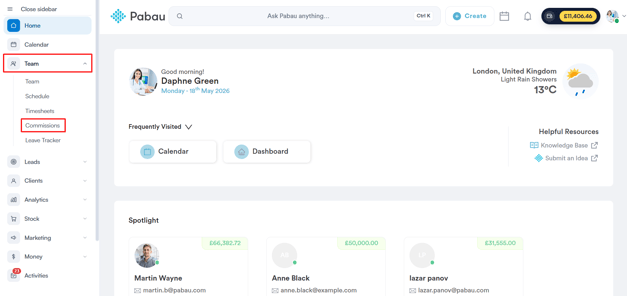
Begin met inloggen op je Pabau-account met je inloggegevens. Ga vervolgens naar de linkerzijbalk en klap het tabblad "Team" uit. In dit gedeelte vind je het subtabblad "Commissies". Klik op "Commissies" om te beginnen.
Stap 2: Commissieoverzicht aanmaken/bewerken
Op de pagina Commissies zie je een lijst met alle commissieoverzichten die je hebt aangemaakt. Om een bestaand overzicht te bewerken, klik je op het menu met de drie puntjes in de rechterbovenhoek van de commissie en selecteer je "Bewerken."
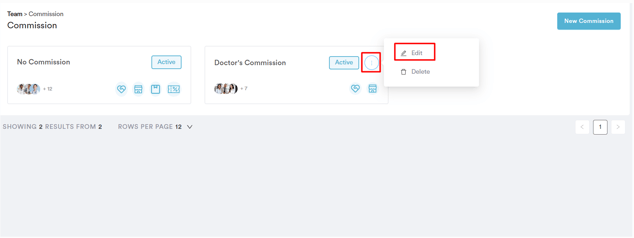
Als je nog geen commissieoverzicht hebt aangemaakt, ga dan naar de knop "Nieuwe commissies" rechtsboven om te beginnen. Voor gedetailleerde, stapsgewijze instructies verwijzen we je naar de handleiding Een commissieoverzicht aanmaken.
Stap 3: Beheer het tarief voor diensten
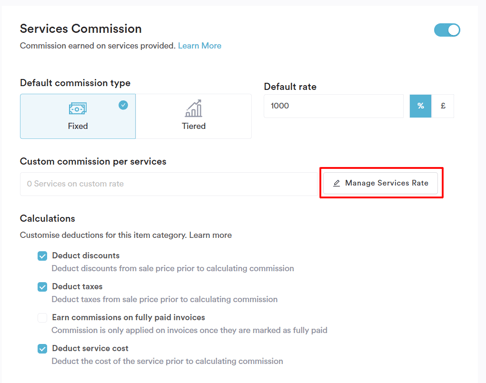
Zodra je op het aanmaak- of bewerkingsscherm van het commissieoverzicht bent, is het standaard geopende tabblad het subtabblad "Diensten". Klik op de knop "Beheer tarief diensten" om te beginnen.
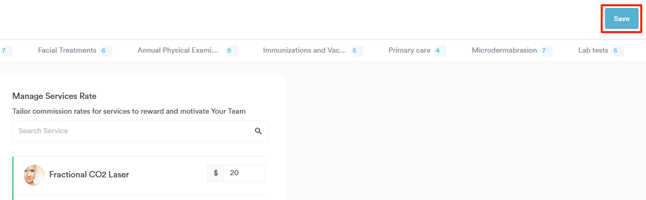
Er verschijnt een pop-upvenster met al je diensten, waarin je voor elke dienst een aangepast commissiebedrag kunt invoeren. Afhankelijk van het type commissie, vast bedrag of percentage, voer je de waarde in met een $ of % ervoor.
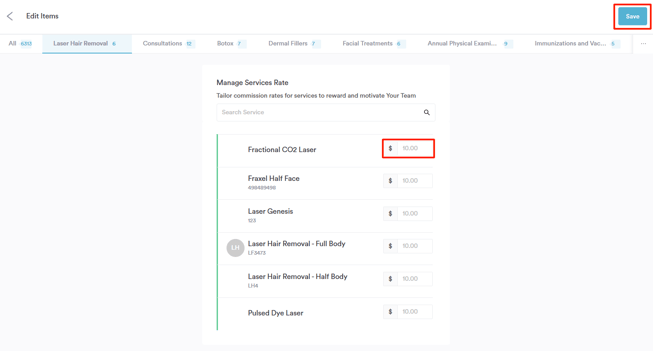
OPMERKING: Als je een vak leeg laat, wordt het standaard commissietarief als plaatshouder getoond.
Stap 4: Wijzigingen opslaan
Zodra je een waarde invoert voor een specifieke dienst en op Opslaan klikt, slaat het systeem dat aangepaste commissietarief alleen voor die dienst op.
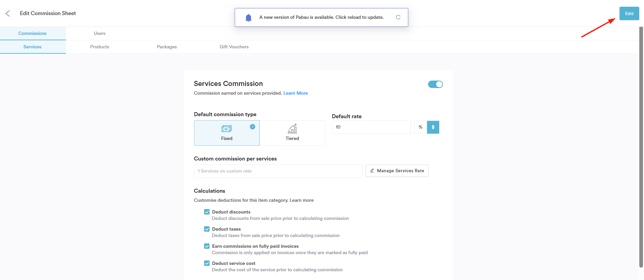
Je wordt nu teruggebracht naar het commissieoverzicht. Om je wijzigingen af te ronden, ga je naar de rechterbovenhoek en zorg je ervoor dat je op "Opslaan" klikt als je een nieuw overzicht hebt aangemaakt, of op "Bewerken" als je een bestaand overzicht bijwerkt.
Door deze stappen te volgen, kun je aangepaste commissies voor diensten instellen in Pabau.
Aangepaste commissies voor producten instellen
Zorg ervoor dat je eerst je algemene commissiestructuur voor producten hebt ingesteld. Als je dat nog niet hebt gedaan, bekijk dan ons artikel Een commissiestructuur voor producten instellen. Zodra dat is geregeld, kun je verdergaan met de onderstaande stappen om aangepaste commissietarieven toe te passen op specifieke producten.
Stap 1: Ga naar Team
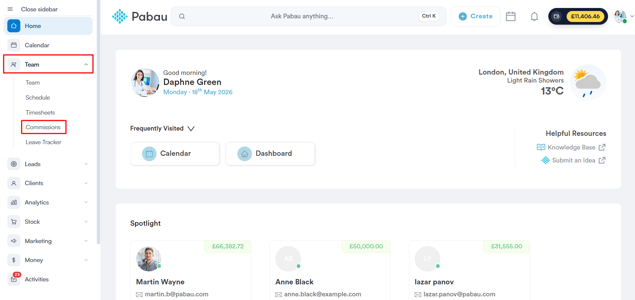
Begin met inloggen op je Pabau-account met je inloggegevens. Ga vervolgens naar de linkerzijbalk en klap het tabblad "Team" uit. In dit gedeelte vind je het subtabblad "Commissies". Klik op "Commissies" om te beginnen.
Stap 2: Commissieoverzicht aanmaken/bewerken
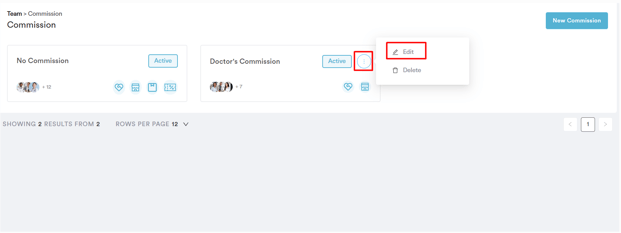
Op de pagina Commissies zie je een lijst met alle commissieoverzichten die je hebt aangemaakt. Om een bestaand overzicht te bewerken, klik je op het menu met de drie puntjes in de rechterbovenhoek van de commissie en selecteer je "Bewerken."
Als je nog geen commissieoverzicht hebt aangemaakt, ga dan naar de knop "Nieuwe commissies" rechtsboven om te beginnen. Voor gedetailleerde, stapsgewijze instructies verwijzen we je naar de handleiding Een commissieoverzicht aanmaken.
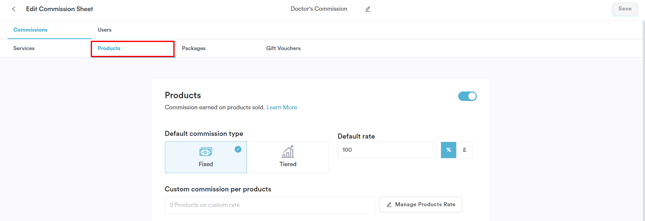
Stap 3: Ga naar het subtabblad Producten
Zodra je op het aanmaak- of bewerkingsscherm van het commissieoverzicht bent, ga je naar het subtabblad "Producten".
Stap 4: Beheer het tarief voor producten
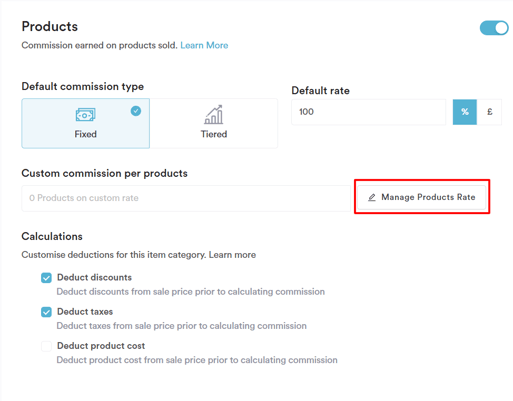
Om aangepaste productcommissies in te stellen, klik je op de knop "Beheer tarief producten" om te beginnen.
Er verschijnt een pop-upvenster met al je producten, waarin je voor elk product een aangepast commissiebedrag kunt invoeren. Afhankelijk van het type commissie, vast bedrag of percentage, voer je de waarde in met een $ of % ervoor.
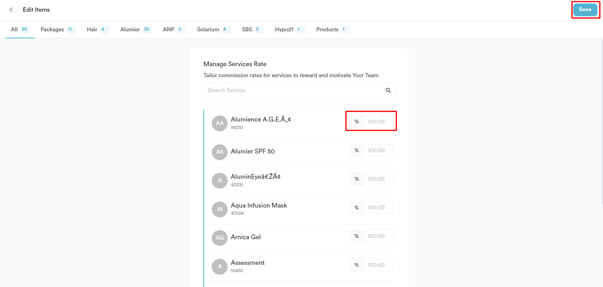
OPMERKING: Als je een vak leeg laat, wordt het standaard commissietarief als plaatshouder getoond.
Stap 4: Wijzigingen opslaan
Zodra je een waarde invoert voor een specifiek product en op Opslaan klikt, slaat het systeem dat aangepaste commissietarief alleen voor dat product op.
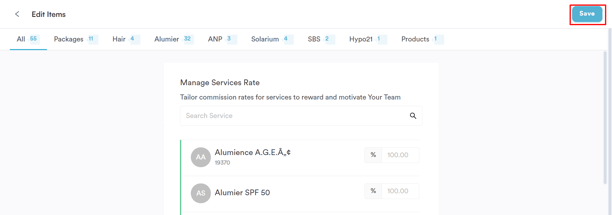
Je wordt nu teruggebracht naar het commissieoverzicht. Om je wijzigingen af te ronden, ga je naar de rechterbovenhoek en zorg je ervoor dat je op "Opslaan" klikt als je een nieuw overzicht hebt aangemaakt, of op "Bewerken" als je een bestaand overzicht bijwerkt.
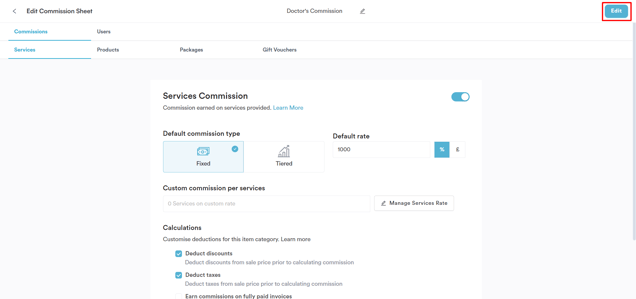
Door deze stappen te volgen, kun je aangepaste commissies voor producten instellen in Pabau.
Aangepaste commissies voor pakketten instellen
Om aangepaste commissietarieven voor pakketten in te stellen, moet je eerst je algemene commissiestructuur voor pakketten instellen. Als je dit nog niet hebt gedaan, raden we je aan te beginnen met Een commissiestructuur voor pakketten instellen. Zodra dat is gedaan, kun je de onderstaande stappen volgen om aangepaste tarieven toe te wijzen aan individuele pakketten.
Stap 1: Ga naar Team
Begin met inloggen op je Pabau-account met je inloggegevens. Ga vervolgens naar de linkerzijbalk en klap het tabblad "Team" uit. In dit gedeelte vind je het subtabblad "Commissies". Klik op "Commissies" om te beginnen.
Stap 2: Commissieoverzicht aanmaken/bewerken
Op de pagina Commissies zie je een lijst met alle commissieoverzichten die je hebt aangemaakt. Om een bestaand overzicht te bewerken, klik je op het menu met de drie puntjes in de rechterbovenhoek van de commissie en selecteer je "Bewerken."
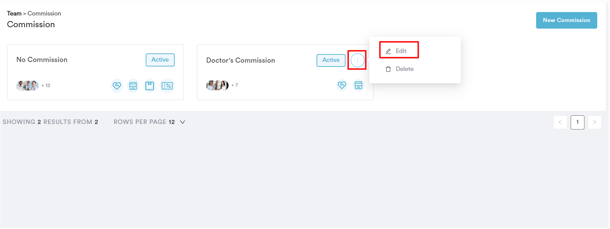
Als je nog geen commissieoverzicht hebt aangemaakt, ga dan naar de knop "Nieuwe commissies" rechtsboven om te beginnen. Voor gedetailleerde, stapsgewijze instructies verwijzen we je naar de handleiding Een commissieoverzicht aanmaken.
Stap 3: Ga naar het subtabblad Pakketten
Zodra je op het aanmaak- of bewerkingsscherm van het commissieoverzicht bent, ga je naar het subtabblad "Pakketten".

Stap 4: Beheer het tarief voor pakketten
Om aangepaste productcommissies in te stellen, klik je op de knop "Beheer tarief pakketten" om te beginnen.
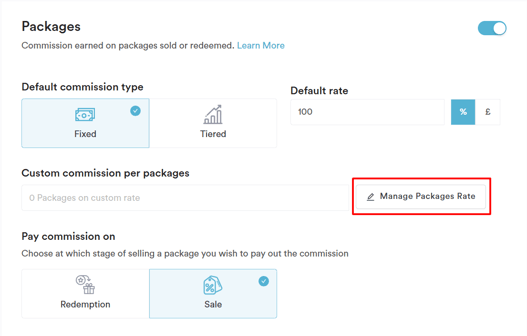
Er verschijnt een pop-upvenster met al je pakketten, waarin je voor elk pakket een aangepast commissiebedrag kunt invoeren. Afhankelijk van het type commissie, vast bedrag of percentage, voer je de waarde in met een $ of % ervoor.
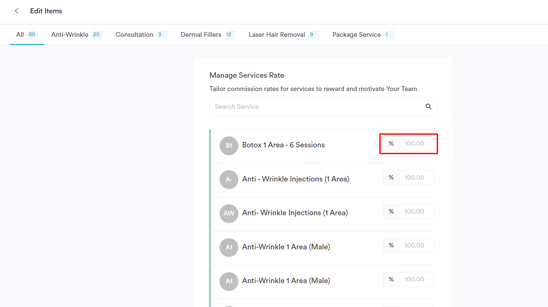
OPMERKING: Als je een vak leeg laat, wordt het standaard commissietarief als plaatshouder getoond.
Stap 4: Wijzigingen opslaan
Zodra je een waarde invoert voor een specifiek pakket en op Opslaan klikt, slaat het systeem dat aangepaste commissietarief alleen voor dat pakket op.
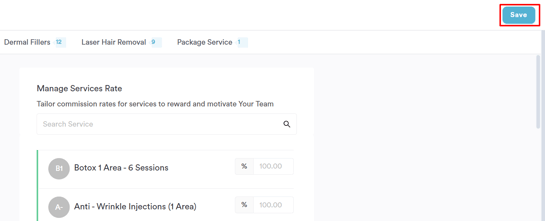
Je wordt nu teruggebracht naar het commissieoverzicht. Om je wijzigingen af te ronden, ga je naar de rechterbovenhoek en zorg je ervoor dat je op "Opslaan" klikt als je een nieuw overzicht hebt aangemaakt, of op "Bewerken" als je een bestaand overzicht bijwerkt.
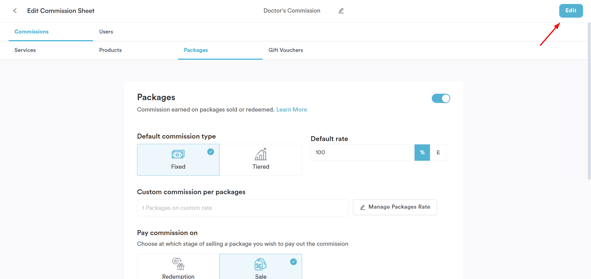
Door deze stappen te volgen, kun je aangepaste commissies voor pakketten instellen in Pabau.
Voor meer handleidingen verwijzen we je naar gerelateerde artikelen hieronder, kun je extra handleidingen selecteren, of gebruik je de zoekbalk bovenaan de pagina. Deze handleidingen helpen je om het meeste uit je Pabau-account te halen.
Daarnaast raden we je aan, om je Pabau-account volledig te benutten en te begrijpen, de extra handleidingen en bronnen te verkennen die worden aangeboden op de Pabau Academy. Deze biedt uitgebreide videotutorials en lessen voor een holistische leerervaring, waarmee je de essentiële vaardigheden kunt opdoen om succesvol te zijn met Pabau.