
In dit artikel leggen we je stap voor stap uit hoe je de functie Enterprise-e-mail instelt in je Pabau-account.
Met de functie Enterprise-e-mail kun je e-mails versturen vanaf een eigen bedrijfsemailadres in plaats van het standaard no-reply@pabau.com. Dit maakt je communicatie geloofwaardiger, versterkt je merkidentiteit en wekt vertrouwen bij je klanten.
LET OP: De functie Enterprise-e-mail is beschikbaar als onderdeel van de add-on Marketing Plus. Lees dit artikel voor meer informatie over de functies die bij Marketing Plus horen.
Stap 1: Ga naar Verzendadressen
Log eerst in op je Pabau-account. Ga vervolgens naar Instellingen in het linker zijmenu. Ga naar Marketing & Communicatie en kies Verzendadressen onder Communicatie.
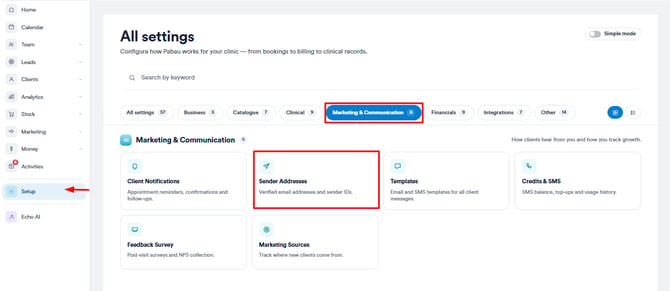
Stap 2: Selecteer je standaard e-mailverzender
De functie Enterprise-e-mail kan alleen worden ingeschakeld voor het standaard e-mailverzendadres, klik dus op je standaard e-mailverzendadres om verder te gaan.
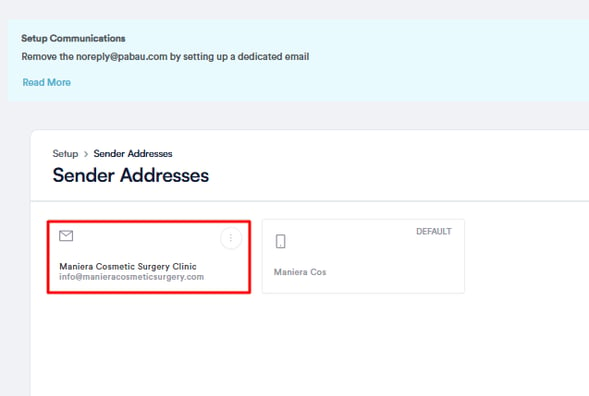
Voer in de bewerkingsmodal van de verzender het zakelijke e-mailadres in dat je wilt gebruiken voor communicatie met klanten, in het veld 'From email'. Klik vervolgens rechtsboven op 'Opslaan' om de wijzigingen toe te passen.
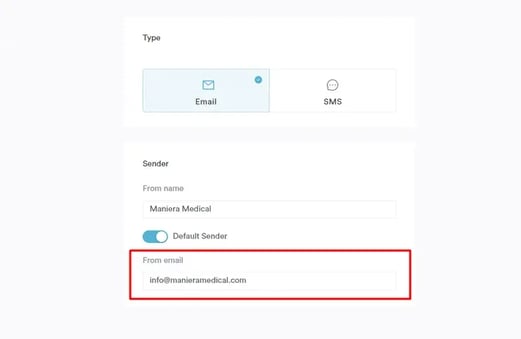
Zodra je e-maildomein is geverifieerd, kan elke medewerker met een e-mailadres op dat domein e-mails versturen als zichzelf - er is geen noodzaak om elk adres afzonderlijk te verifiëren. Als bijvoorbeeld pabau.com is geverifieerd, kunnen viktor@pabau.com, info@pabau.com en elk ander @pabau.com-adres vanaf hun eigen adres versturen.
Stap 3: Verifieer je e-mail
Na het opslaan word je doorgestuurd naar de pagina Verzendadressen. Klik op het drie-puntjes-icoon naast je standaard e-mailverzender en selecteer 'E-mail bevestigen'.
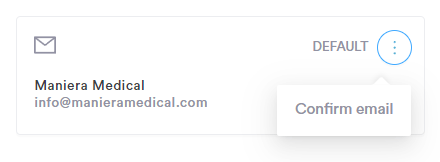
Onze e-mailleveringspartner, SendGrid, stuurt een e-mail naar het opgegeven adres. Je moet het e-mailadres verifiëren door op de bevestigingslink in die e-mail te klikken.
Stap 4: Voltooi de instelling
Zodra je je e-mail hebt bevestigd, vernieuw je de pagina Verzendadressen. Er verschijnt een blauw vinkje naast je standaard e-mailverzendadres, wat aangeeft dat je Enterprise-e-mail nu is ingesteld.
Vanaf nu worden je e-mails verstuurd vanaf je eigen zakelijke e-mailadres, waardoor je communicatie professioneler en consistenter met je merk overkomt.
Voor meer handleidingen, bekijk de gerelateerde artikelen hieronder, selecteer extra handleidingen, of gebruik de zoekbalk boven aan de pagina. Deze handleidingen helpen je om het meeste uit je Pabau-account te halen.
Daarnaast raden we je aan om, om je Pabau-account volledig te benutten en te begrijpen, de extra handleidingen en bronnen te verkennen die worden aangeboden op de Pabau Academy. Deze biedt uitgebreide videotutorials en lessen voor een complete leerervaring, waarmee je de essentiële vaardigheden kunt opbouwen om succesvol te zijn met Pabau.