
Dit artikel legt uit hoe je nazorgautomatiseringen kunt aanmaken in Pabau.
Stap 1: Ga naar Automations
Log eerst in op je Pabau-account met je inloggegevens. Ga daarna naar de functie Marketing in het linkermenu en klik op "Automation."

Stap 2: Een nieuwe automatisering aanmaken
Klik op de knop "Create Automation" rechtsboven op de pagina Automations en klik vervolgens op "Start from scratch."
Stap 3: Automatiseringsfilter kiezen
Kies in de filterprompt "Appointment" als primair object, aangezien we een nazorgautomatisering opzetten die gericht is op afspraken.
.webp?width=429&height=332&name=image-png-Dec-25-2023-07-35-13-2941-AM-Jan-26-2024-10-47-56-9160-AM%20(1).webp)
Stap 4: Type automatisering selecteren
Kies in de volgende stap voor het automatiseringstype "Email", aangezien nazorgberichten meestal per e-mail worden verstuurd.
Stap 5: Algemene informatie voor de automatisering invullen
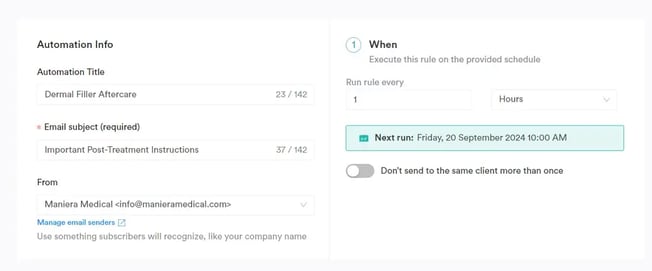
- Typ de naam van de automatisering, bijvoorbeeld "Dermal Filler Aftercare."
- Stel het e-mailonderwerp in op "Important Post-Treatment Instructions"
- Plan de herinnering om te draaien op "Every 1 Hour."
Stap 6: Doelgroep selecteren
Maak een doelgroep aan met de volgende criteria:
- De afspraakdatum is gisteren.
- De afspraakstatus is Complete.
- De klant is Active.
- De afspraakdienst bevat geen consultatie.
- De afspraakdienst is _______
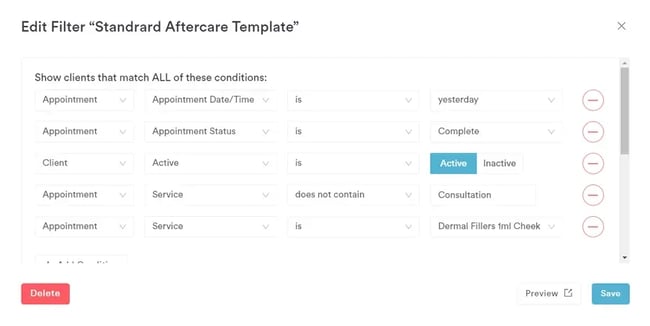
Sla de doelgroep op voor toekomstig gebruik.
Stap 8: Je automatisering ontwerpen
Bouw in het tabblad "Design" een e-mailsjabloon met redenen waarom de klant een nieuwe afspraak zou moeten boeken.
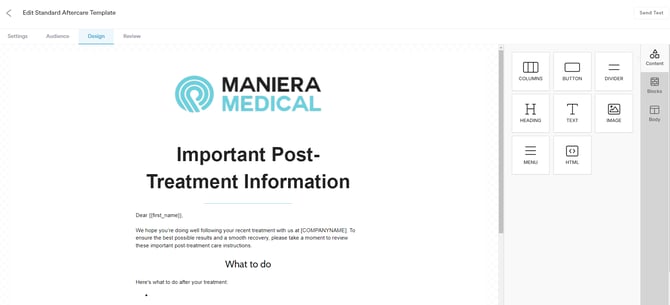
Pas je e-mail aan met behulp van sjablonen en de drag-and-drop-editor. Wijzig onderdelen zoals kolommen, koppen, tekst, afbeeldingen, knoppen, scheidingslijnen, HTML-code en menu.
Je kunt ook een knop toevoegen die linkt naar je online boekingsportaal.
Stap 9: Beoordelen en inplannen
Bekijk je nazorgautomatisering, breng eventuele wijzigingen aan en plan deze in op het door jou gewenste moment.
OPMERKING: Je kunt ook meer leren over dit onderwerp door een les te bekijken op Pabau Academy.
Daarnaast raden we aan om ons Automations artikel te lezen voor een uitgebreidere verkenning van dit onderwerp.
Voor meer handleidingen, bekijk de gerelateerde artikelen hieronder, selecteer aanvullende handleidingen, of gebruik de zoekbalk bovenaan de pagina. Deze handleidingen helpen je om het meeste uit je Pabau-account te halen.
Daarnaast raden we aan om, om je Pabau-account volledig te benutten en te begrijpen, de aanvullende handleidingen en bronnen te verkennen die worden aangeboden op de Pabau Academy. Deze biedt uitgebreide videotutorials en lessen voor een complete leerervaring die je de essentiële vaardigheden geeft om succesvol te zijn met Pabau.