
Een workflow voor reviewverzoeken stuurt automatisch een gepersonaliseerde e-mail naar een klant, een uur nadat diens afspraak als voltooid is gemarkeerd, met het verzoek om hun ervaring te delen. Stel het één keer in en het werkt vanzelf — elke voltooide afspraak activeert het, zonder dat je team handmatig hoeft op te volgen.
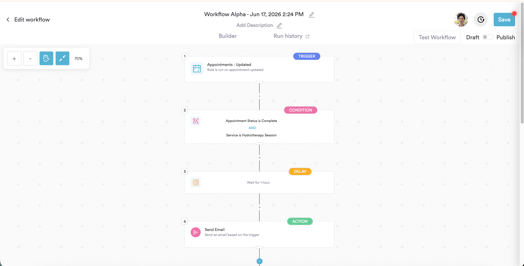
💡Deze workflow gebruikt de trigger Appointments: Updated, die wordt geactiveerd zodra de status van een afspraak wordt gewijzigd naar Complete.
Stap 1: Ga naar Workflows
Log in op je Pabau-account via app.pabau.com. Ga in de linkerzijbalk naar Marketing en klik vervolgens op Workflow. Klik rechtsboven op Create Workflow.
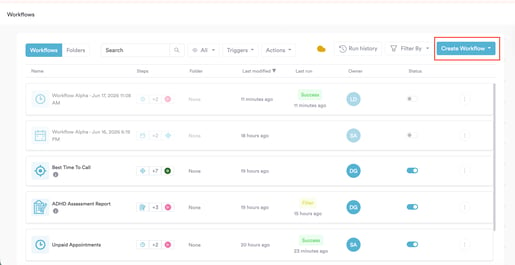
Selecteer wanneer daarom wordt gevraagd Start from Scratch.
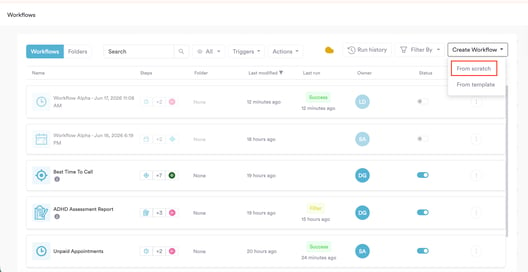
Stap 2: Selecteer de trigger Appointments: Updated
De rechterzijbalk opent en vraagt je een trigger te kiezen. Selecteer Appointments.
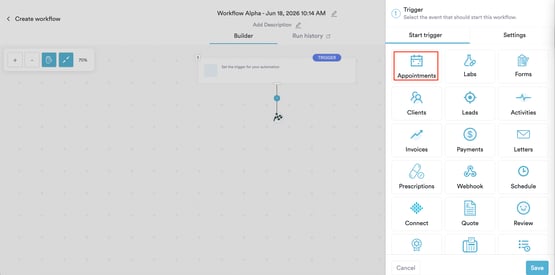
Er verschijnt een lijst met afspraakactiviteiten onder het raster. Selecteer Updated - dit activeert de workflow zodra een afspraak via de agenda wordt bijgewerkt, ook wanneer de status wordt gewijzigd naar Complete.
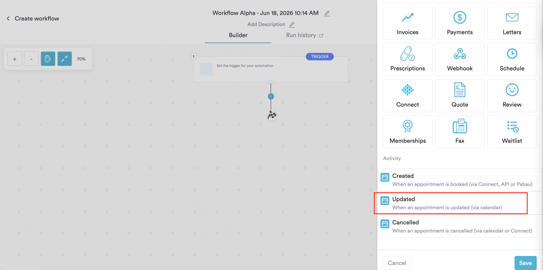
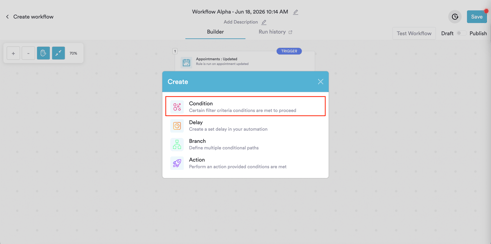
Klik op de knop Save en het paneel Create opent. Selecteer Condition.
Stap 3: Voeg voorwaarden toe
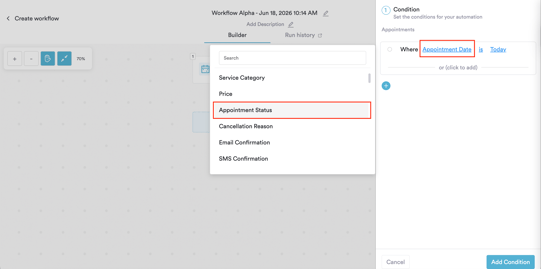
Het Condition-scherm opent met een standaard voorwaarderij onder Appointments. Klik op Appointment Date om de veldkiezer te openen en kies Appointment Status uit de lijst.
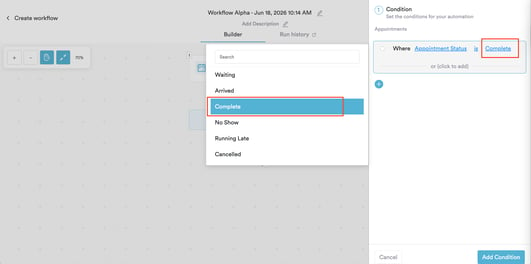
De voorwaarde wordt bijgewerkt naar Where Appointment Status is Waiting. Klik op Waiting om de waardekiezer te openen en kies Complete.
Klik op Add Condition om een tweede voorwaarderij toe te voegen. Stel deze nu in op Where Service is [je behandelnaam]. In dit voorbeeld gebruiken we Hydrotherapy Session - vervang dit door de behandeling die je wilt targeten.
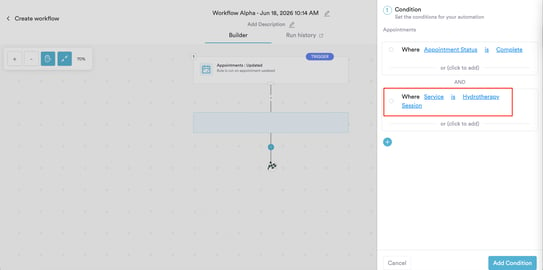
Klik op Add Condition om op te slaan. Het voorwaardeblok verschijnt op het canvas met beide regels gekoppeld door AND.
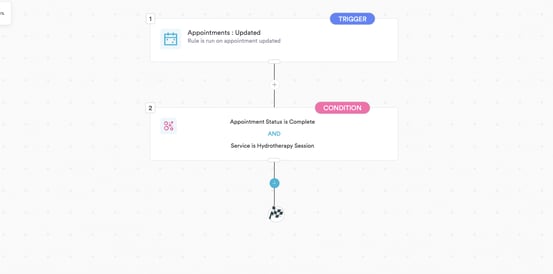
OPMERKING: De voorwaarde Service is optioneel. Als je wilt dat de follow-up wordt verzonden na elke voltooide afspraak, ongeacht de behandeling, heb je alleen de eerste voorwaarde nodig: Where Appointment Status is Complete.
Stap 4: Voeg een vertraging toe
Klik op de knop + onder het Condition-blok op het canvas. Selecteer in het paneel Create de optie Delay.
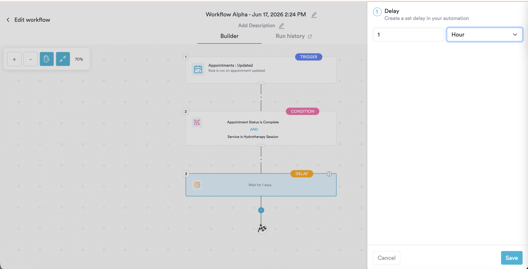
OPMERKING: Pas de vertraging aan naar de voorkeur van je kliniek. Veelgebruikte opties zijn 1 uur (dezelfde dag, terwijl de ervaring nog vers is) of 1 dag (de volgende ochtend).
Stap 5: Voeg een actie 'E-mail verzenden' toe
Klik op de knop + onder het Delay-blok. Selecteer in het paneel Create de optie Action, navigeer vervolgens naar Actions in Pabau → Communication → Send Email en klik op Next.
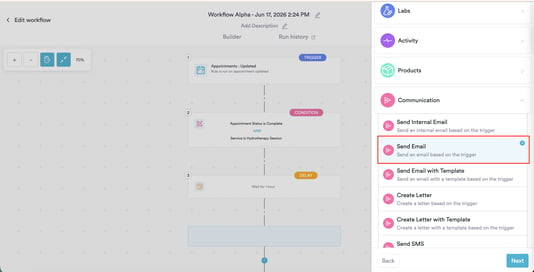
Je ziet het scherm Configure Action - Send Email met de standaardvelden. Klik op Continue.
Vul de vier verplichte velden in:
To - selecteer Client email (trigger) uit het dropdownmenu.
From - selecteer het verzendadres van je kliniek uit de sectie Other.
Subject - voeg indien nodig een dynamische waarde in en typ dan je onderwerpregel. Bijvoorbeeld: [Client first name] - Hoe was je bezoek vandaag?
Message - schrijf je reviewverzoek in het tekstveld. Klik op Insert in de werkbalk om merge tags toe te voegen uit de tabbladen Compatible values of Advanced formatting.
Een eenvoudig reviewverzoek zou er zo uit kunnen zien:
Hoi [Client first name],
Bedankt voor je bezoek vandaag. We hopen dat je een fijne ervaring hebt gehad.
We zouden het erg waarderen als je even de tijd neemt om je feedback te delen - het betekent veel voor ons en helpt andere klanten ons te vinden.
[Review link]
Bedankt,
[User full name]
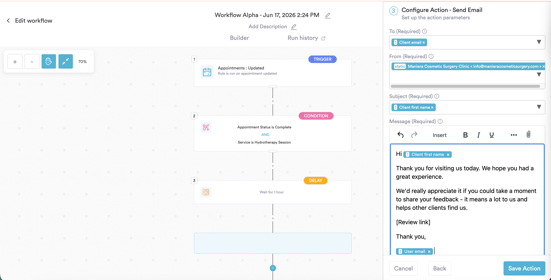
Klik op Save Action. De actie verschijnt als stap 4 op het canvas.
Stap 6: Testen en activeren
Klik rechtsboven op Test Workflow. Open het tabblad Run History om te bevestigen dat de workflow correct is uitgevoerd en dat de actie Send Email is voltooid met de status Success.
Zet, wanneer je tevreden bent, de schakelaar van Draft naar Publish en klik op Save.
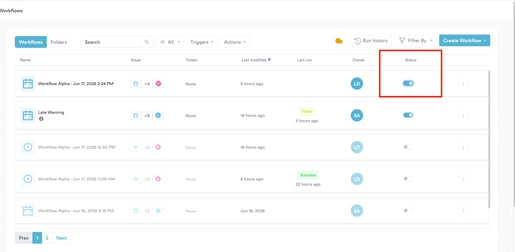
De workflow is nu live. Elke keer dat een afspraak als voltooid wordt gemarkeerd, wordt de reviewverzoek-e-mail een uur later automatisch verzonden.
Voor meer handleidingen, bekijk de gerelateerde artikelen hieronder, selecteer aanvullende handleidingen, of gebruik de zoekbalk bovenaan de pagina. Deze handleidingen helpen je om het meeste uit je Pabau-account te halen.
Daarnaast raden we je aan om, om je Pabau-account volledig te benutten en te begrijpen, de aanvullende handleidingen en bronnen te verkennen die worden aangeboden op de Pabau Academy. Deze biedt uitgebreide videotutorials en lessen voor een complete leerervaring, waarmee je de essentiële vaardigheden kunt opdoen om succesvol te zijn met Pabau.