
Wanneer een klant niet komt opdagen of een afspraak annuleert, kan een geautomatiseerde follow-up e-mail helpen om diegene weer terug te laten komen. Dit artikel behandelt twee workflows - één voor no-shows en één voor annuleringen - die allebei een gepersonaliseerde re-engagement e-mail versturen op het moment dat de afspraakstatus wordt bijgewerkt.
Workflow 1: Follow-up bij no-show
Stap 1: Ga naar Workflows
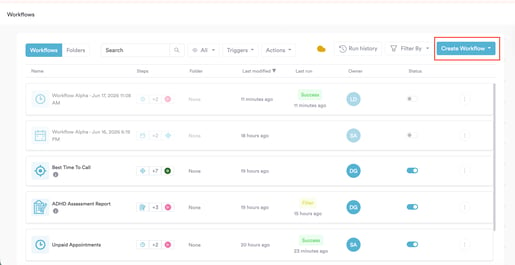
Log in op je Pabau-account via app.pabau.com. Ga in de linker zijbalk naar Marketing en klik dan op Workflow. Klik rechtsboven op Workflow aanmaken.
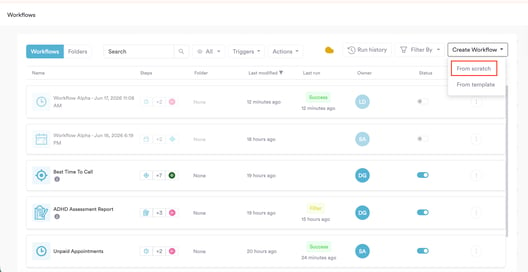
Selecteer wanneer je dit gevraagd wordt Vanaf nul beginnen.
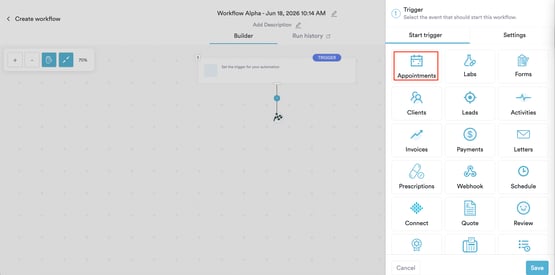
Stap 2: Selecteer de trigger Afspraken: Bijgewerkt
De rechter zijbalk wordt geopend en vraagt je om een trigger te kiezen. Selecteer Afspraken.
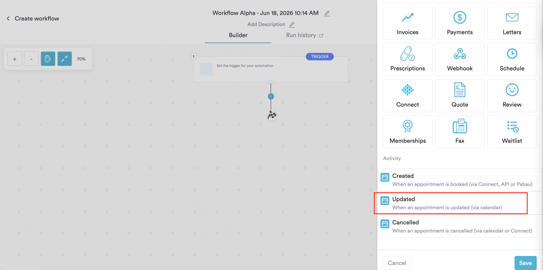
Er verschijnt een lijst met opties voor afspraakactiviteit onder het raster. Selecteer Bijgewerkt - dit activeert de workflow op het moment dat een afspraak wordt bijgewerkt via de agenda, ook wanneer de status wordt gewijzigd naar Voltooid.
Klik op de knop Opslaan en het paneel Aanmaken wordt geopend. Selecteer Voorwaarde.
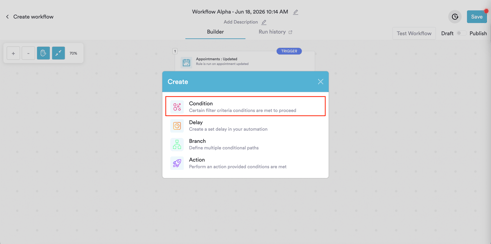
Stap 3: Voorwaarden toevoegen
Het scherm Voorwaarde wordt geopend met een standaardrij. Klik op Afspraakdatum en wijzig dit naar Afspraakstatus. Klik op de waarde en selecteer No Show.
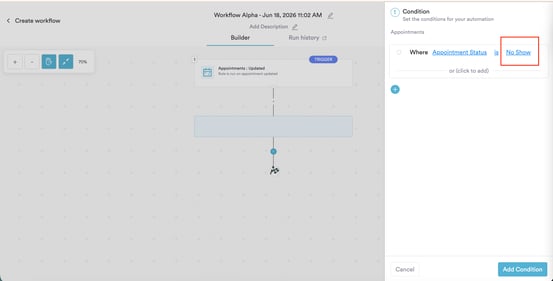
Klik op Voorwaarde toevoegen om op te slaan.
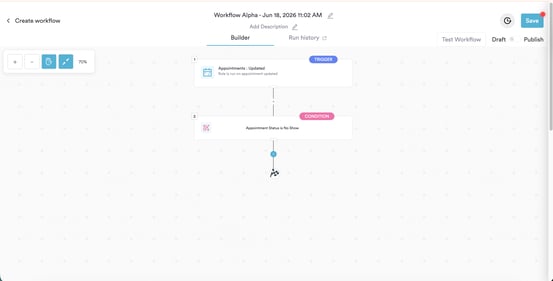
Stap 4: Een actie E-mail versturen toevoegen
Klik op de +-knop onder het voorwaarde-blok. Selecteer Actie → Acties in Pabau → Communicatie → E-mail versturen en klik twee keer op Doorgaan.
Vul de vier verplichte velden in:
Aan - selecteer Klant e-mail (trigger)
Van - selecteer het afzenderadres van je kliniek uit de sectie Overig
Onderwerp - bijvoorbeeld: [Voornaam klant] - We hebben je gemist vandaag
Bericht - schrijf je re-engagement bericht. Gebruik Invoegen om samenvoegvelden toe te voegen. Een eenvoudig voorbeeld:
Hoi [Voornaam klant],
We merkten dat je vandaag niet naar je afspraak kon komen - we hopen dat alles goed is.
We helpen je graag om opnieuw te boeken op een moment dat jou past. Klik hieronder om een nieuw moment te vinden.
[Boekings-URL]
[Volledige naam gebruiker]
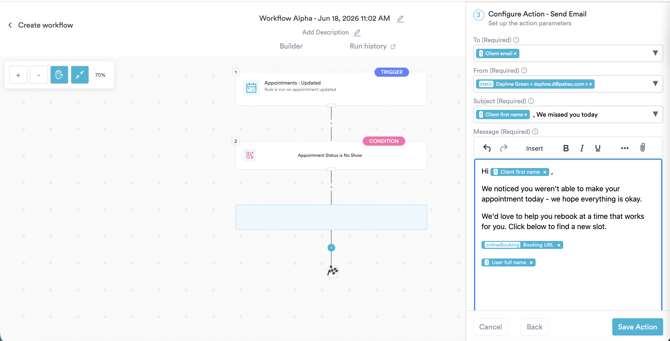
Klik op Actie opslaan.
Stap 5: Testen en activeren
Klik op Workflow testen, controleer de Uitvoeringsgeschiedenis om te bevestigen dat alles correct verlopen is, schakel dan van Concept naar Publiceren en klik op Opslaan.
Workflow 2: Follow-up bij annulering
Deze workflow volgt dezelfde structuur als de no-show-workflow hierboven. Het enige verschil is de waarde van de voorwaarde - stel Afspraakstatus in op Geannuleerd in plaats van No Show.
Stap 1: Een nieuwe workflow aanmaken
Klik op de Workflows-pagina op Workflow aanmaken en selecteer Vanaf nul beginnen.
Stap 2: Selecteer de trigger Afspraken: Bijgewerkt
Selecteer Afspraken → Bijgewerkt. De trigger wordt automatisch opgeslagen.
Stap 3: Een voorwaarde toevoegen
Stel de voorwaarde in op Waar Afspraakstatus Geannuleerd is.
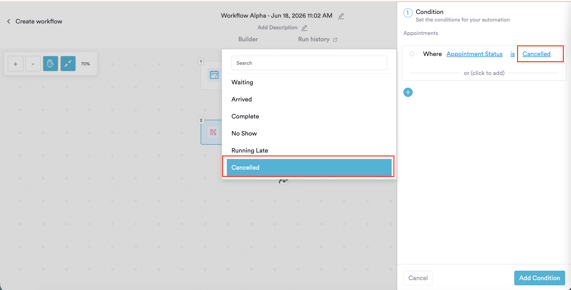
Klik op Voorwaarde toevoegen om op te slaan.
Stap 4: Een actie E-mail versturen toevoegen
Volg dezelfde stappen als bij Workflow 1. Pas voor de annuleringse-mail het onderwerp en het bericht aan de context aan. Bijvoorbeeld:
Onderwerp: [Voornaam klant] - Sorry dat we je niet konden ontvangen
Bericht:
Hoi [Voornaam klant],
Het spijt ons dat je je recente afspraak moest annuleren. We begrijpen volledig dat er dingen kunnen gebeuren.
Wanneer je er klaar voor bent, verwelkomen we je graag terug. Je kunt hier opnieuw boeken op een moment dat jou past.
[Boekings-URL]
[Volledige naam gebruiker]
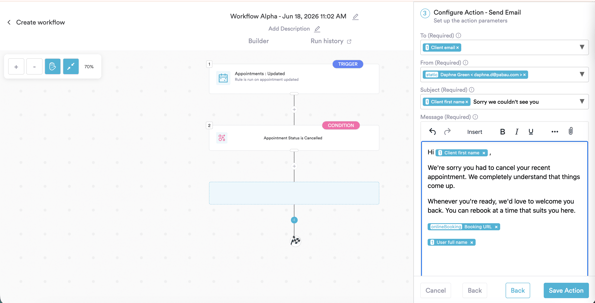
Klik op Actie opslaan, schakel dan van Concept naar Publiceren en klik op Opslaan.
OPMERKING: De volledige lijst met afspraakstatussen die beschikbaar is voor voorwaarden omvat: Wachtend, Aangekomen, Voltooid, No Show, Loopt uit en Geannuleerd. Je kunt elk van deze gebruiken om gerichte follow-up workflows te bouwen voor verschillende scenario's.
Voor meer handleidingen, bekijk de gerelateerde artikelen hieronder, selecteer extra handleidingen of gebruik de zoekbalk boven aan de pagina. Deze handleidingen helpen je om het meeste uit je Pabau-account te halen.
Daarnaast raden we je aan, om je Pabau-account volledig te benutten en te begrijpen, de extra handleidingen en bronnen te verkennen die worden aangeboden op de Pabau Academy. Deze biedt uitgebreide videotutorials en lessen, voor een complete leerervaring die je kan voorzien van de essentiële vaardigheden om succesvol te zijn met Pabau.