
In dit artikel bespreken we hoe je een vaste commissie kunt instellen voor je producten, diensten, pakketten en cadeaubonnen.
Met de commissiefunctie in Pabau kun je commissies nauwkeurig berekenen en toewijzen aan teamleden op basis van de items die ze verkopen. Deze flexibele functie stelt je in staat om verschillende soorten commissiestructuren in te stellen en aan te passen hoe commissies worden toegekend.
Commissies motiveren teamleden om meer te verkopen door ze direct te belonen voor hun verkoopinspanningen. Als een teamlid bijvoorbeeld twee items verkoopt van elk $100 met een commissiepercentage van 5%, verdient diegene $10. Klanten zien op hun facturen alleen het totaalbedrag dat ze hebben betaald, zonder vermelding van de commissie van het teamlid.
Pabau ondersteunt verschillende soorten commissies:
- Vaste prijs: Een vast bedrag per verkocht item, zoals $0,20 per item.
- Op percentage gebaseerd: Een vast percentage van de verkoopprijs van het item, bijvoorbeeld 1% van de itemprijs.
- Gestaffelde commissie: Een variërend percentage op basis van het totale verkoopbedrag, zoals 1% voor verkopen tussen $0-$100 en 1,5% voor verkopen tussen $100-$1000.
Er zijn twee standaard commissietypen: Vast en Gestaffeld. In deze handleiding richten we ons op het instellen van vaste commissiestructuren. Wil je weten hoe je gestaffelde commissiestructuren instelt, raadpleeg dan dit artikel.
Stap 1: Ga naar de commissiefunctie
Log om te beginnen in op je Pabau-account en ga naar het menu in de linkerzijbalk. Klik op "Team" en selecteer vervolgens "Commissions". Hiermee kom je op de overzichtspagina van de commissiesheets.
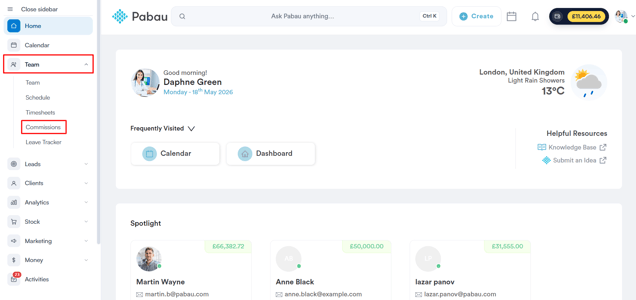
Hier kun je rechtsboven op "New Commission Sheet" klikken om een nieuwe sheet te maken. Als je een bestaande sheet wilt bewerken, klik dan op het pictogram met de drie stippen naast de betreffende sheet en selecteer "Edit".
Stap 2: Ga naar de tabbladen Commissions en Users
Wanneer je een nieuwe commissiesheet aanmaakt of een bestaande bewerkt, verschijnt er een pop-upvenster met twee hoofdtabbladen: Commissions en Users.
Het tabblad Commissions bevat vier subtabbladen die overeenkomen met specifieke itemcategorieën: Services, Products, Packages en Gift Vouchers.
LET OP: Je kunt voor de ene itemcategorie een vaste commissiestructuur instellen en voor de andere een gestaffelde. Het is echter belangrijk om te weten dat je niet verschillende commissietypen kunt instellen voor afzonderlijke items binnen dezelfde categorie.
Op het tabblad Users kun je teamleden toewijzen aan de commissiesheet. Dit onderwerp wordt behandeld in dit artikel.
Stap 3: Vaste commissie instellen voor een itemcategorie
Volg deze stappen om een vast commissietype in te stellen voor een specifieke categorie:
-
Klik op het subtabblad dat overeenkomt met de itemcategorie die je wilt configureren, zoals Services of Products.
-
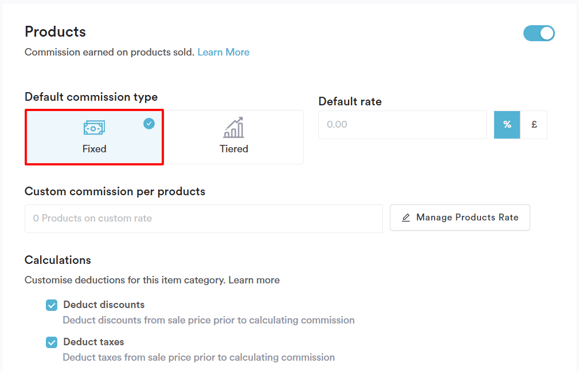
Selecteer in het gedeelte "Default commission type" de optie "Fixed". Hiermee kun je een standaard commissiepercentage instellen voor alle items binnen deze categorie.
-
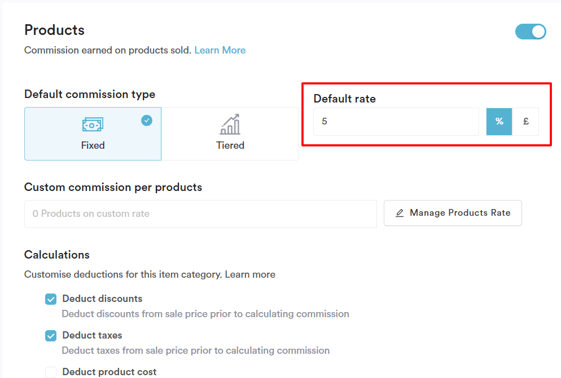
Kies in het veld "Default rate" of de commissie een percentage of een vast bedrag moet zijn, en voer vervolgens de gewenste waarde in. Je kunt bijvoorbeeld een commissie van 5% instellen of een vaste commissie van $10 per verkocht item.
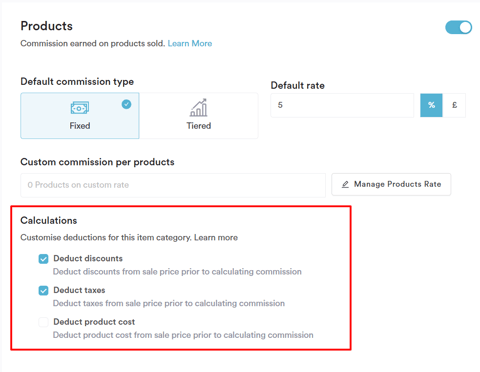
In het gedeelte Calculations onder het instellingsgedeelte voor het commissietype kun je de berekeningsbasis voor de commissie van de specifieke itemcategorie aanpassen door de stappen in deze handleiding te volgen.
Stap 4: Herhaal het proces voor andere itemcategorieën
Nadat je de commissiepercentages hebt ingesteld, zorg je ervoor dat de Active/Inactive-schakelaar bovenaan het tabblad van de itemcategorie op Active staat. Hiermee zorg je ervoor dat de commissieregels die je hebt ingesteld, worden toegepast op de verkooptransacties.
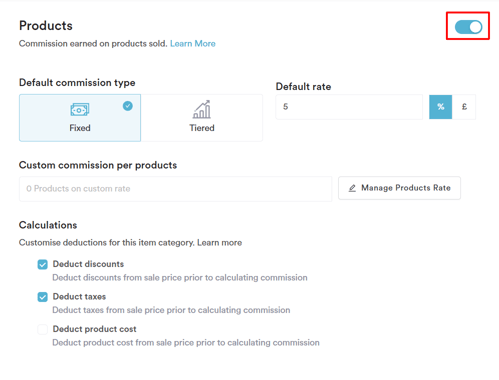
Als je een vaste commissie wilt instellen voor andere itemcategorieën, herhaal dan stap 3 voor elke extra categorie. Vergeet niet om elke categorie te activeren door de schakelaar op Active te zetten en je wijzigingen op te slaan.
Stap 5: Commissie-instellingen activeren en opslaan
Zodra alles is ingesteld, klik je rechtsboven op "Create" (voor een nieuwe commissiesheet) of "Edit" (als je een bestaande sheet wijzigt) om je instellingen op te slaan.
Door deze stappen te volgen, stel je succesvol vaste commissies in Pabau in, zodat je teamleden nauwkeurig worden beloond voor hun verkoopinspanningen.
Voor meer handleidingen, bekijk de gerelateerde artikelen hieronder, selecteer extra handleidingen, of gebruik de zoekbalk bovenaan de pagina. Deze handleidingen helpen je om het meeste uit je Pabau-account te halen.
Daarnaast raden we je aan om, om je Pabau-account volledig te benutten en te begrijpen, de extra handleidingen en bronnen te verkennen die worden aangeboden op de Pabau Academy. Deze biedt uitgebreide videotutorials en lessen voor een holistische leerervaring, waarmee je de essentiële vaardigheden opdoet om succesvol te zijn met Pabau.