
In dit artikel laten we je zien hoe je prijzen en kortingen configureert voor een productkit in Pabau, inclusief hoe je een vaste kitprijs instelt, kortingen per artikel toepast en begrijpt hoe de kitprijs wordt berekend.
Pabau biedt je twee manieren om de prijs van een productkit te bepalen: een vaste prijs handmatig instellen, of de prijs automatisch laten berekenen op basis van de kortingen die je per artikel toepast. Voor een handleiding over het aanmaken van een productkit vanaf nul, lees ons artikel Een productkit aanmaken.
Stap 1: Ga naar Productkits
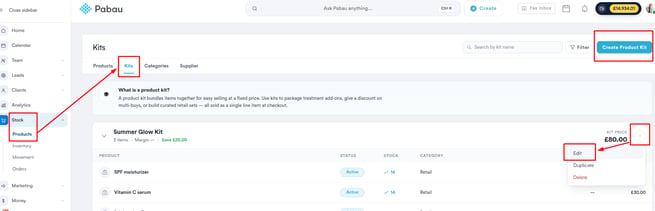
Log in op je Pabau-account en navigeer in het linker zijmenu naar Voorraad, dan Producten. Selecteer vervolgens het tabblad "Kits" boven op de pagina. Open een bestaande kit via het menu met de drie stippen en selecteer "Bewerken," of klik op "Productkit aanmaken" om de prijs van een nieuwe kit in te stellen.
Stap 2: Stel de kitprijs in
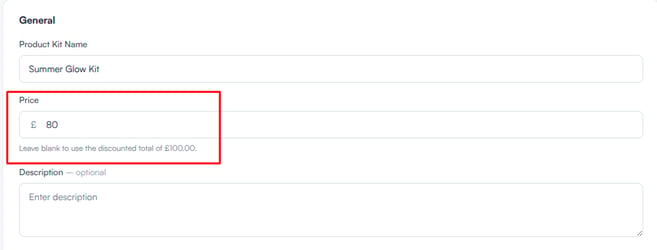
Ga naar de sectie Algemeen van het kitformulier en zoek het veld Prijs. Je hebt twee opties:
-
Handmatige prijs: Voer een specifieke prijs in het veld in. Dit stelt een vast bedrag in dat de klant afrekent bij het afronden van de aankoop, ongeacht de individuele verkoopprijzen of kortingen die zijn toegepast op de producten in de kit.
-
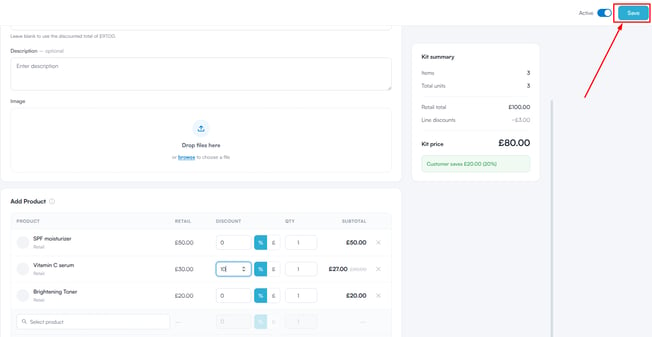
Automatisch berekende prijs: Laat het prijsveld leeg. Het systeem berekent de kitprijs automatisch door de kortingssubtotalen van alle productregels op te tellen. Een hint onder het veld laat zien wat de automatisch berekende totaalprijs zou zijn, bijvoorbeeld "Leeg laten om het verlaagde totaal van $35,00 te gebruiken."
Stap 3: Pas kortingen per artikel toe
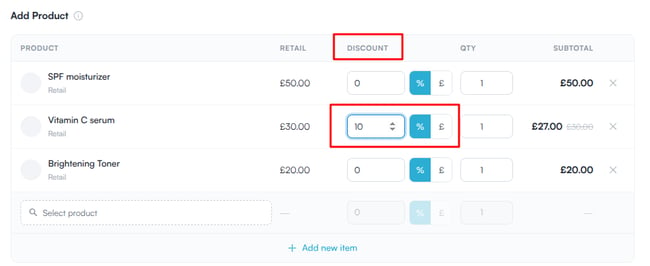
In de sectie Product toevoegen kun je een optionele korting toepassen op elk individueel product binnen de kit. Zoek voor elke productregel het veld Korting en voer het kortingsbedrag in. Gebruik de schakelknop naast het veld om te wisselen tussen:
-
% - een percentage korting op de verkoopprijs van het product.
-
$ - een vast bedrag korting op de verkoopprijs van het product.
Zodra een korting is toegepast, wordt de kolom Subtotaal bijgewerkt met het verlaagde regeltotaal, waarbij de originele verkoopprijs er doorgestreept naast wordt weergegeven.
OPMERKING: Kortingen per artikel beïnvloeden de automatisch berekende kitprijs wanneer het veld Prijs leeg wordt gelaten. Als je een handmatige kitprijs hebt ingevoerd, betaalt de klant bij het afrekenen altijd dat vaste bedrag, ongeacht de ingestelde kortingen per artikel.
Stap 4: Bekijk het kitoverzicht
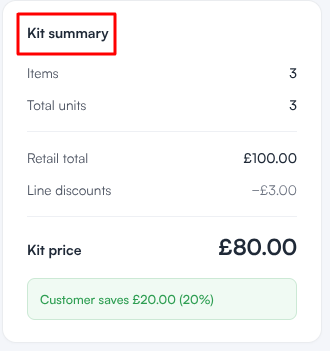
Terwijl je de prijzen en kortingen configureert, wordt het paneel Kitoverzicht aan de rechterkant van het scherm in realtime bijgewerkt. Gebruik dit om je prijzen te controleren voordat je opslaat:
-
Verkooptotaal: De som van alle producten tegen hun standaard verkoopprijzen.
-
Regelkortingen: De totale kortingswaarde die is toegepast op alle productregels.
-
Kitprijs: De uiteindelijke prijs die de klant betaalt, ofwel de handmatige prijs ofwel het automatisch berekende verlaagde totaal.
-
Klant bespaart: Weergegeven in groen wanneer de kitprijs onder het verkooptotaal ligt, met de besparing zowel in bedrag als percentage.
Stap 5: Sla de kit op
Zodra je tevreden bent met de prijzen en kortingen, klik je op "Opslaan" om de wijzigingen toe te passen. De bijgewerkte kitprijs wordt direct weergegeven bij de kassa.
Met je prijzen en kortingen geconfigureerd, worden klanten altijd de juiste kitprijs in rekening gebracht bij het afrekenen, of dat nu een vaste prijs is die je hebt ingesteld of een totaal berekend op basis van je kortingen per artikel.
Was deze handleiding nuttig? Laat het ons weten door hieronder te stemmen - jouw feedback helpt ons duidelijkere artikelen te schrijven.
Voor meer handleidingen, blader door de gerelateerde artikelen hieronder of gebruik de zoekbalk boven op de pagina. Je kunt ook onze videoserie bekijken, de Pabau Academy, of de Support-pagina bezoeken voor extra hulp.