
Dit artikel legt uit hoe je Activiteitenrechten kunt in- of uitschakelen voor een individueel teamlid in je Pabau-account.
Stap 1: Ga naar Team
Begin met inloggen op je Pabau-account met je inloggegevens. Ga vervolgens naar het tabblad "Team" in het linkermenu. Klik erop om het uit te klappen en klik op het subtabblad "Team".
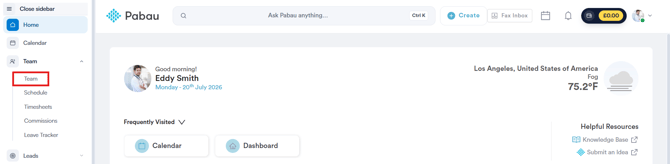
Stap 2: Open het profiel van het teamlid
Op deze pagina zie je al je actieve teamleden onder het tabblad "People". Om het profiel van een teamlid te openen, klik je op hun naam of profielfoto.
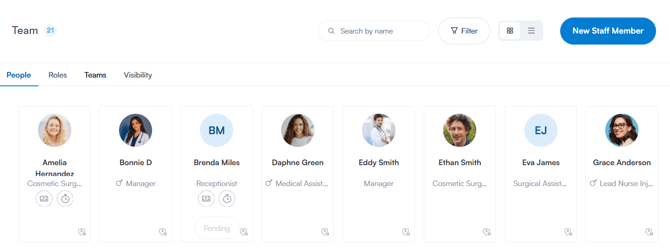
Stap 3: Open Permissions
Klik in het profiel van het teamlid op "Permissions" in het menu aan de linkerkant. Dit opent een overzicht van precies wat dit specifieke teamlid mag doen in Pabau, samen met een samenvatting van hoeveel rechten momenteel zijn toegestaan en hoeveel als "gevoelig" zijn gemarkeerd.
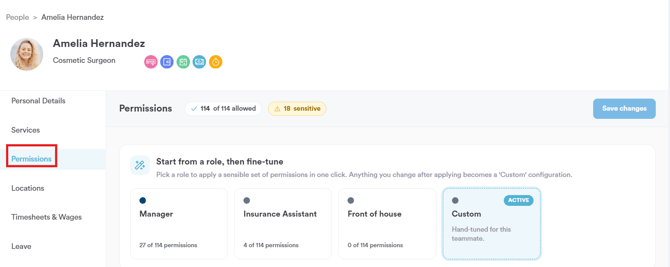
Stap 4: Zoek de categorie Activities
Klik aan de linkerkant van de Permissions-pagina op "Activities" om direct naar die categorie te springen. Hier zie je hoeveel rechten in deze categorie momenteel zijn ingeschakeld en hoeveel als gevoelig zijn gemarkeerd.
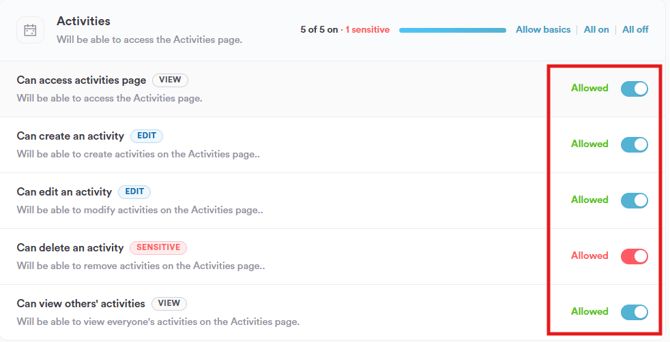
"Can delete an activity" is gemarkeerd als gevoelig, omdat hiermee activiteiten permanent worden verwijderd van de Activities-pagina. Het is daarom verstandig dit zorgvuldig te overwegen voordat je het inschakelt.
Stap 5: Activiteitenrechten in- of uitschakelen
De categorie Activities bevat de volgende individuele rechten:
- Can access activities page – Kan de Activities-pagina openen.
- Can create an activity – Kan activiteiten aanmaken op de Activities-pagina.
- Can edit an activity – Kan activiteiten bewerken op de Activities-pagina.
- Can delete an activity – Kan activiteiten verwijderen op de Activities-pagina. (Gevoelig)
- Can view others' activities – Kan ieders activiteiten bekijken op de Activities-pagina.
Elk recht heeft zijn eigen "Allowed"-schakelaar, die je afzonderlijk aan of uit kunt zetten. Je kunt ook de snelle acties naast de categorienaam gebruiken om een wijziging in één keer toe te passen op alle rechten binnen deze categorie:
- Allow basics – Past een aanbevolen basisset van rechten toe voor deze categorie.
- All on – Schakelt alle rechten binnen deze categorie in.
- All off – Schakelt alle rechten binnen deze categorie uit.
Een paar dingen om rekening mee te houden:
- Deze rechten gelden alleen voor dit specifieke teamlid, niet voor hun rol — wijzigingen hier hebben geen invloed op anderen, zelfs niet als ze dezelfde rol delen.
- Als je liever een consistente set rechten wilt toepassen op meerdere teamleden tegelijk, is het makkelijker om dit op rolniveau in te stellen.
Stap 6: Wijzigingen opslaan
Zodra je tevreden bent met je wijzigingen, klik je op "Save changes" rechtsboven in het scherm.
Door deze stappen te volgen, bepaal je precies welke toegang op activiteitenniveau een individueel teamlid heeft in Pabau.
Was deze handleiding nuttig? Laat het ons weten door hieronder te stemmen - jouw feedback helpt ons om duidelijkere artikelen te schrijven.
Voor meer handleidingen, bekijk de gerelateerde artikelen hieronder of gebruik de zoekbalk bovenaan de pagina. Je kunt ook onze videoserie, de Pabau Academy, bekijken of de Support-pagina bezoeken voor extra hulp.