
Dit artikel legt uit hoe je een factuur naar de klant kunt sturen na het uitvoeren van een verkoop in de POS.
Stap 1: Een verkoop aanmaken
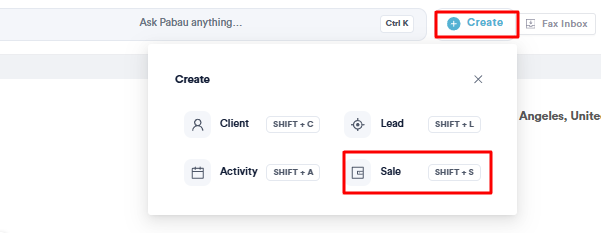
Log in op je Pabau-account bovenaan het scherm naast de zoekbalk en klik op de knop 'Aanmaken'. Kies vervolgens 'Verkoop' om naar het kassasysteem te gaan.
Stap 2: Klant selecteren
De eerste stap is het selecteren van de klant. Typ hiervoor de naam van je klant in de hoofdzoekbalk, rechtsboven in het scherm. Zodra de zoekresultaten verschijnen, selecteer je de juiste klant uit de lijst.
/select-client-pos.jpg?width=670&height=214&name=select-client-pos.jpg)
Stap 3: Dienst selecteren
Klik vervolgens in het linkermenu op "Diensten." Blader door de dienstcategorieën en klik op de dienst(en) die je wilt verkopen.
/select-service-pos.jpg?width=670&height=325&name=select-service-pos.jpg)
Je kunt meerdere diensten toevoegen; deze verschijnen in het winkelmandje van de klant aan de rechterkant van het scherm. Zodra je alle diensten hebt toegevoegd, controleer je het totaalbedrag onder het winkelmandje. Klik op 'Doorgaan' om verder te gaan naar de betaalopties.
/total-items-pos.jpg?width=670&height=321&name=total-items-pos.jpg)
Stap 4: Betaling afronden
In dit stadium kun je een betaalmethode voor de factuur selecteren of deze onbetaald laten. De knop rechtsonder verandert afhankelijk van je keuze:
- Als je geen betaalmethode toevoegt (waardoor de factuur onbetaald blijft), heeft de knop het label 'Opslaan als onbetaald'.
- Als je wel een betaalmethode toevoegt (bijvoorbeeld door kaartgegevens in te voeren, een contante betaling te registreren of een andere beschikbare optie te selecteren), heeft de knop het label 'Betaling bevestigen'.
Klik op deze knop rechtsonder om verder te gaan met de gekozen actie.
/confirm-payment-pos.jpg?width=670&height=323&name=confirm-payment-pos.jpg)
Stap 5: Factuur e-mailen
Op het scherm 'Checkout voltooid' zie je de transactiedetails en de factuurstatus. Om de factuur per e-mail naar de klant te sturen, klik je op het mailicoon.
/email-invoice-pos.jpg?width=582&height=303&name=email-invoice-pos.jpg)
Er verschijnt een pop-up met het e-mailadres van de klant.
-
Als dit correct is, klik je simpelweg op de knop "Snel verzenden" om het te versturen.
-
Als je het naar een ander e-mailadres wilt sturen, kun je het adres eenvoudig aanpassen voordat je verzendt.
-
Om een andere factuursjabloon te selecteren, klik je op de knop "Sjabloon kiezen".
-
De factuur is succesvol per e-mail naar de klant verstuurd.
/quick-send-inv-pos.jpg?width=472&height=254&name=quick-send-inv-pos.jpg)
Stap 6: Naar de klantkaart navigeren
Om te bevestigen dat de klant de factuur per e-mail heeft ontvangen, klik je op de naam van de klant op het scherm 'Checkout voltooid' om naar de klantkaart te gaan
/client-name-sold-pos.jpg?width=599&height=277&name=client-name-sold-pos.jpg)
Stap 7: Overschakelen naar het tabblad Communicatie
Klik op het tabblad "Communicatie" om alle berichten te bekijken die naar de klant zijn verstuurd. Dit omvat zowel verzonden als geplande meldingen.
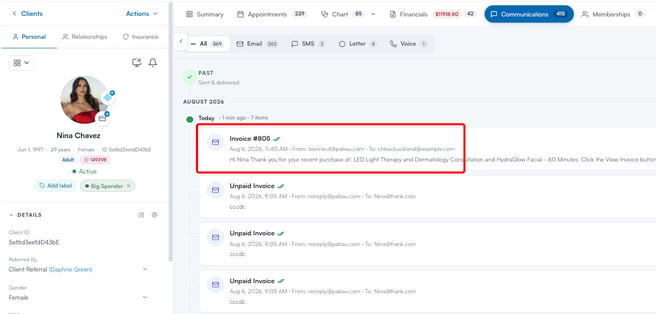
Door deze stappen te volgen, kun je de factuur succesvol per e-mail naar de klant sturen.
Voor meer handleidingen, bekijk de gerelateerde artikelen hieronder, selecteer aanvullende handleidingen, of gebruik de zoekbalk bovenaan de pagina. Deze handleidingen helpen je het meeste uit je Pabau-account te halen.
Daarnaast raden we je aan, om je Pabau-account volledig te benutten en te begrijpen, de aanvullende handleidingen en bronnen te verkennen die worden aangeboden op de Pabau Academy. Deze biedt uitgebreide videotutorials en lessen, voor een complete leerervaring die je de essentiële vaardigheden geeft om succesvol te zijn met Pabau.