
In dit artikel laten we je stap voor stap zien hoe je een e-mail verstuurt vanuit de klantkaart.
Dit artikel behandelt de nieuwe klantkaart, beschikbaar voor geselecteerde klinieken vanaf augustus 2026. Als jouw klantkaart er anders uitziet, bekijk dan de Een e-mail versturen vanuit de klantkaart (Klassiek) handleiding.
Stap 1: Zoek de klant op
Begin met het zoeken naar de klant naar wie je een e-mail wilt sturen. Gebruik de zoekbalk bovenaan het scherm voor snelle toegang.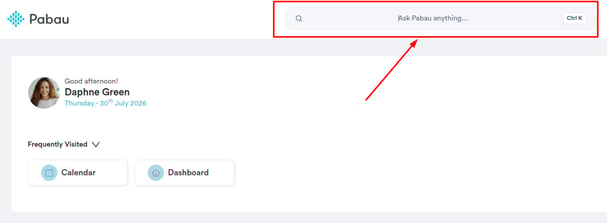
LET OP: Voor meer informatie over het beheren van de klantkaart, raadpleeg dit artikel.
Stap 2: Open de e-mailopsteller
Klik op de "+"-knop rechtsonder in de klantkaart.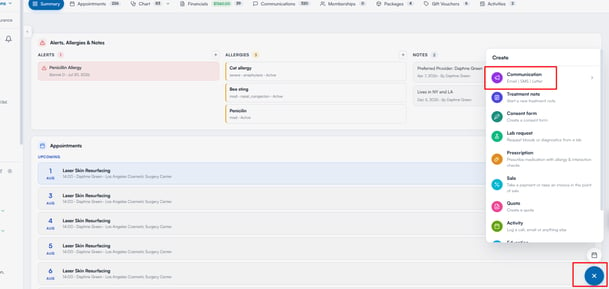
Selecteer in het menu Aanmaken dat verschijnt, "Communicatie", en kies vervolgens "E-mail" uit het submenu.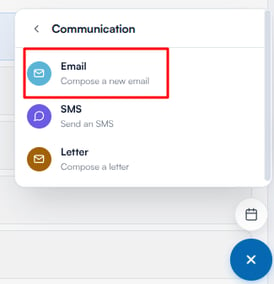
LET OP: Als de klant geen e-mailadres heeft geregistreerd, is de optie E-mail niet beschikbaar totdat je er een toevoegt aan de gegevens van de klant.
Stap 3: Stel de e-mail op
De opsteller "Nieuwe e-mail" opent als een zwevend venster.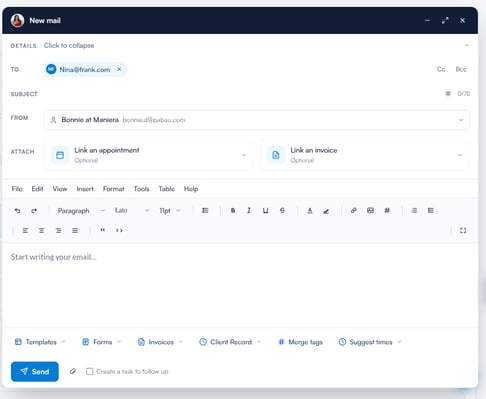
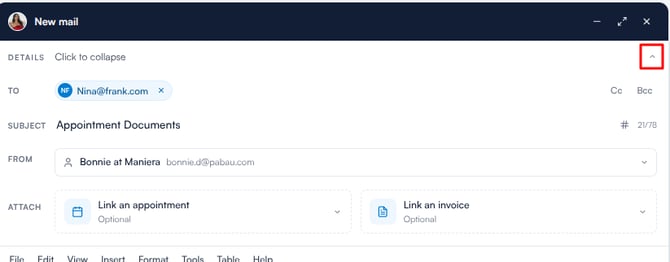
Bovenaan toont de balk Details de ontvanger en een veld "Waar gaat dit over?". Klik op de balk Details om deze uit te klappen en de volgende opties te tonen:
- Aan: Het e-mailadres van de klant, automatisch vooraf ingevuld. Je kunt ook Cc- en Bcc-ontvangers toevoegen.
- Onderwerp: Voer de onderwerpregel van de e-mail in. Een tekenteller rechts toont de lengte ten opzichte van de aanbevolen limiet van 78 tekens.
- Van: Selecteer van welk afzender-e-mailadres en welke naam de e-mail wordt verstuurd.
- Bijlage: Koppel optioneel een afspraak of factuur aan de e-mail. Beide velden zijn optioneel.
Schrijf en vorm je e-mail in het hoofdtekstgebied met de teksteditor. Bovenaan de opsteller vind je een volledige opmaakwerkbalk, met opties voor lettertype, grootte, vet, cursief, uitlijning, links en afbeeldingen.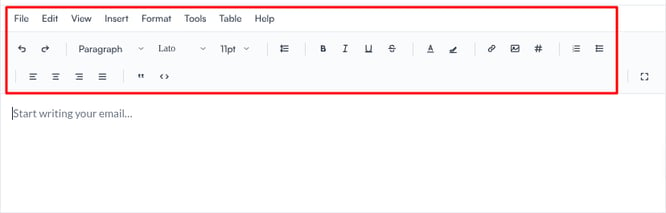
Stap 4: Gebruik de werkbalkopties
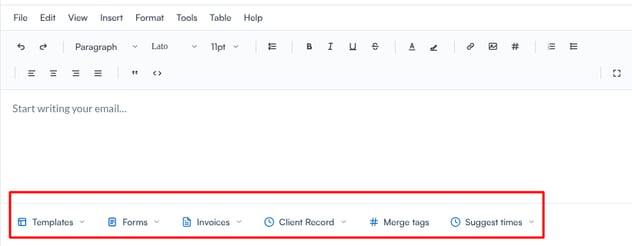
Onderaan de opsteller vind je de volgende tools om je e-mail te verbeteren:
-
Sjablonen: Kies uit je opgeslagen e-mailsjablonen - zoals sjablonen voor voorzorg, nazorg of herinneringen. Klik om de lijst te openen, kies een sjabloon, en het wordt in de hoofdtekst van de e-mail ingevoegd, klaar om te bewerken.
-
Formulieren: Voeg een ingevuld formulier uit het dossier van de klant in, of schakel over naar Aanvragen om een link in te voegen waarmee de klant een formulier online kan invullen via het klantportaal.
-
Facturen: Kies een van de facturen van de klant en voeg vervolgens een betaallink in de e-mail in of voeg de factuur toe als pdf-bijlage. De klant kan op een betaallink klikken om de factuur online te bekijken en te betalen.
-
Klantdossier: Haal informatie op uit het dossier van de klant - zoals afspraakgegevens, medische geschiedenis, allergieën, problemen, medicatie, labresultaten, facturen of formulieren - en voeg deze rechtstreeks in de e-mail in.
-
Mergetags: Voeg dynamische velden in die automatisch worden ingevuld met de echte gegevens van de klant wanneer de e-mail wordt verstuurd, zoals hun naam, afspraakdatum of boekingslink.
-
Tijden voorstellen: Controleer de beschikbaarheid van een dienst of teamlid en voeg voorgestelde afspraaktijden rechtstreeks in de e-mail in, zodat de klant kan kiezen.
Stap 5: Bestanden bijvoegen
Om bestanden bij te voegen aan de e-mail, klik op het paperclip-icoon naast de knop Versturen.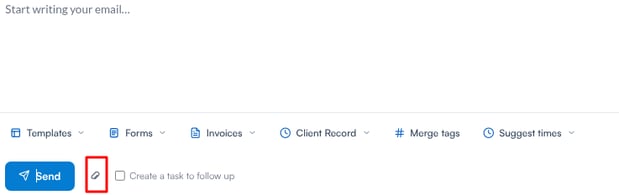
Het venster "Bestanden bijvoegen" verschijnt met twee secties:
-
Bestanden uploaden: Sleep bestanden vanaf je computer rechtstreeks naar het uploadgebied, of klik op "Bestanden zoeken" om ze handmatig te selecteren.
-
Pabau doorzoeken: Blader door bestanden die al zijn opgeslagen in het dossier van de klant. Gebruik de zoekbalk om specifieke bestanden te vinden, of filter links op categorie - waaronder Formulieren, Documenten, Facturen, Brieven en Foto's. Bestanden worden rechts weergegeven als kaarten met hun naam en datum. Klik op een of meer bestanden om ze te selecteren. De teller onderaan toont hoeveel bestanden zijn geselecteerd.
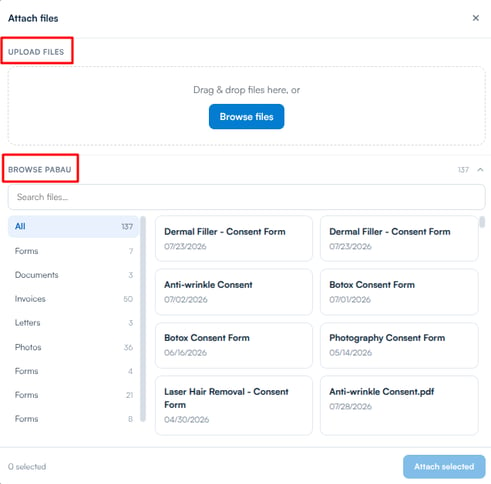
Zodra je je selectie hebt gemaakt, klik op "Selectie bijvoegen" rechtsonder om de bestanden aan je e-mail toe te voegen.
Stap 6: Verstuur de e-mail
Zodra je e-mail klaar is, kun je optioneel "Taak aanmaken voor opvolging" aanvinken en kiezen wanneer je een herinnering wilt ontvangen - van één werkdag tot een jaar. Klik vervolgens op de knop "Versturen" linksonder om de e-mail te versturen.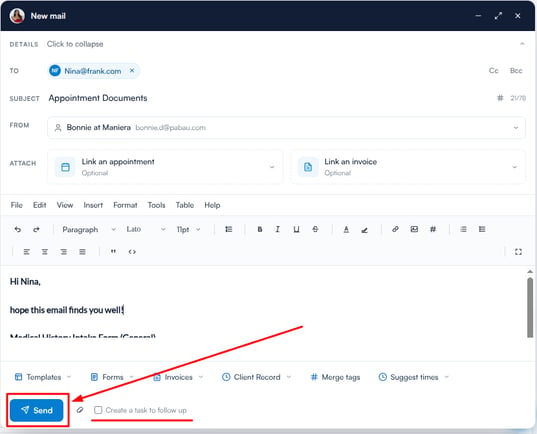
Stap 7: Bekijk de verzonden e-mail
Zodra deze is verstuurd, verschijnt de e-mail in het tabblad "Communicatie" van de klantkaart, waar je alle e-mails, sms-berichten, brieven en andere communicatie kunt bekijken die voor deze klant zijn geregistreerd.
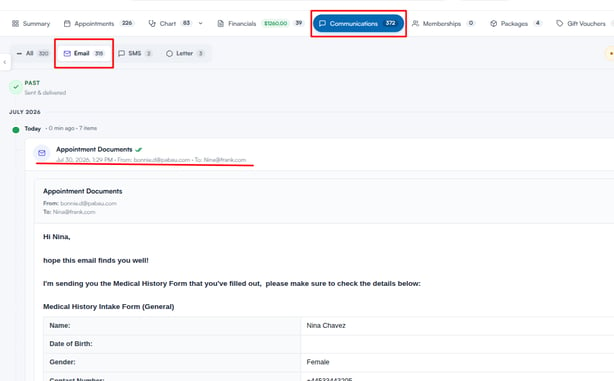
Zodra je e-mail is verstuurd, wordt alle communicatie automatisch geregistreerd in het dossier van de klant, zodat de interacties van je team overzichtelijk en traceerbaar blijven.
Was deze handleiding nuttig? Laat het ons weten door hieronder te stemmen - jouw feedback helpt ons om duidelijkere artikelen te schrijven.
Voor meer handleidingen, bekijk de gerelateerde artikelen hieronder of gebruik de zoekbalk bovenaan de pagina. Je kunt ook onze videoserie bekijken, de Pabau Academy, of de Support-pagina bezoeken voor extra hulp.